VMware永久免费版的安装

概述
VMware自从被收购以后就永久免费了,下面说说怎样进行安装,并说说一些注意事项;
下载软件
- 网盘下载:https://pan.quark.cn/s/3ab6e9571e63
- GitHub下载:https://github.com/201853910/VMwareWorkstation
- 官网下载:https://www.vmware.com/
Windows 11系统镜像
- 网盘下载:https://pan.quark.cn/s/aad178a605ee
- microsoft官网下载:https://www.microsoft.com/zh-cn/software-download/windows11
安装前的准备
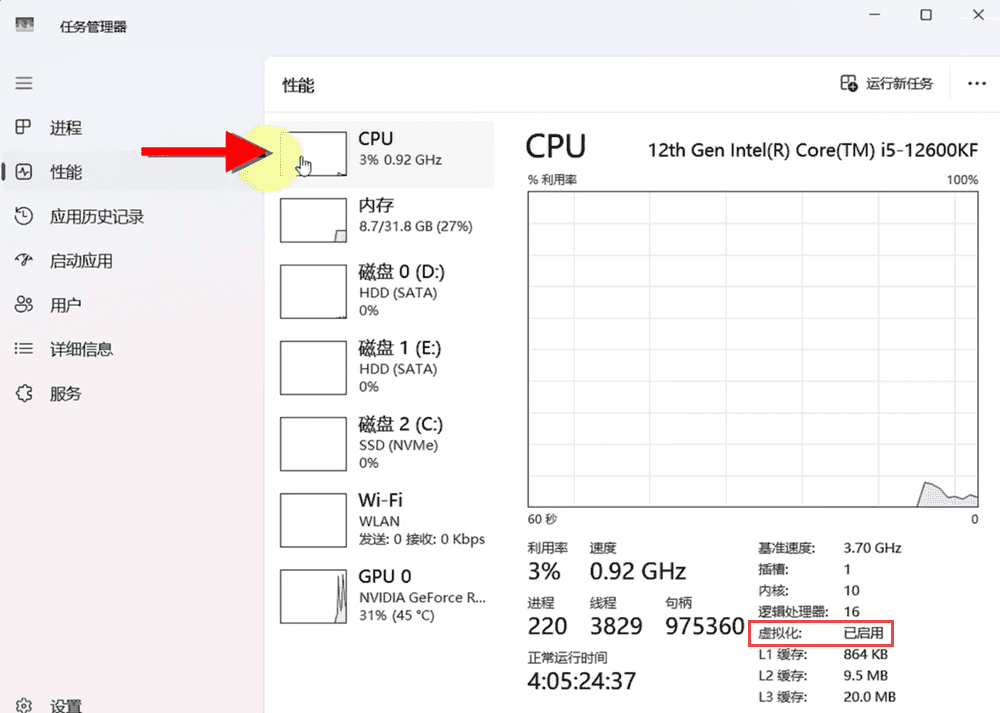
- 查看电脑是否打开虚拟化,在任务管理器——性能—–CPU——看虚拟化是否打开,一般的电脑默认是打开的;如果是已禁用,你需要在启动电脑时进入BIOS把它打开。
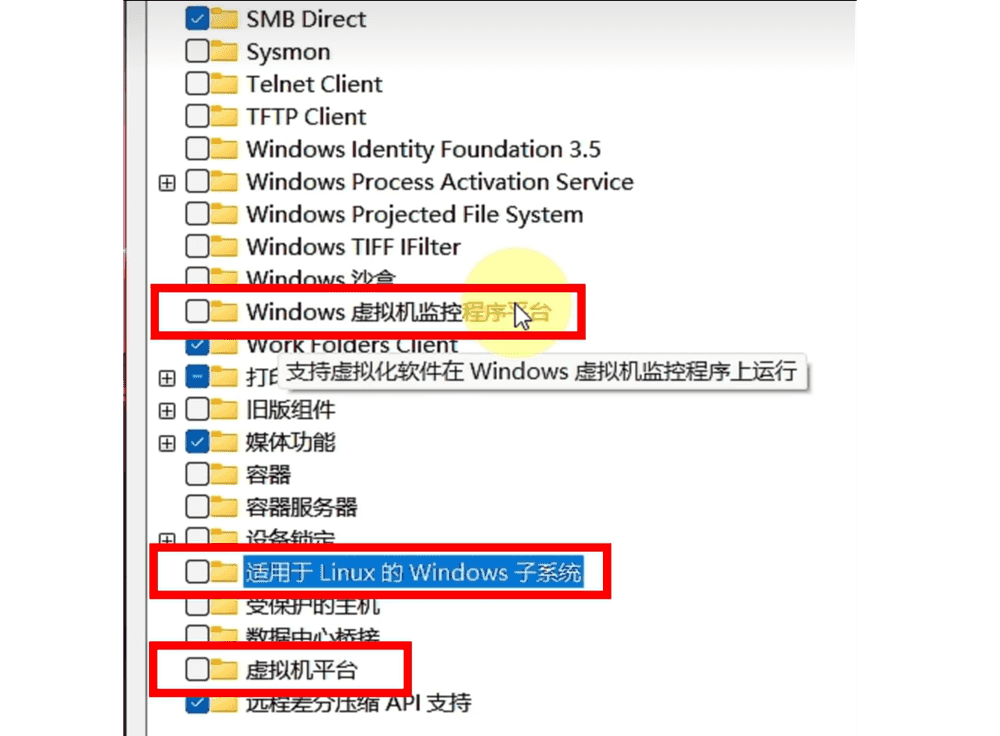
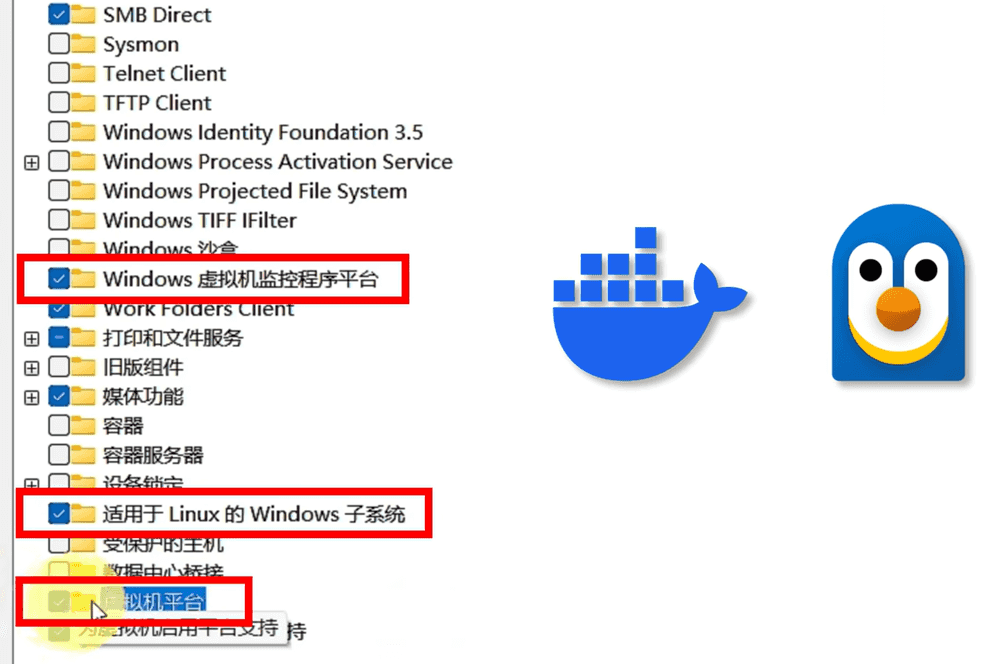
- Windows的搜索框搜索”启用或关闭windows功能”,将Hyper-V设为未勾选状态,然后再次windows虚拟机监控程序平台,适用于Linux的windows子系统,虚拟机平台
1、如果平时不敲代码,也不用docker,也不搞Linux子系统,这三项都不要勾选;这样VMware就能独占CPU的虚拟化资源,性能直接拉满。
2、如查使用Docker、Linux子系统就需要将这三项都勾选上。不勾选的话,你的Docker会无法使用。都设好以后确定,并按提示操作重启一下电脑。
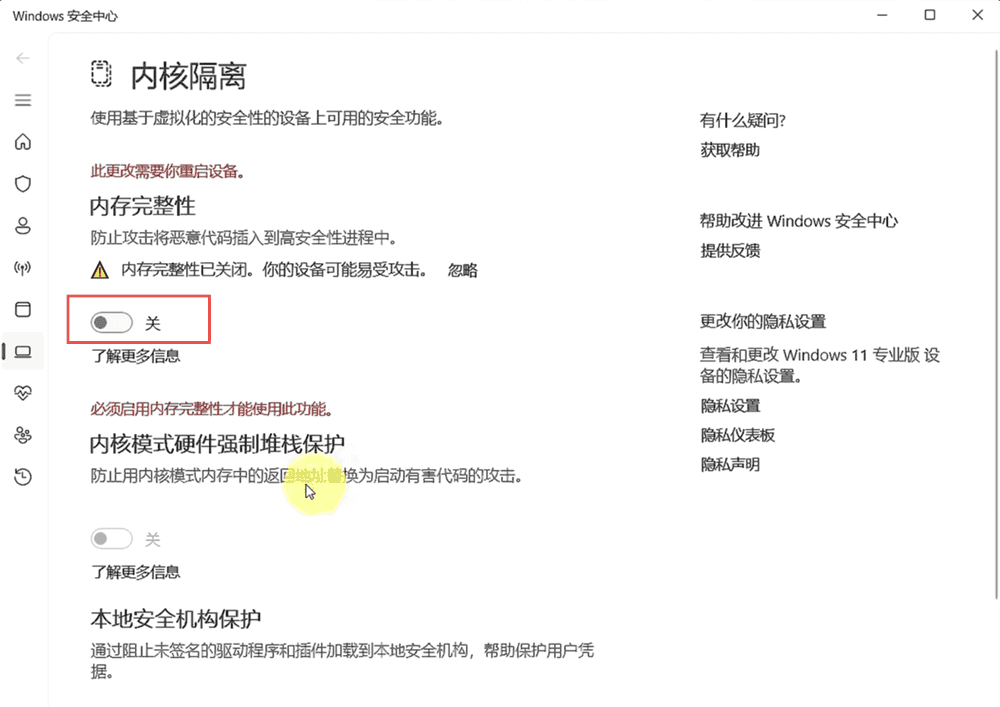
- 在Windows的搜索框搜索”内核隔离”——把内存完整性的开关关掉,这个功能不仅会占虚拟化资源,还会大幅拖慢虚拟机的运行速度。
下载VMware软件
登录官网,通过邮箱注册一个用户帐户,邮箱会收到验证码,进入邮箱验证一下就可以了。
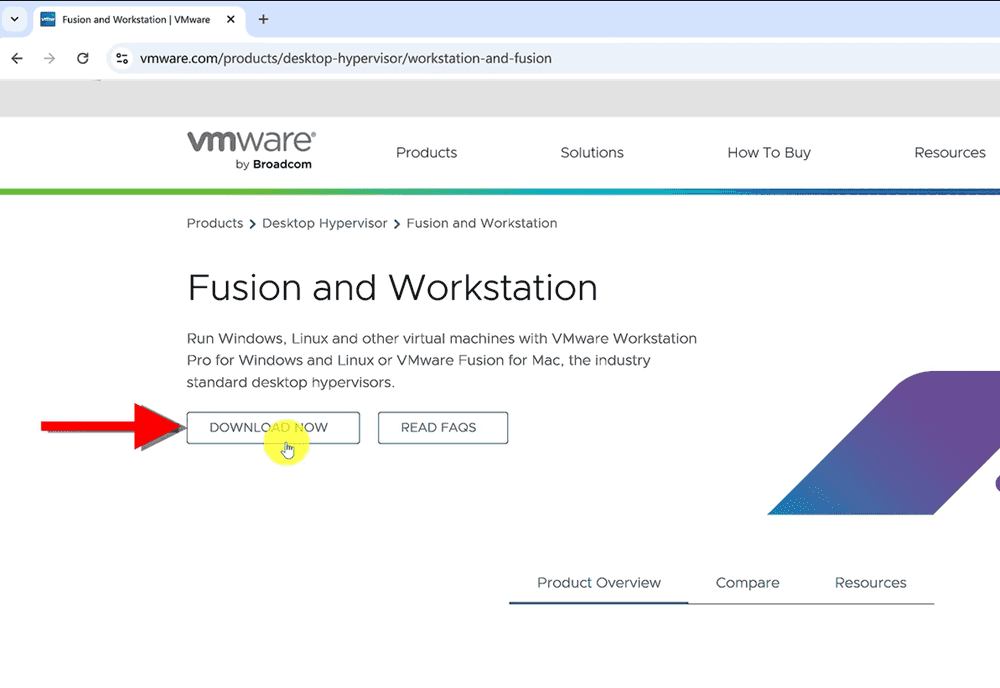
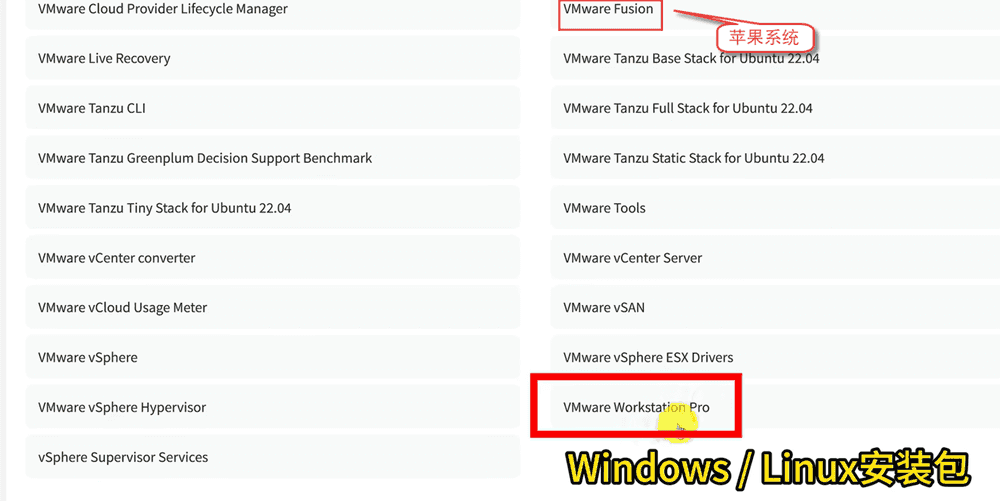
按提示选择下载的内容,根据实际环境是苹果还是windows环境。
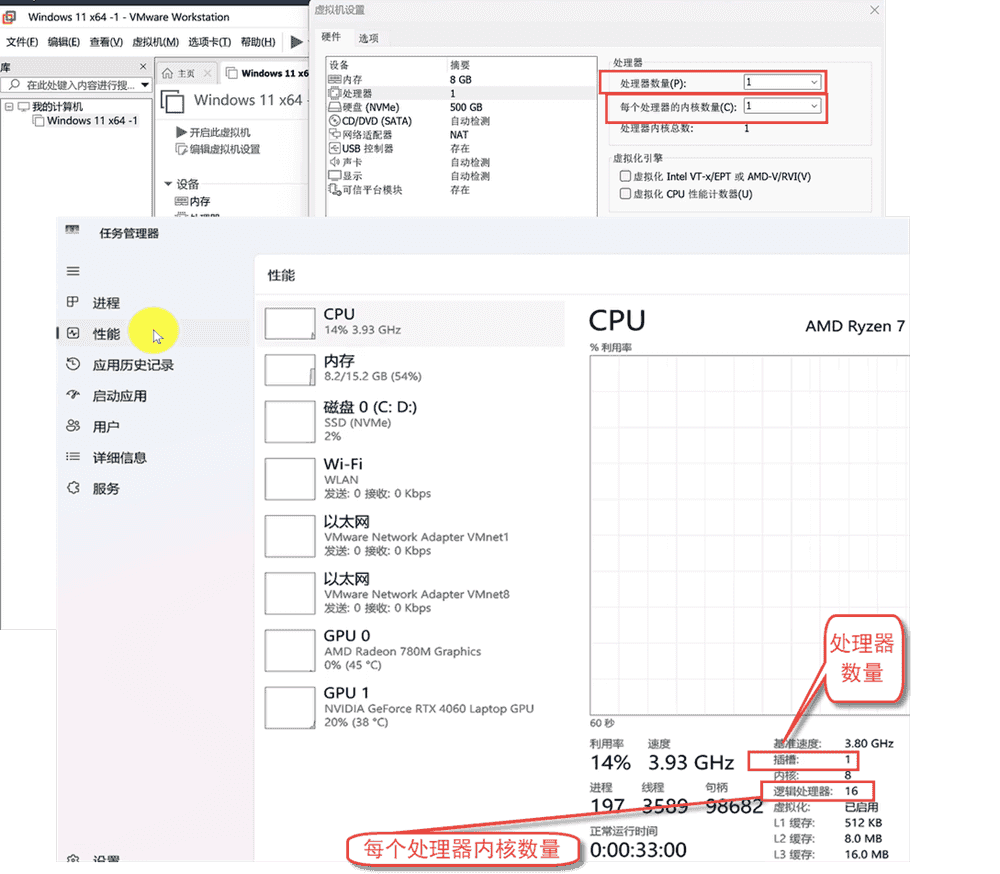
虚拟机的硬件配置。配置好以后就可以像真实电脑一样进行安装系统了。如果是windows 11的操作系统,安装的时候选择断网进行安装,这样就会默认本地用户安装。
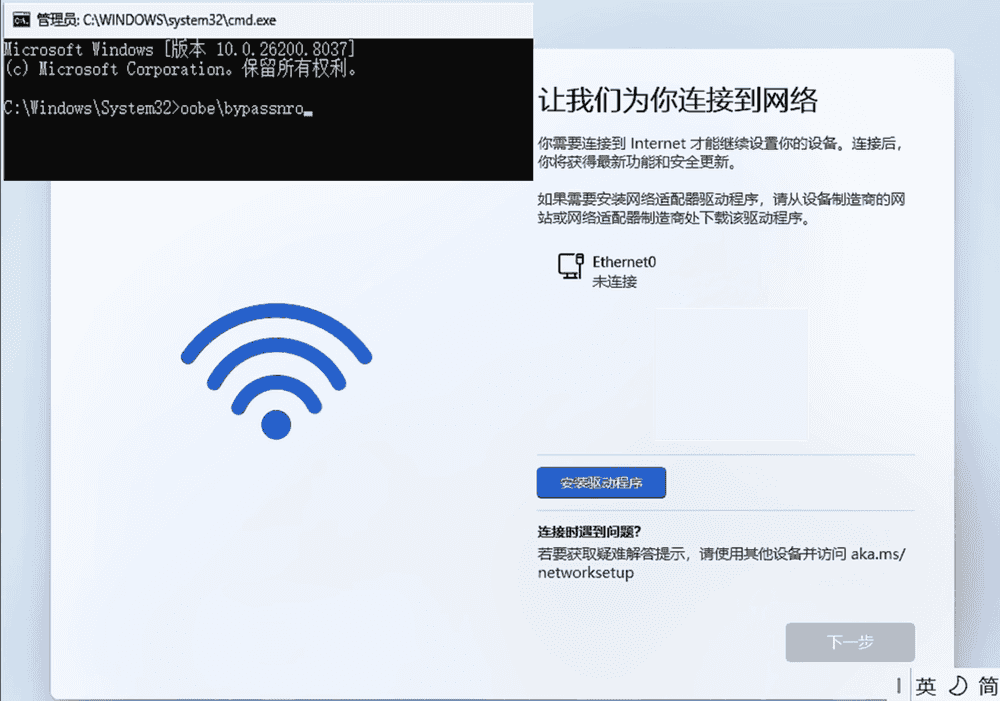
shift+F10输入oobe\bypassnro,以后电脑会自动重启,重启以后重复上面的操作,再次出现下图的界面,会多出一个我没有Internet连接的按钮。输入用户名就可以正常安装了。
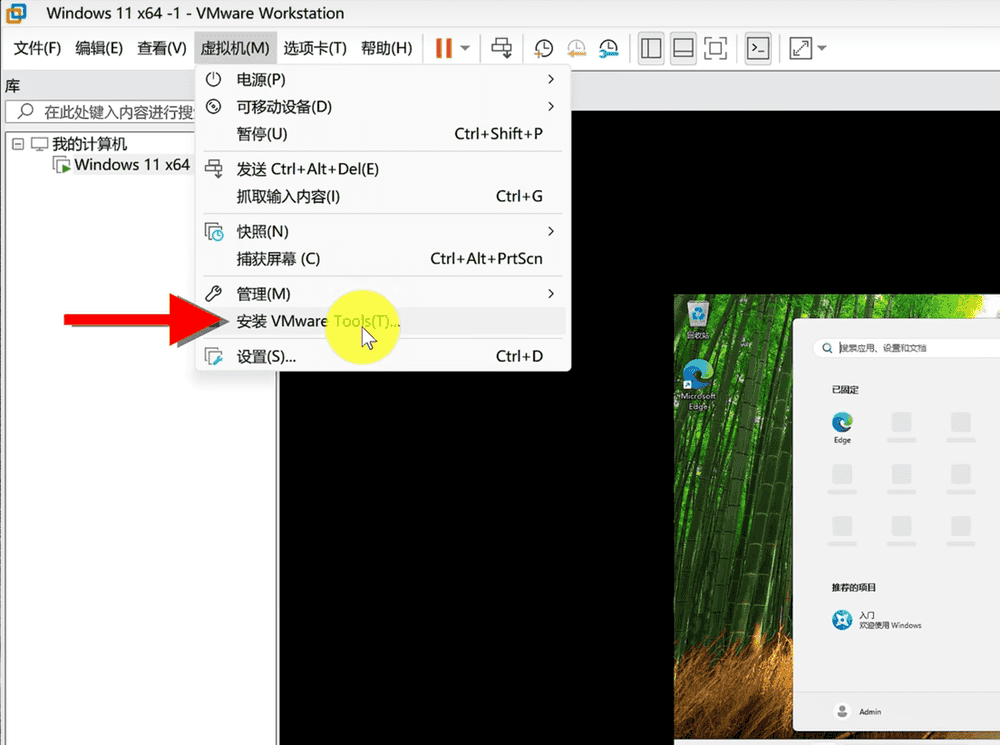
安装VMWare Tools工具,安装完以后重启电脑就可以正常使用了,这样虚拟机与真实电脑就可以直接拖文件了。
虚拟机的备份与迁移
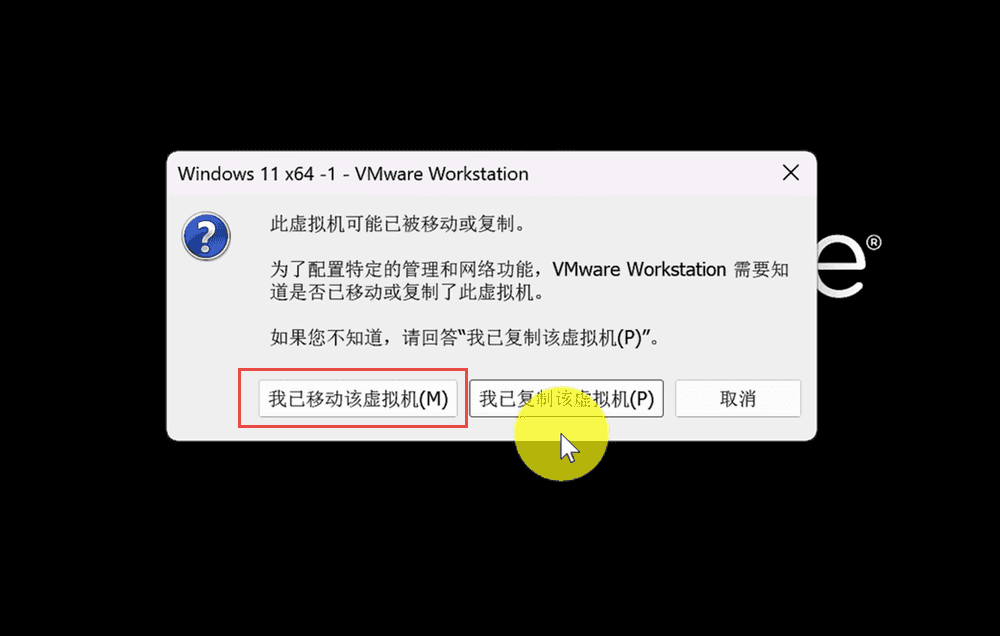
对于将虚拟机备份或移动到其它电脑中使用这个虚拟系统,在打开时一定要选择”我已移动该虚拟机”;如果选择”我已复制该虚拟机”,VMWare就会把这台电脑的主板和网卡序列号全部重置,里面装的软件和系统会瞬间变成未激活状态。
删除虚拟机
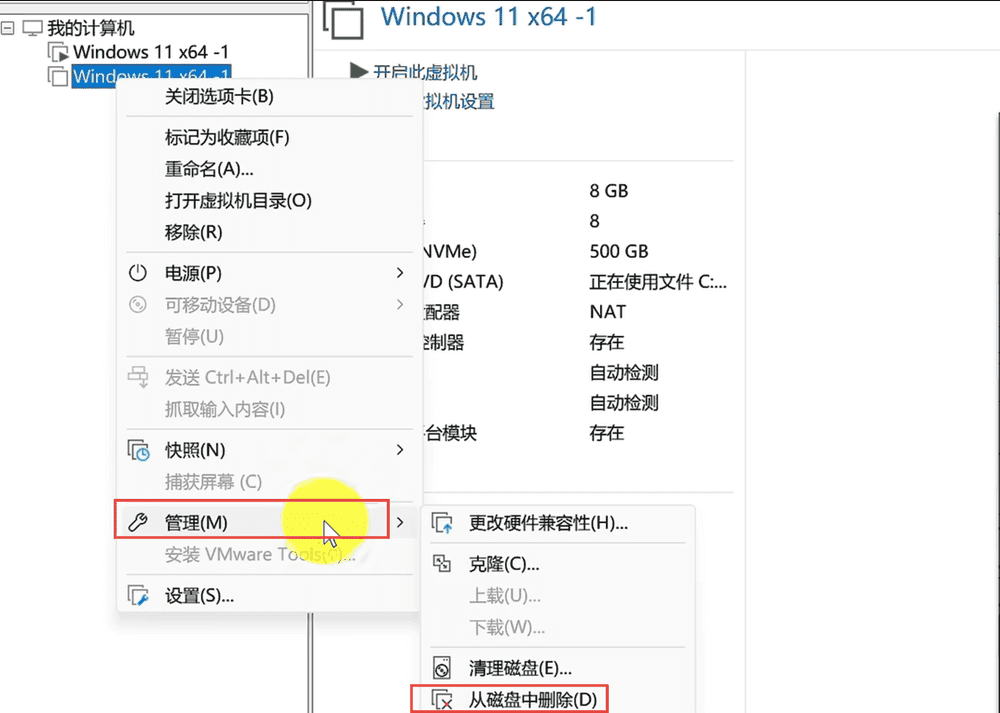
想要彻底删除虚拟机,可以从管理——从磁盘中删除,这样可以彻底删除虚拟机。