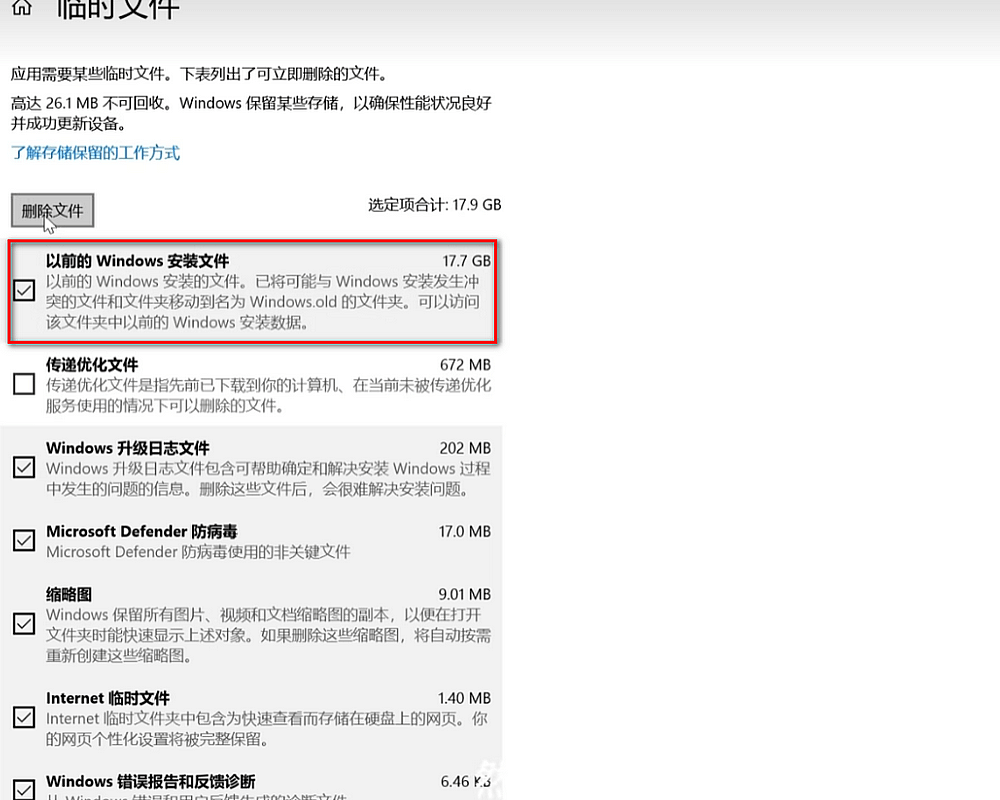
windows.old的恢复及使用方法

当你试图修复Windows.old内旧系统的引导,使用EasyBCD并不能引导windows.old文件内的windows系统;
windows系统的备份
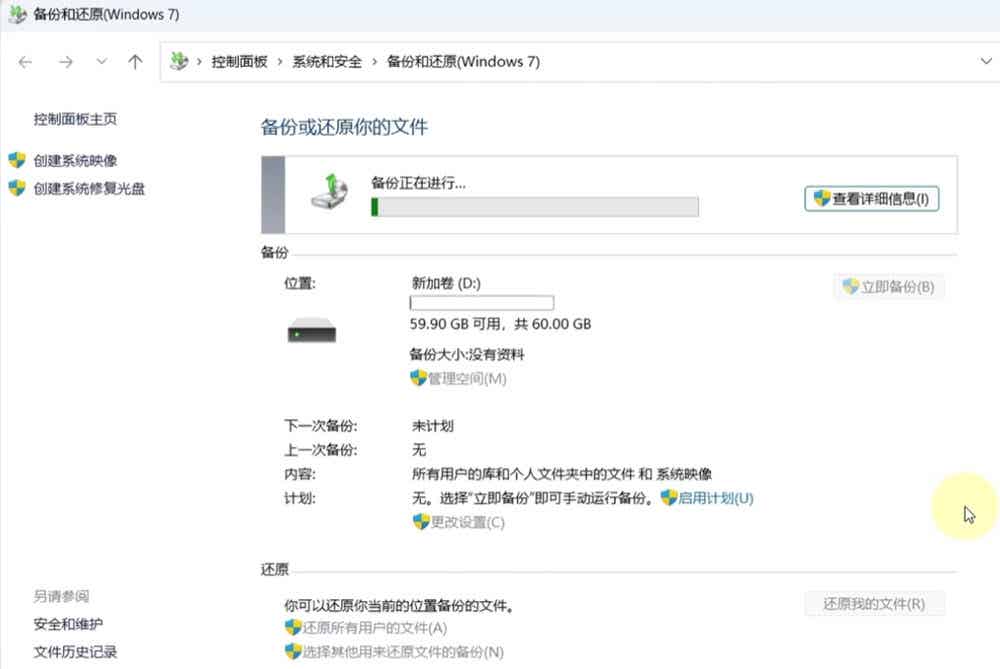
制作面板—-系统和安全——文件历史记录——系统映像备份
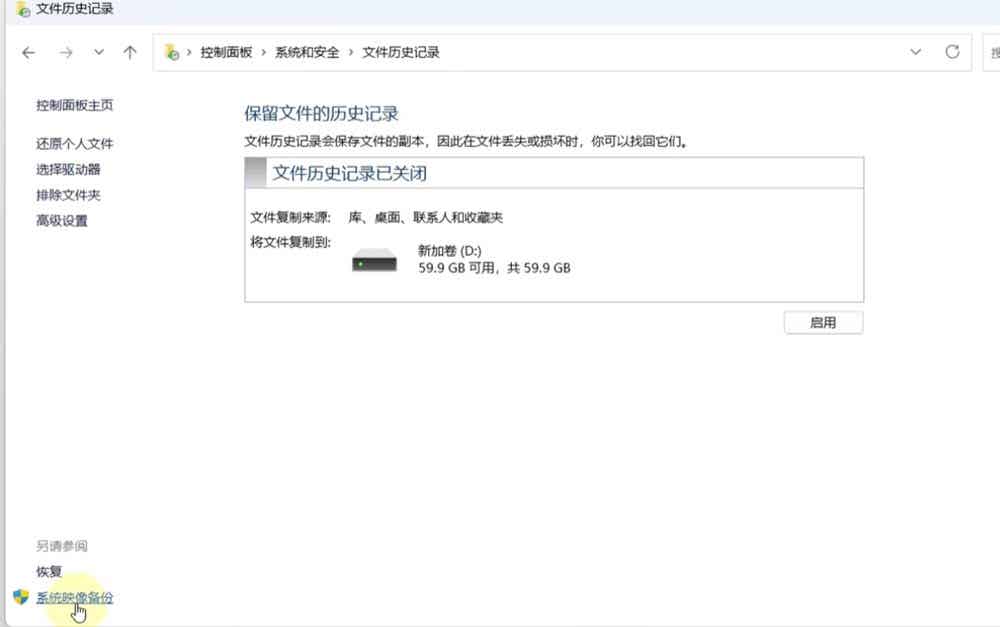
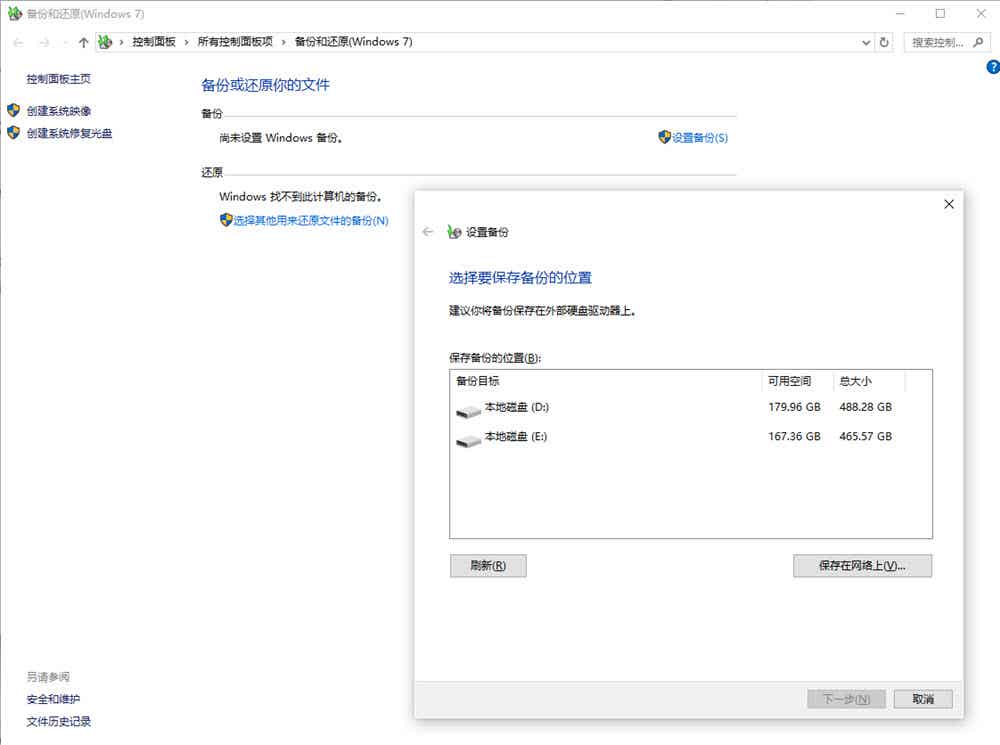
点击设置备份,选择保存备份的位置;
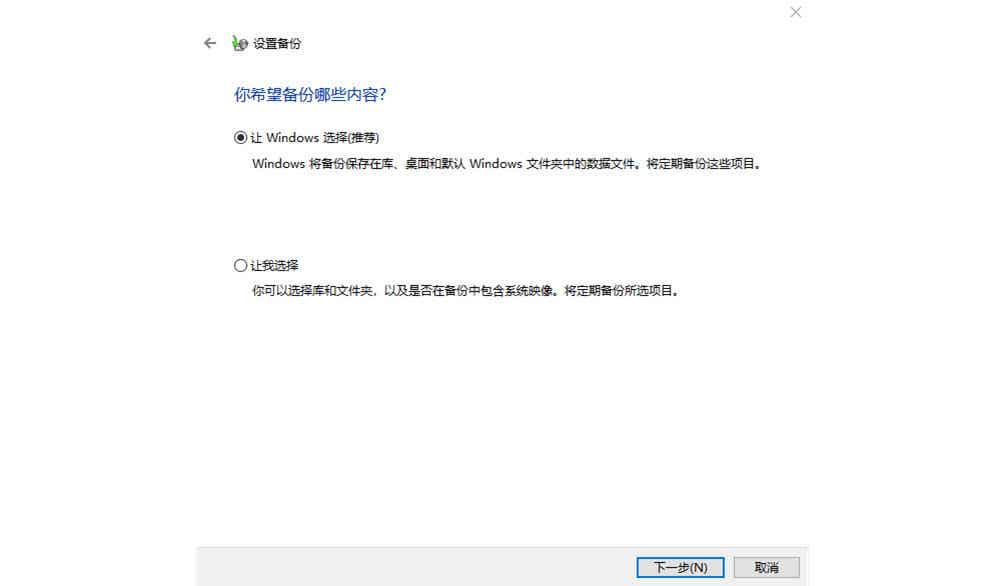
选择windows的备份,按推荐就可以了。可以将备份计划取消勾选;
这样就将系统备份到到D盘了。这样恢复起来就比较容易了,否则的话重装系统是非常耗时,也很麻烦的。当有备份的时候直接恢复系统就可以了。
windows系统的恢复还原
方法1:进入windows 11 系统的恢复模式进行恢复;这种情况是还能进入windows系统的前提下。
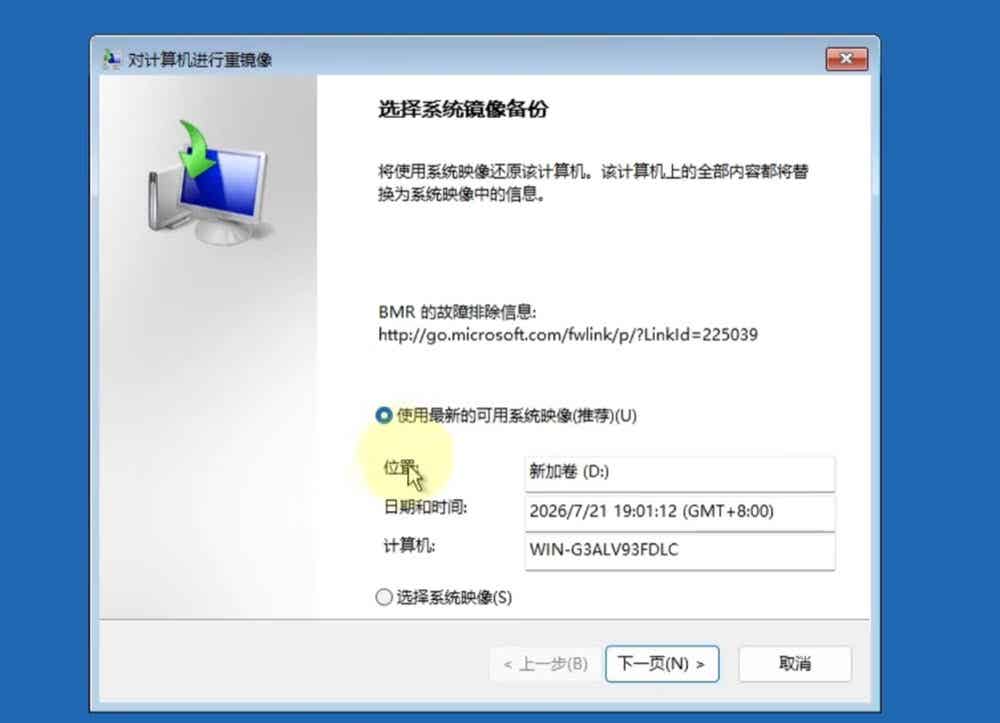
按键盘上的shift键点击开始菜单,再点电源图标后点重启进入windows系统的恢复模式———疑难解答——–高级选项——–系统映像恢复

它默认选择的是使用最新的可用系统映像;
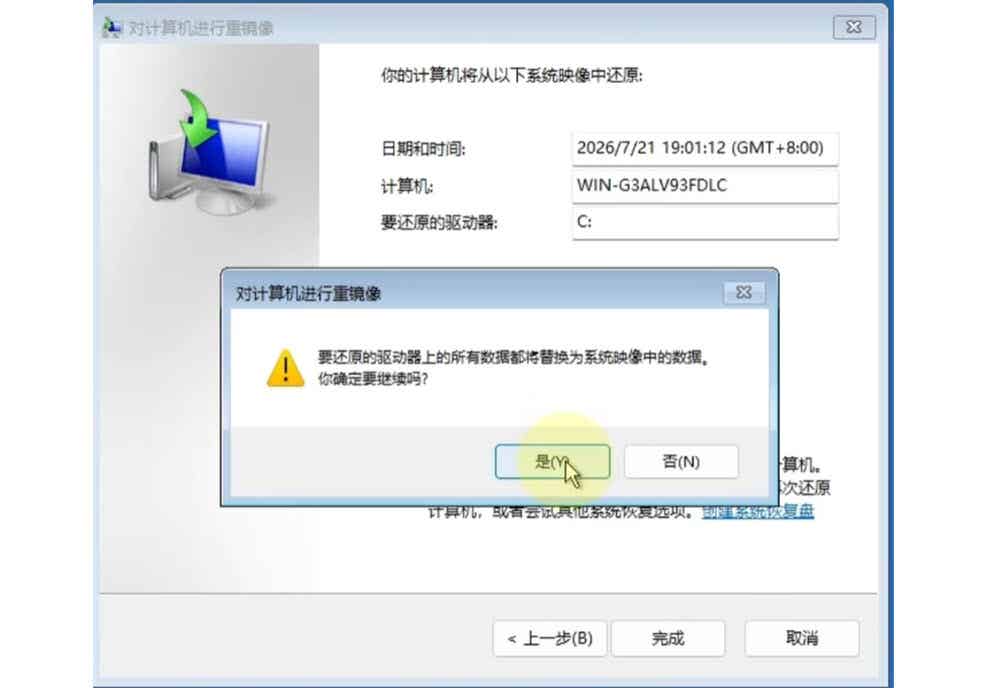
选择计算机名,和对C盘进行恢复,再点是就可以了。
方法2:使用PE优盘进行恢复;这种情况是不能进入windows系统的前提下进行恢复。
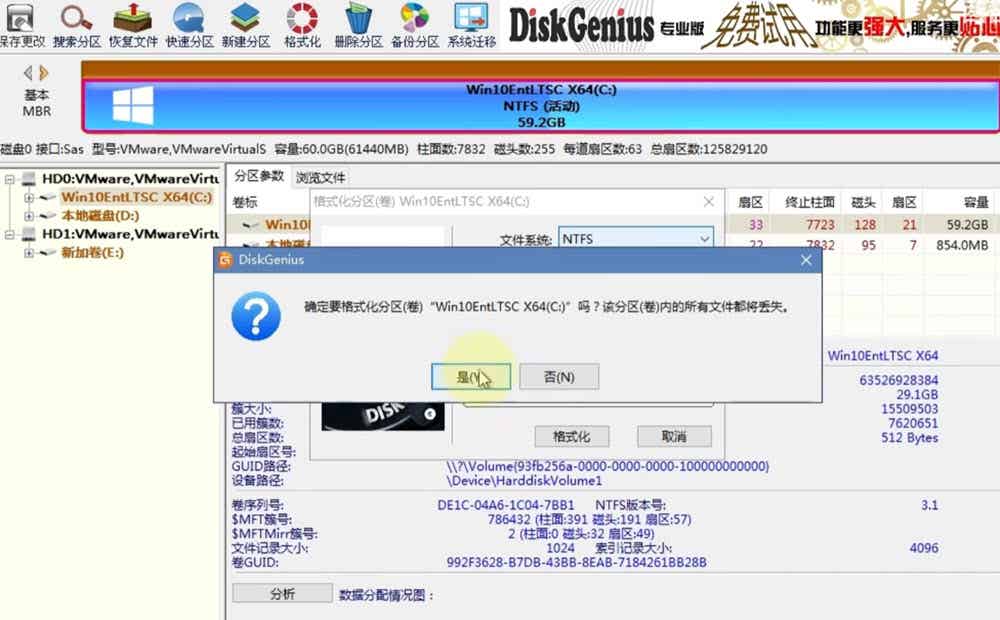
进入PE系统后双击DiskGenius分区工具,对原来的C盘系统进行格式化,
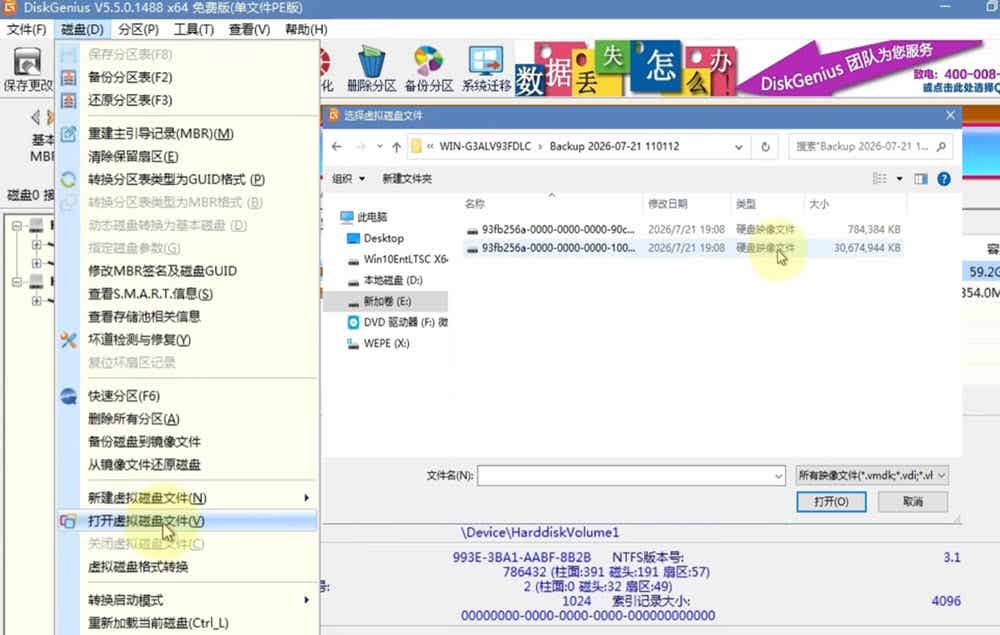
点菜单栏中的磁盘——–打开虚拟磁盘文件,找到之前的系统备份文件几十个G的大文件。这样这个备份文件就挂载成功了。
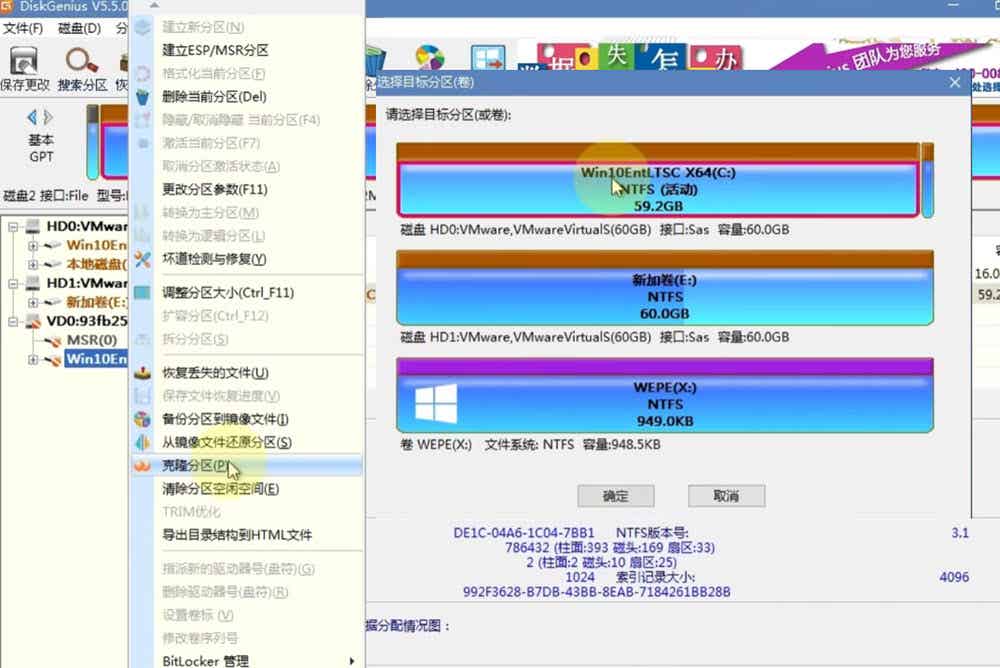
找到挂载的系统——–右键点克隆分区——-选择格式化好的C盘——-确定并开始就可以了。
Windows.old不是一个可以直接“启动恢复”的完整系统备份。它通常是 Windows 升级、重装或大版本更新时留下的旧系统目录。
>
如果你现在是 Windows 11 已经无法进入桌面,但还能进入命令提示符/恢复环境,
Windows.old确实有几种恢复办法。最重要的是先判断你现在的Windows.old是否完整,以及当前系统到底坏在哪里。
如果旧系统windows.lod确实存在。然后可以使用旧系统中的系统文件作为修复来源。
DISM /Image:C:\ /Cleanup-Image /RestoreHealth /Source:C:\Windows.old\Windows /LimitAccess所以如果你的 Windows 11 是因为系统文件损坏导致无法启动,我更建议先做:
chkdsk C: /f然后:
sfc /scannow /offbootdir=C:\ /offwindir=C:\Windows如果 SFC 能修复,重启:
shutdown /r /t 0