LTspice电路仿真

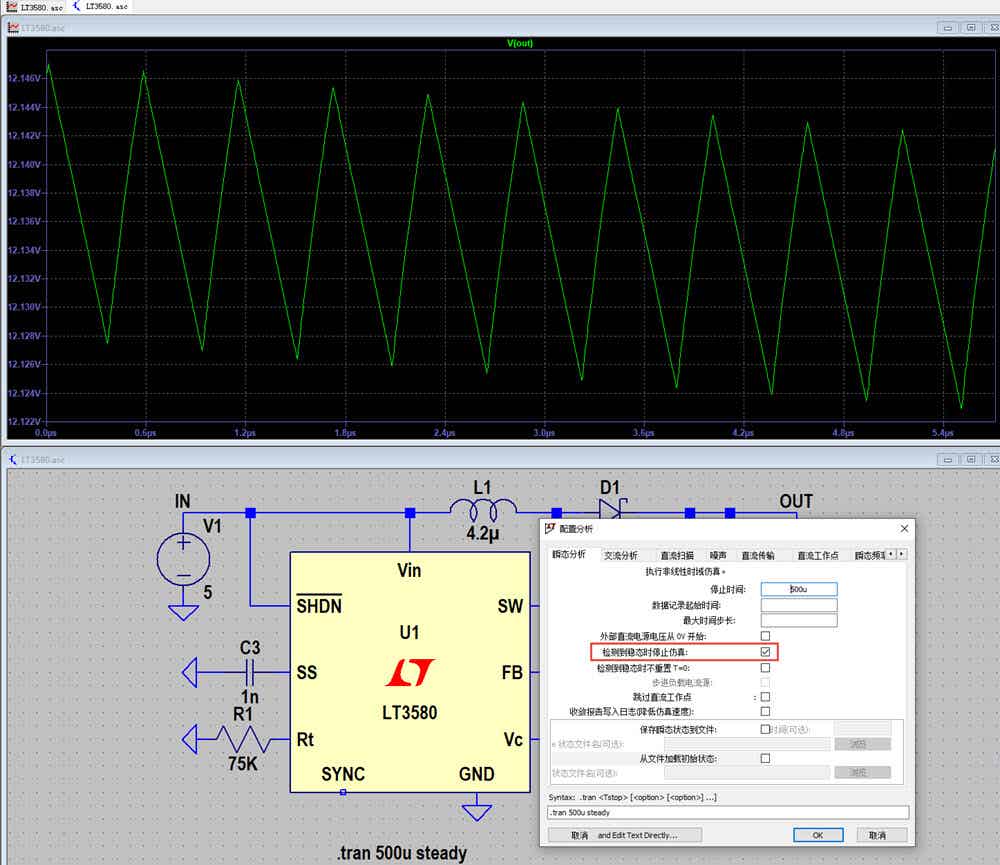
检测到稳态时停止仿真
检测到稳态时停止仿真是检测到稳态时的后10个脉冲就停止了,此例约6uS。
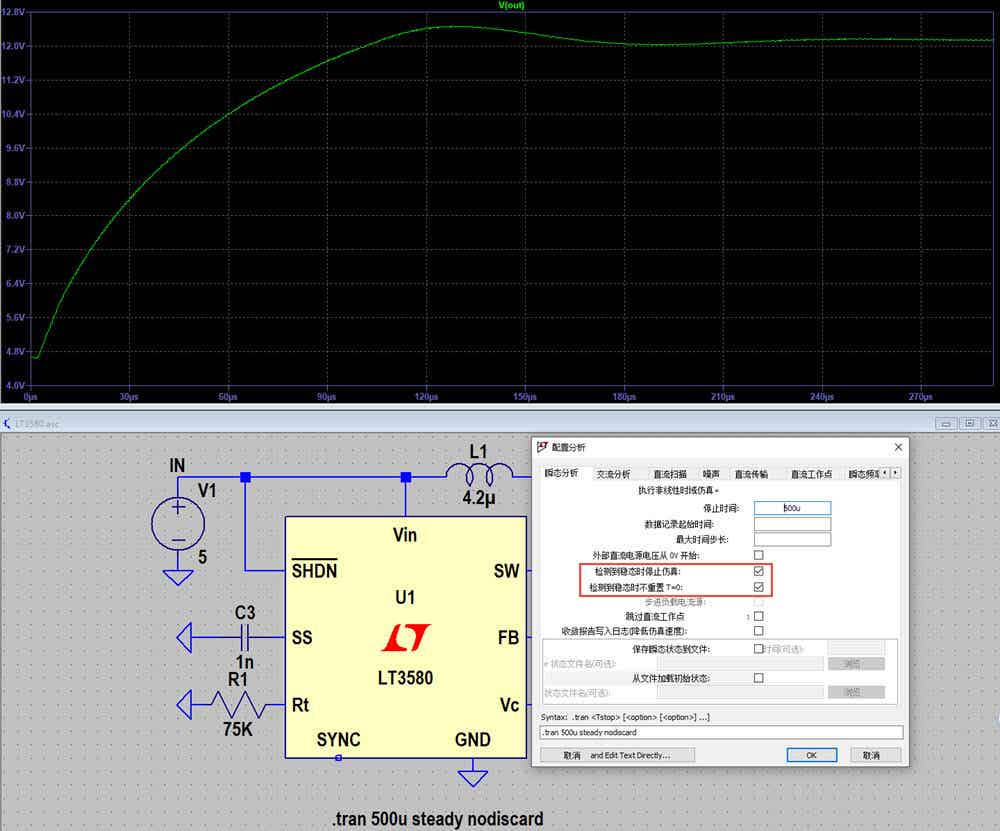
检测到稳态时停止仿真和检测到稳态时不重置
"检测到稳态时停止仿真"和"检测到稳态时不重置"都选中时即.tran 500u steady nodiscard时稳态时都跑完了才停止,如果不勾选"检测到稳态时不重置"则只跑10个脉冲;此例约270uS,而整个仿真时间为500uS;
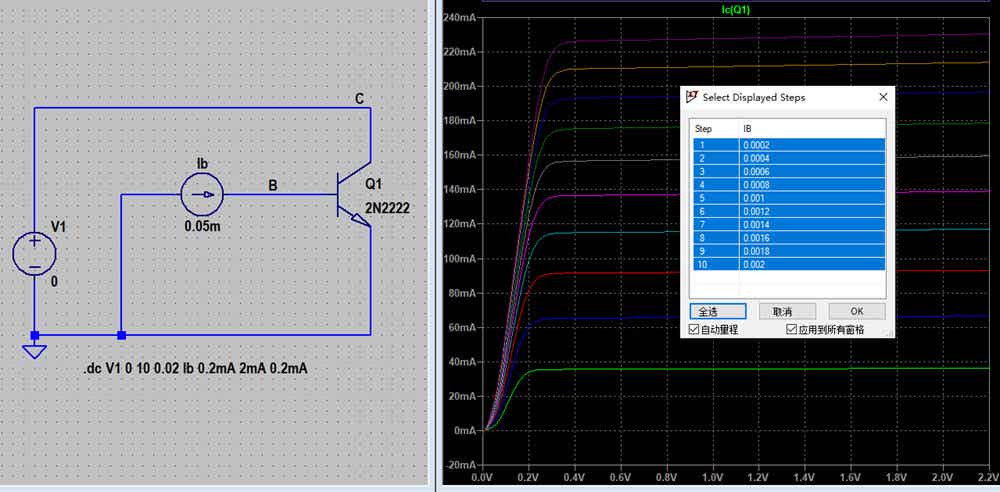
直流解析之直流扫描
可以选择不同的扫描源,如本例中的电压源V1和电流源Ib;
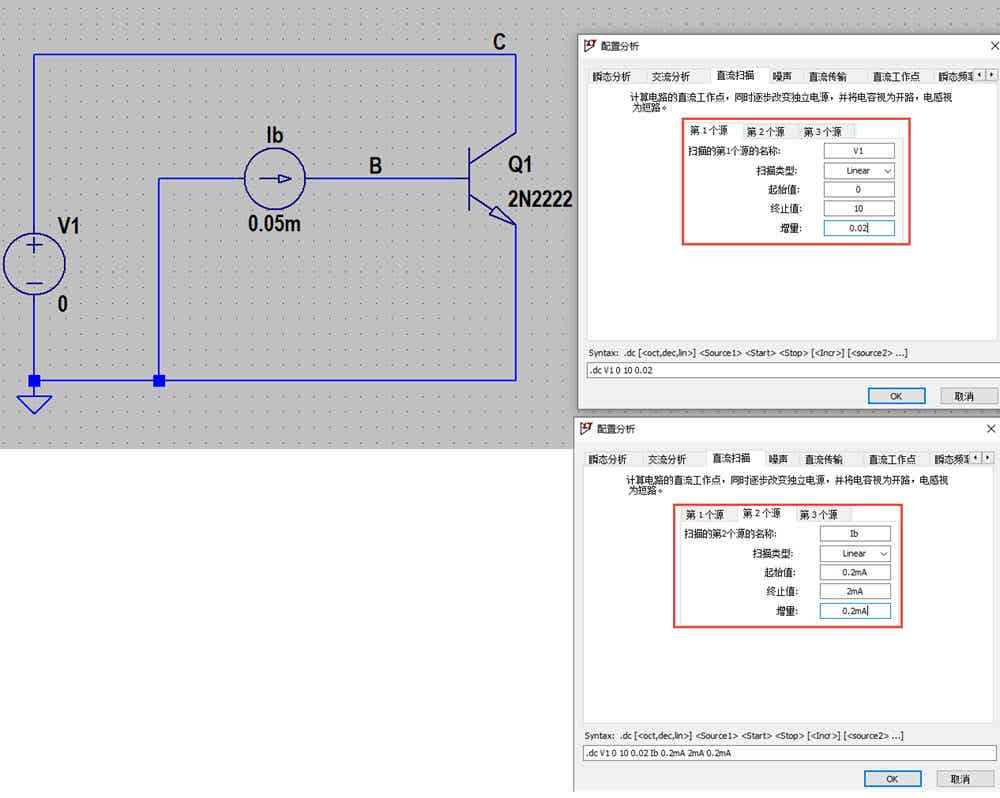
右键—–视图—-选择步骤就可以看到0v~10V的电压变化,产生对应的IC电流变化。
交流解析之交流扫描
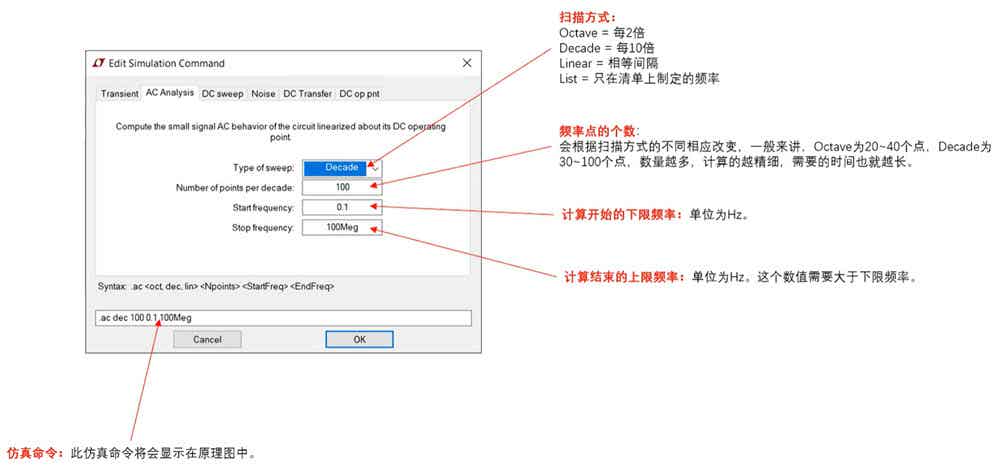
交流扫描的命令解释
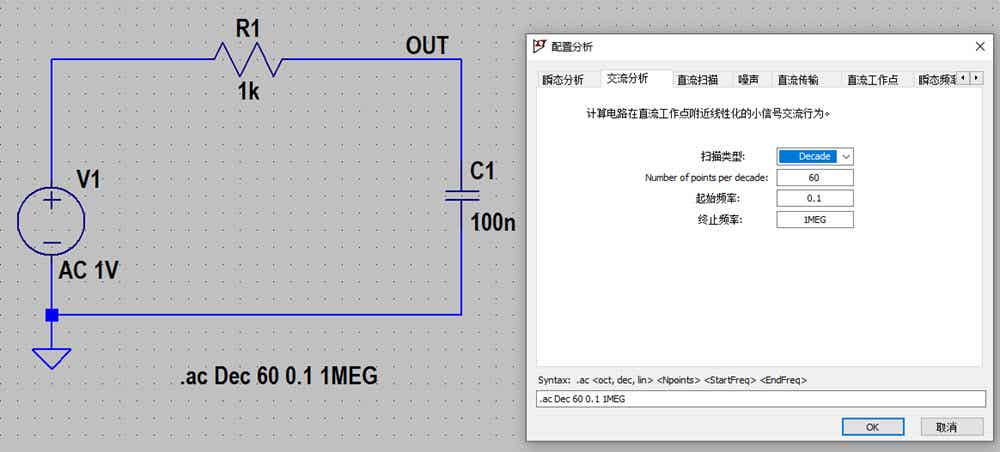
将激励电源V1设为交流1V,再对扫描方式进行配置
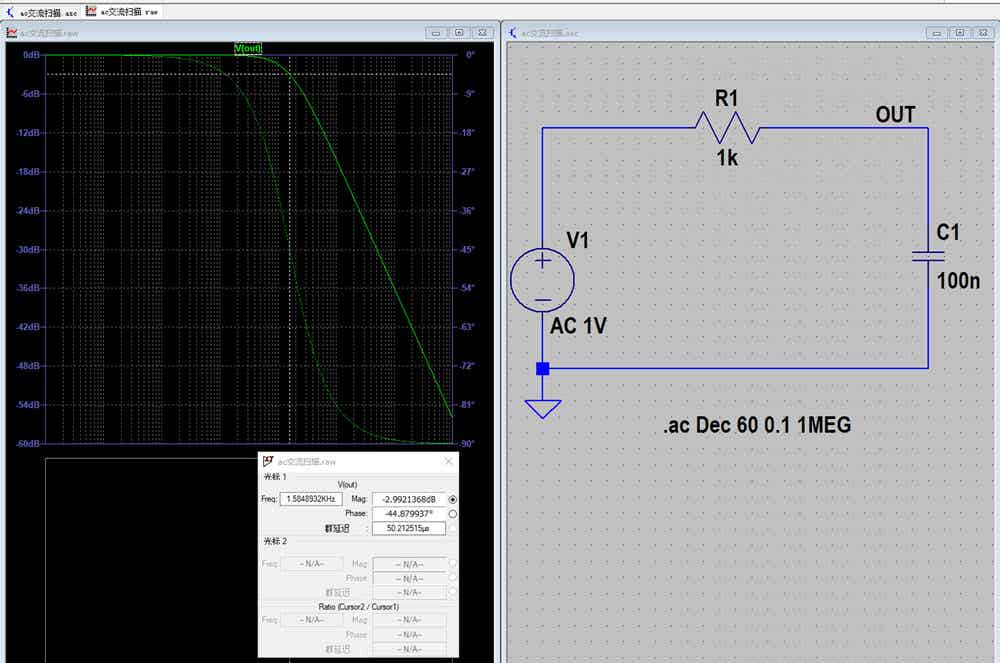
此时就可以得到频率对应的相位角【图中绿色虚线】及增益为-3dB时以绝对值来表示,幅度变化大小。
直流工作点解析
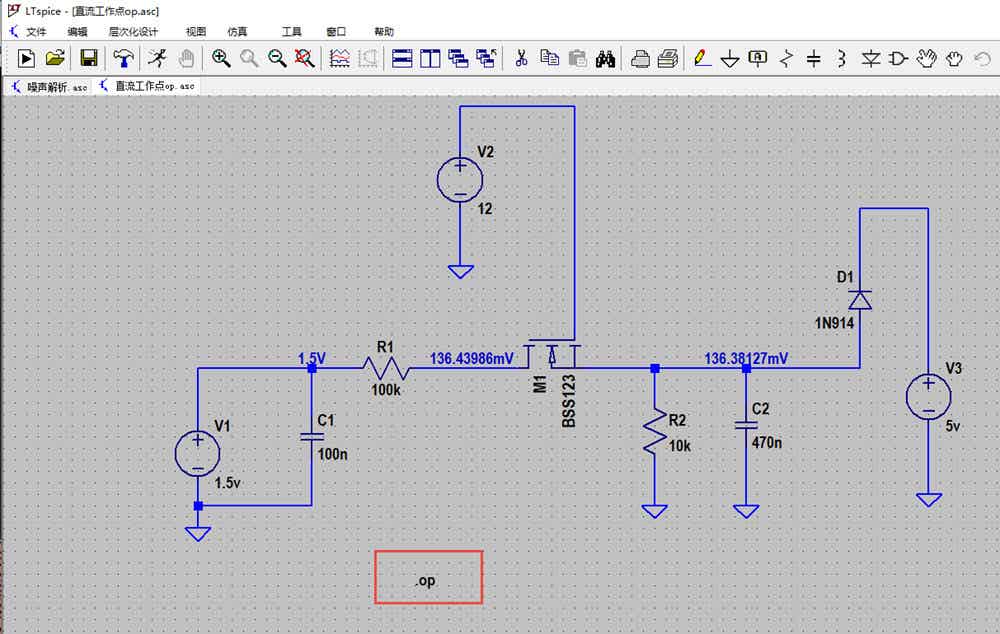
如果想了解每一个节点的流过元器件的电流是什么样的,就可以使用直流工作点解析。只要输入.op命令再运行此命令就可以得到每个节点的电流、电压情况网表;
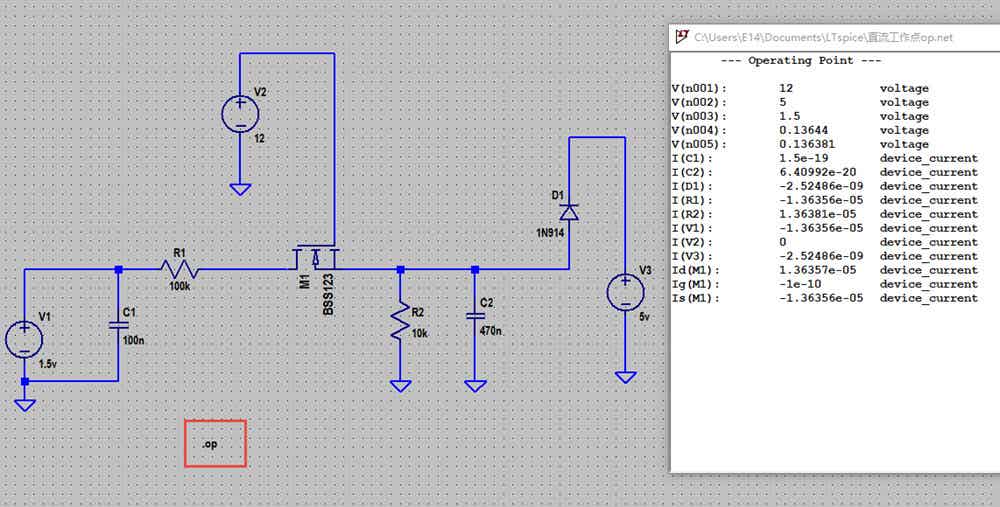
此时关闭这个网表的窗口,在任一个节点点击鼠标左键就可以显示当前节点的电压值;
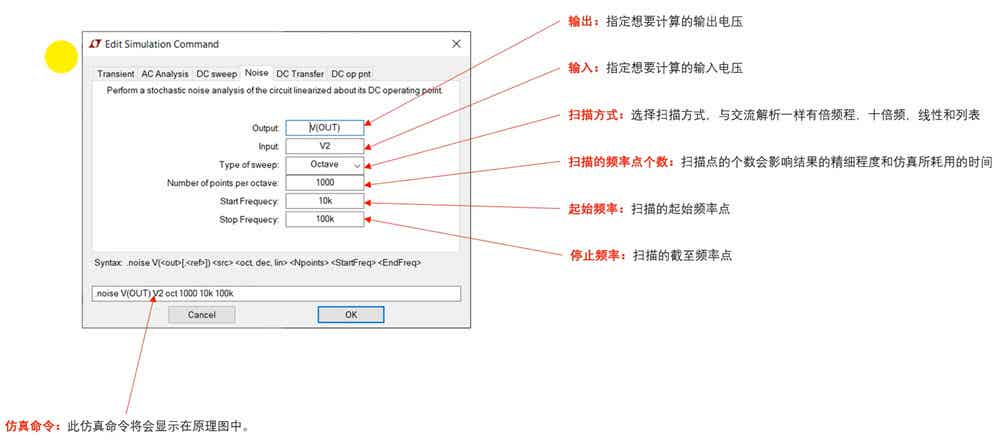
噪声解析之Noise
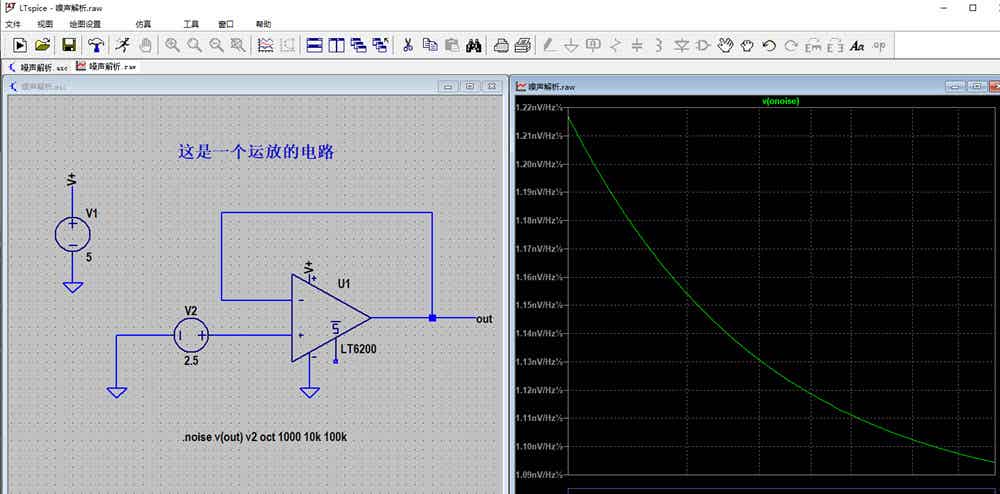
电压噪声谱密度用来表示运放的噪声性能,单位nV/√Hz,例如:5nV//√Hz即表示每"根号Hz"带宽有5mV的噪声电压,如果信号带宽为1MHz,"根号"以后为1000(根号Hz)乘以5nV,可以算出具有5uV的噪声电压出现在1MHz信号带宽中;
这样就得到噪声谱密度,它是运放的输入输出电压与频率之间的对应关系。
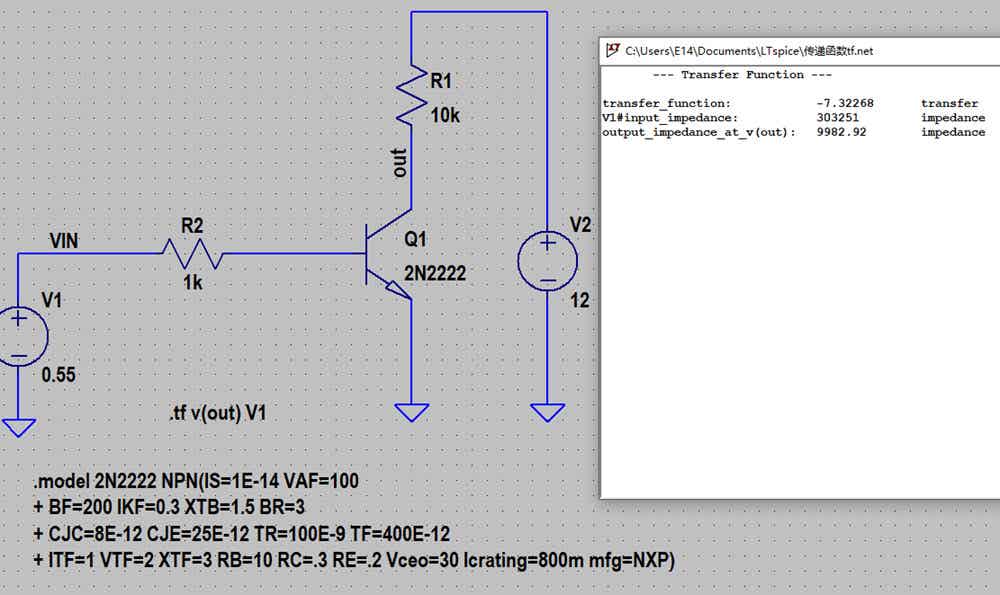
传递函数的解析.tf
输出out:输出变量名,可以是与输出相关联的节点电压或者元件电流;
源source:输入源名称为电压源或者电流源,但不可以是节点的电压或者元件的电流;
如下图说明输出是输入的-7.32268倍,只所以是负数是因为Vin增大,Vout是减小的;
V1#input_impedance:	 303251	 impedance  输阻抗303251k
output_impedance_at_v(out):	 9982.92	 impedance 输出阻抗9982.92k
点命令的options仿真选项的设定
options仿真选项的设定它主要是对初始命令的一些设定。比如仿真时的温度,电流的误差,电压的误差,还有其它的一些细节上的误差及初始的参数。
语法:.options <keyword>=<value>
点命令的temp温度扫描
语法:.temp <温度1> <温度2> <温度3>... 这里的温度是指环境温度。
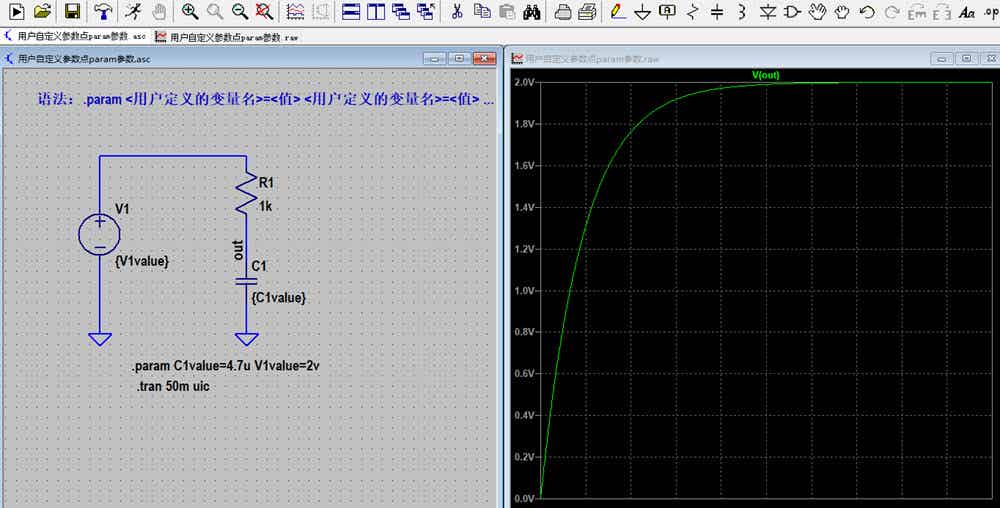
点命令的param用户定义参数
在仿真时可以将电容,电压,电流等的值设成一个变量,这个值是可变的可以用param参数来设定。
语法:.param <用户定义的变量名>=<值> <用户定义的变量名>=<值> ...
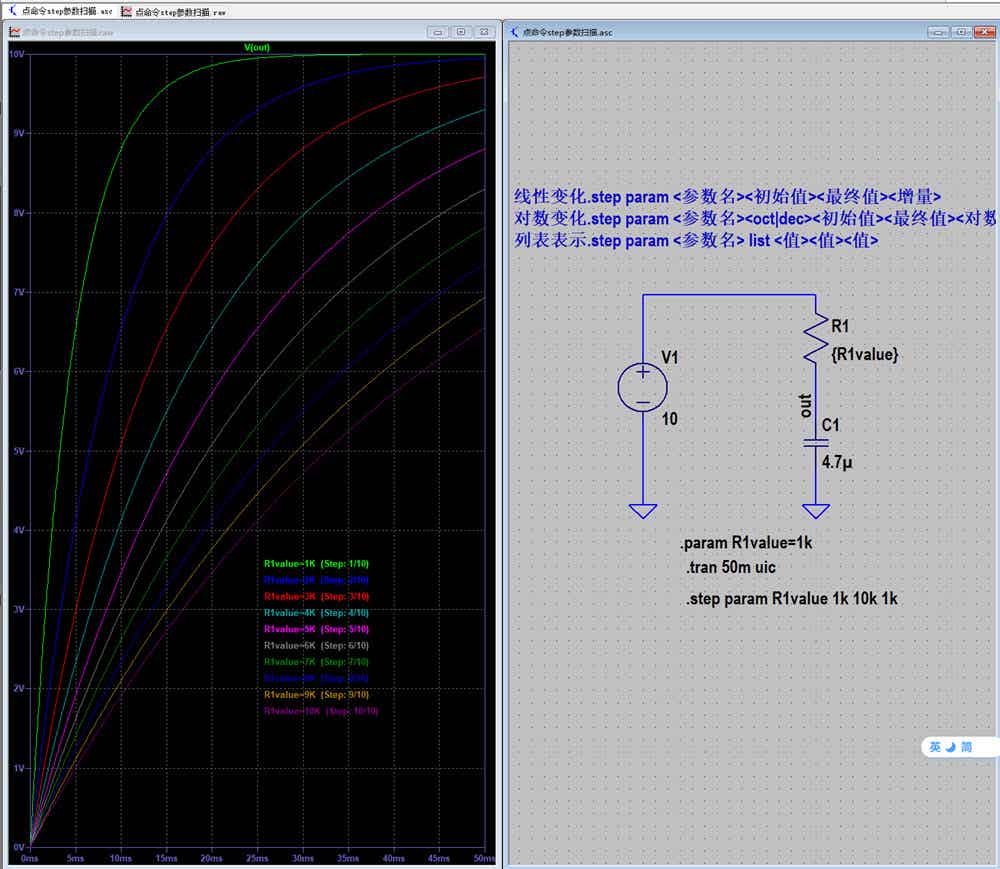
点命令的step参数扫描
当一个元器件参数需要多次扫描时需要使用这个参数。比如:一个激励电压需要在不同电压下的表现。
语法:线性变化.step param <参数名><初始值><最终值><增量>
语法:对数变化.step param <参数名><oct|dec> <初始值><最终值><对数区间内的点数>
语法:列表表示.step param <参数名> list <值><值><值>
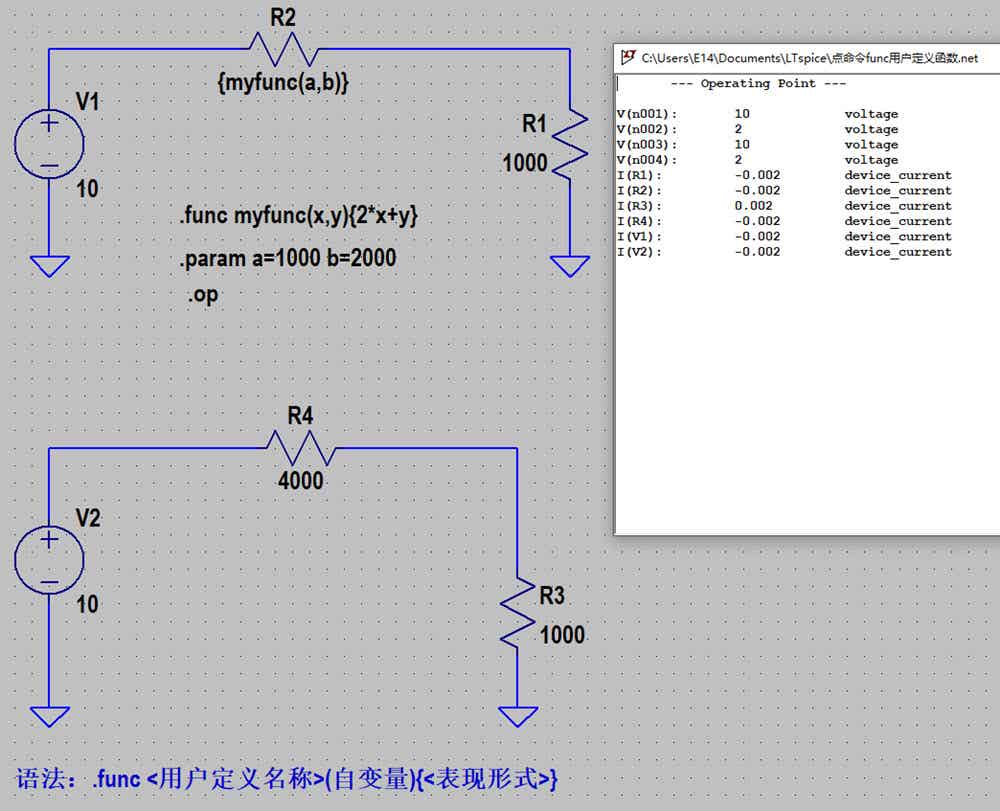
点命令的func用户定义函数
在LTspice中提供一种方法来定义某个元器件的值,
语法:.func <用户定义名称>(自变量){<表现形式>}
点命令的ic初期状态的设定
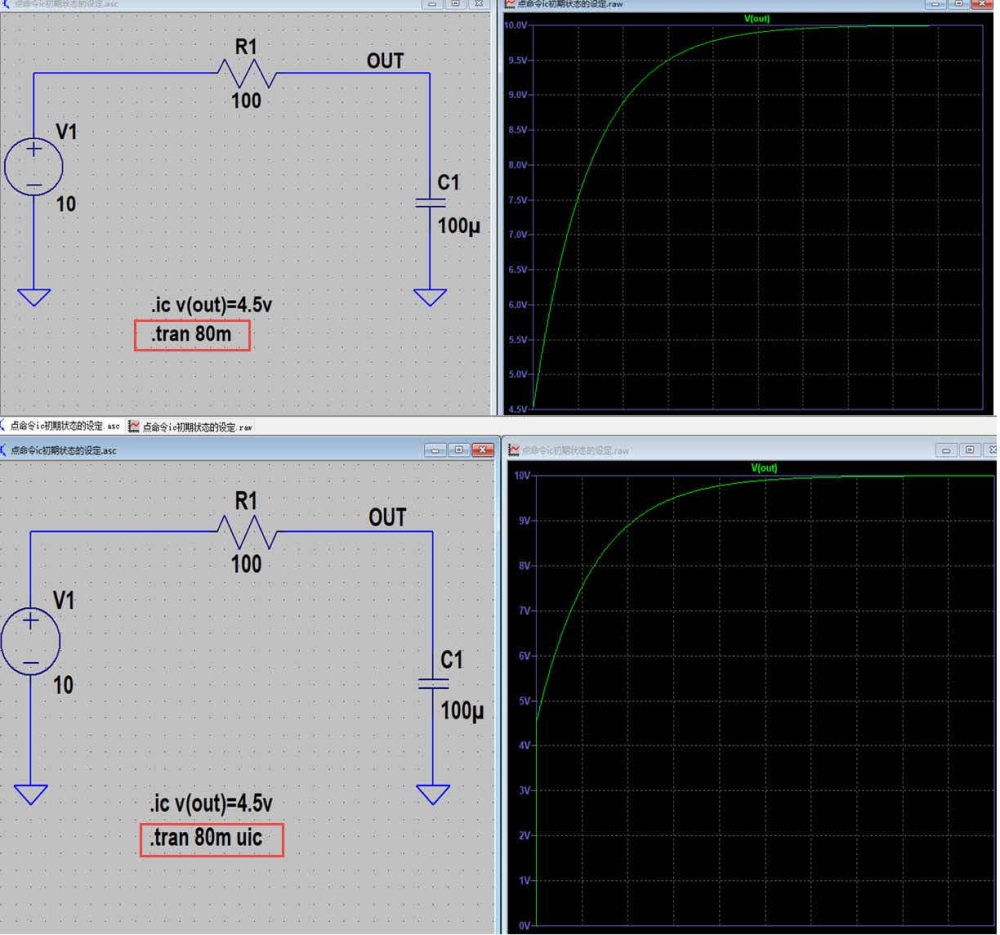
元器件的初始状态值,例如电压,电感两端的初始值是可以任意设定的,下面对OUT两端的初始电压值进行设定。这样默认初始值就成了4.5V;不能勾选跳过直流工作点。
点命令的include/lib/subckt/ends
在电路图中如果一个元器件多次重复出现,我们就可以定义为子电路,在添加LTspice中没有的元器件时,可以从官网下载器件的模型,然后就可以使用include/lib/subckt/ends进行包含。
点命令的save/nodealias其它命令
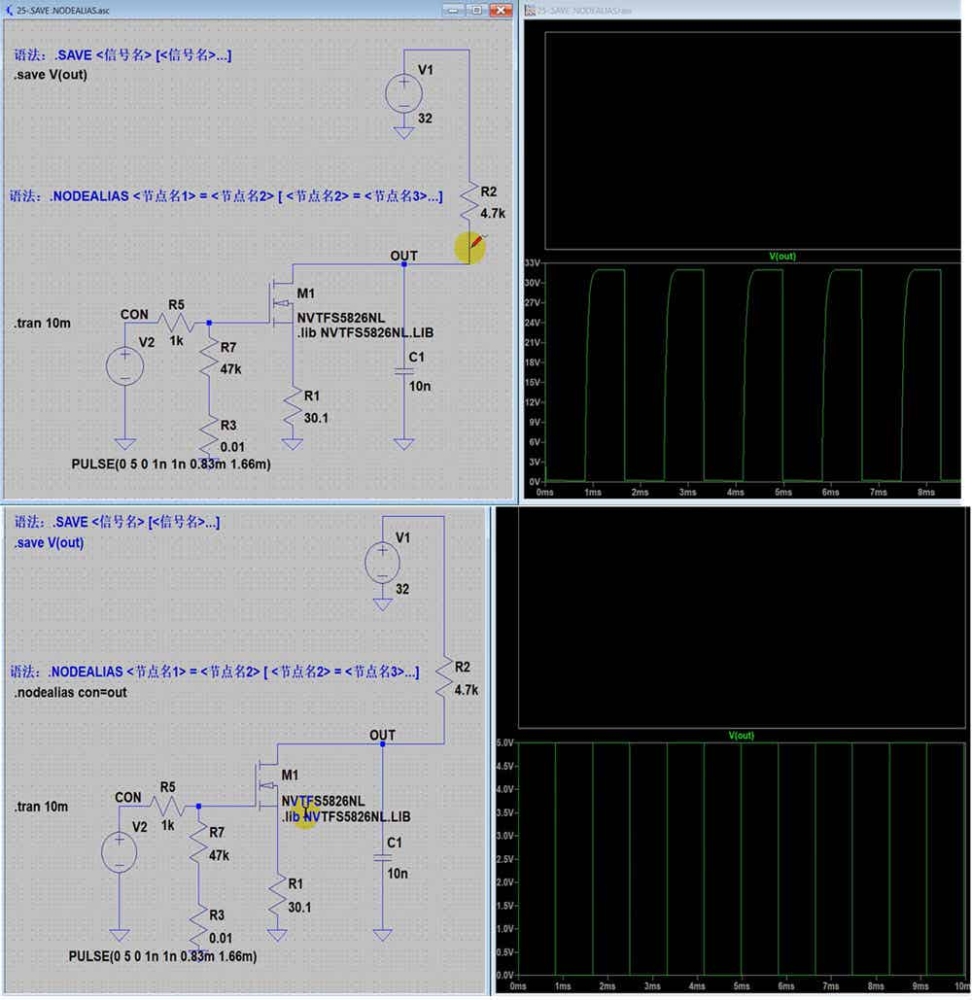
- save保存指定信号名的信号,其它的不会被保存;例如:save v(out)这样只保out的信号,也就是只有在out处才会显示电压或电流的符号,其它地方是不显示相应符号的。
- nodealias是可以实现不进行电器连线的情况下,可以让任意两个节点短路在一起,
.save <信号名>[<信号名>...]
.nodealias <节点名1>=<节点名2>[<节点名2><节点名3>...]
网表的使用
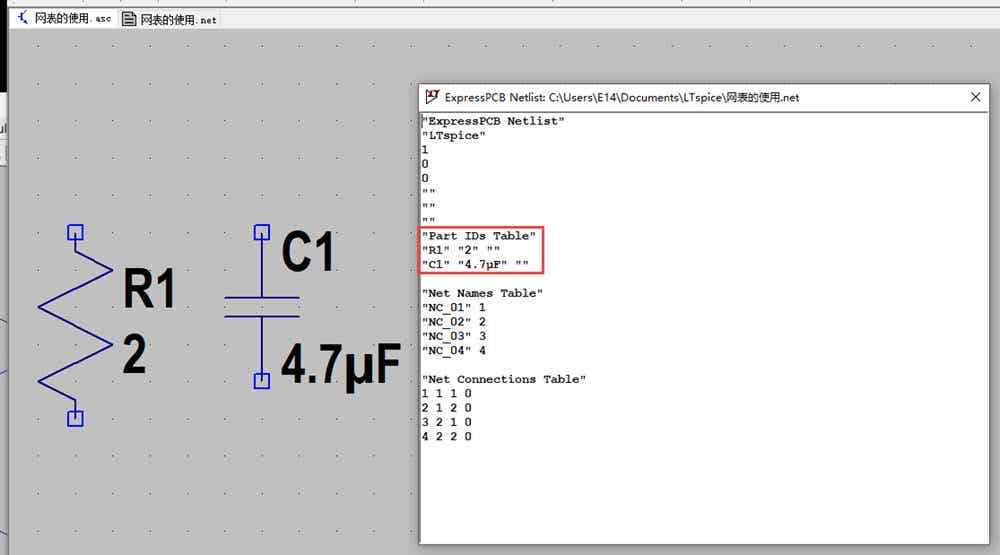
当仿真出现问题,可以使用网表来查询问题出现在哪里,视图—更新并查看SPICE网表;有些网表打不开可以点击菜单栏中的工具导出网表,然后再打开这个网表文件就可以了。按ctrl+鼠标右键可以进行元器件的属性设置。
对元器件的属性及参数设置
如下图所示鼠标右击电感L2可以 电感的参数进行设置,但是设完参数以后是不会显示出来的。
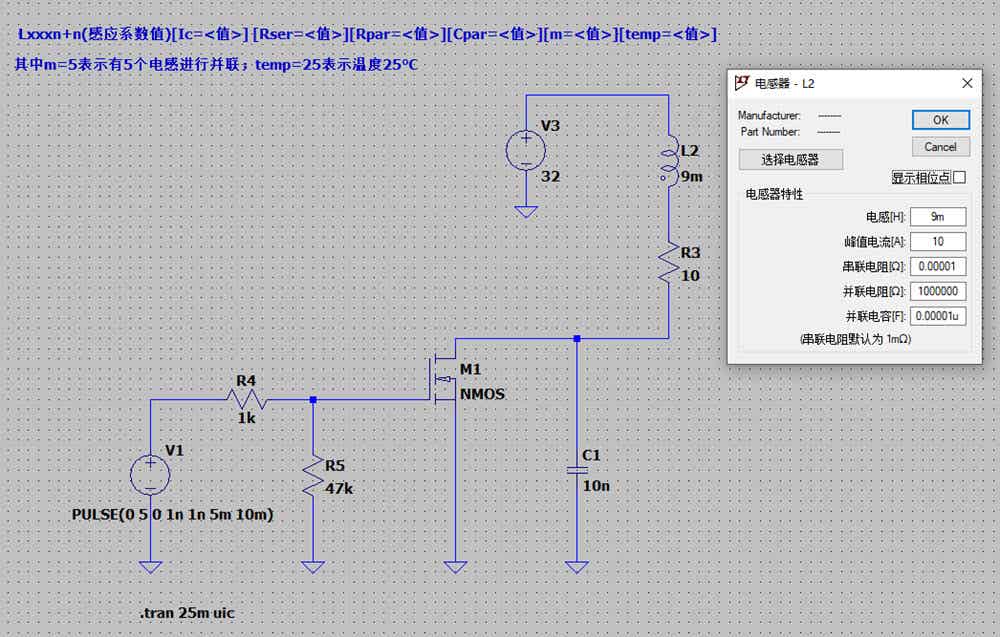
需要按住Ctrl+鼠标右击将可见性进行双击勾选才可以显示上一步设置的参数。
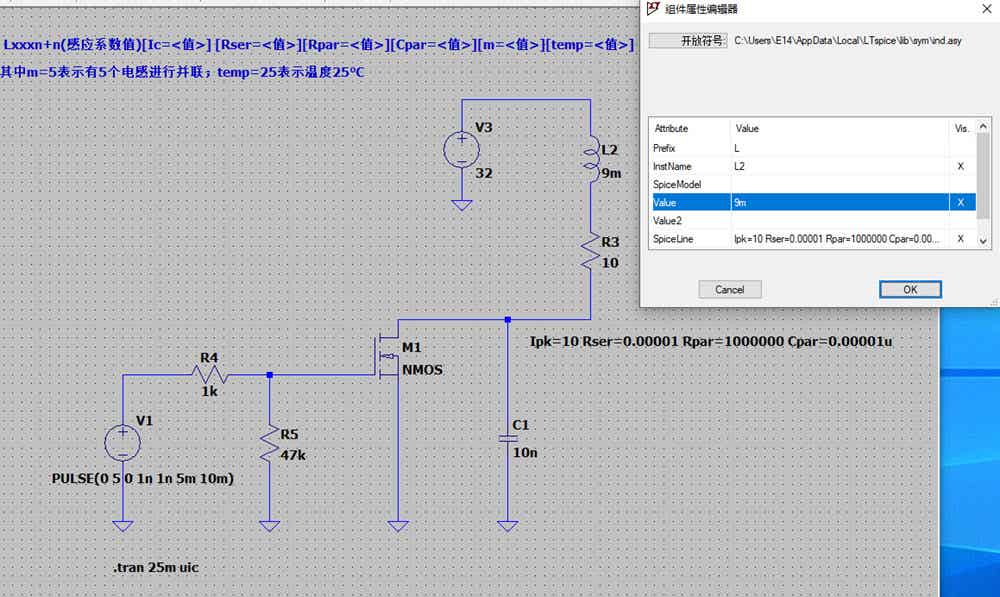
此时对应的网表内容如下所示【查看——SPICE网络表】注:网表是个重要信息参数
* C:\Users\E14\Documents\LTspice\电路要素-电感.asc
L2 N001 N002 9m Ipk=10 Rser=0.00001 Rpar=1000000 Cpar=0.00001u
V1 N004 0 PULSE(0 5 0 1n 1n 5m 10m)
V3 N001 0 32
R5 N005 0 47k
R4 N005 N004 1k
M1 N003 N005 0 0 NMOS
R3 N002 N003 10
C1 N003 0 10n
.model NMOS NMOS
.model PMOS PMOS
.lib C:\Users\E14\AppData\Local\LTspice\lib\cmp\standard.mos
.tran 25m uic
* Lxxxn+n(感应系数值)[Ic=<值>] [Rser=<值>][Rpar=<值>][Cpar=<值>][m=<值>][temp=<值>]
* 其中m=5表示有5个电感进行并联;temp=25表示温度25℃
.backanno
.end
解析:V3 N001 0 32
V3的上节点是N001, 下节点是GND, 它的值是32
阻抗的测试
通过实际仿真得到在2.9GHz时它在52dB左右;也就是在2.9GHz时呈现很大的衰减。
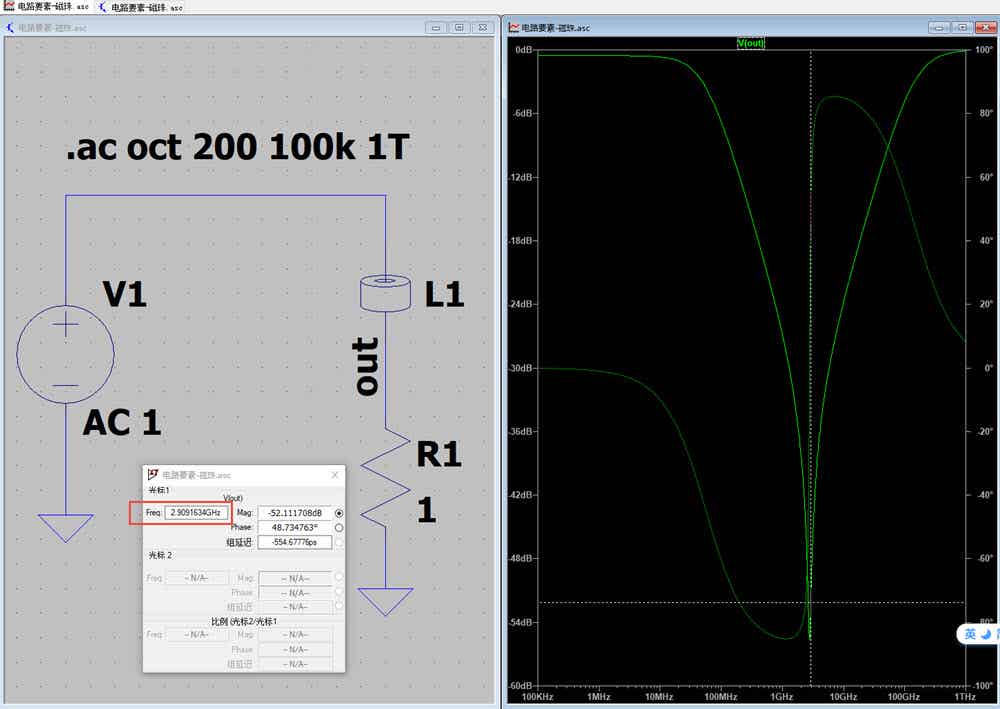
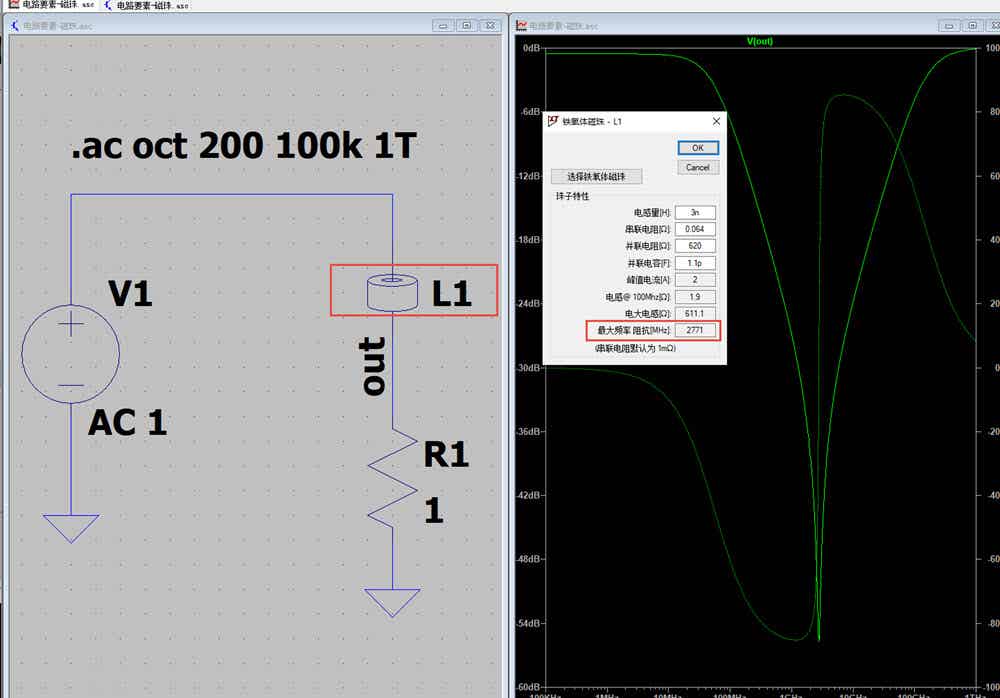
L1磁珠的最大频率阻抗是2771MHz即2.771GHz,而仿真后得到的是2.9GHz,是比较接近的。
点model元器件参数的配置
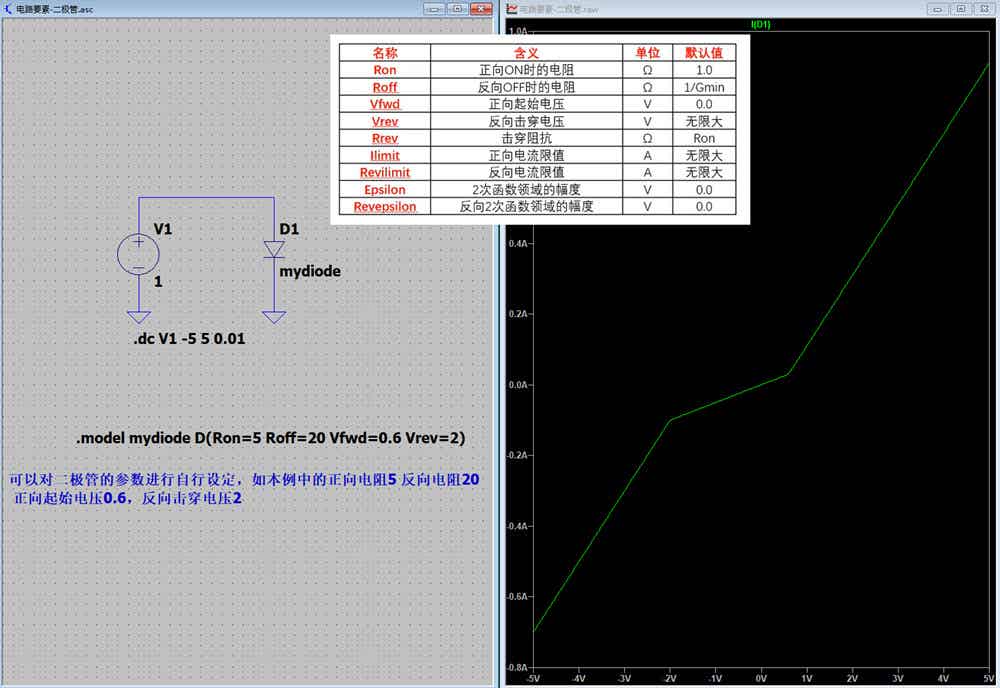
通过model元器件参数的配置就可以参数进行任意的设置。本示例:可以对二极管的参数进行自行设定,如本例中的正向电阻5 反向电阻20 正向起始电压0.6,反向击穿电压2