
docker desktop常用命令

Docker Desktop 常用命令指南
> wsl --update --web-download //安装wsl如果想自己指定安装目录,可以使用命令行的方式,参数 --installation-dir=D:\Docker 可以指定安装位置;
start /w "" "Docker Desktop Installer.exe" install --installation-dir=D:\Docker使用命令行可以在各个操作系统上是一致的,它的通用性更强。
下面介绍 docker pull 命令用来从仓库下载镜像;
docker pull docker.io/library/nginx:lastest 其中
- docker.io:registry:仓库地址/注册表;
- library:命名空间;
- registry+library
docker pull nginx:1.28.0 其中tag标签是 nginx,后面的 1.28.0 是版本号,或不写表示获取最新版本的镜像。
打开 hub.docker 官网,例如输入 nginx 进行查询;
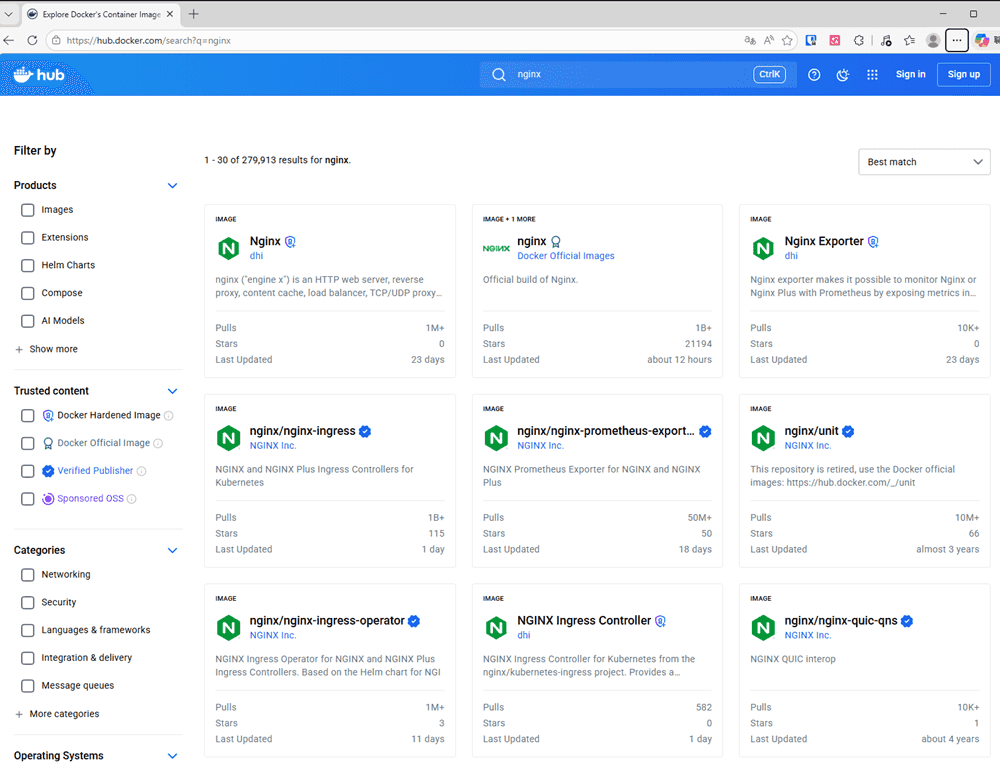
Docker images 可以列出所有下载过的所有docker镜像;
Docker rmi ID号 也就是删除指定ID号的境像;

docker run -d nginx 使用镜像创建并运行容器,在后台创建不会阻当前的窗口;这样就把容器启动起来了。

docker ps 也就是进程状态的缩写,表示查看正在运行的程序。
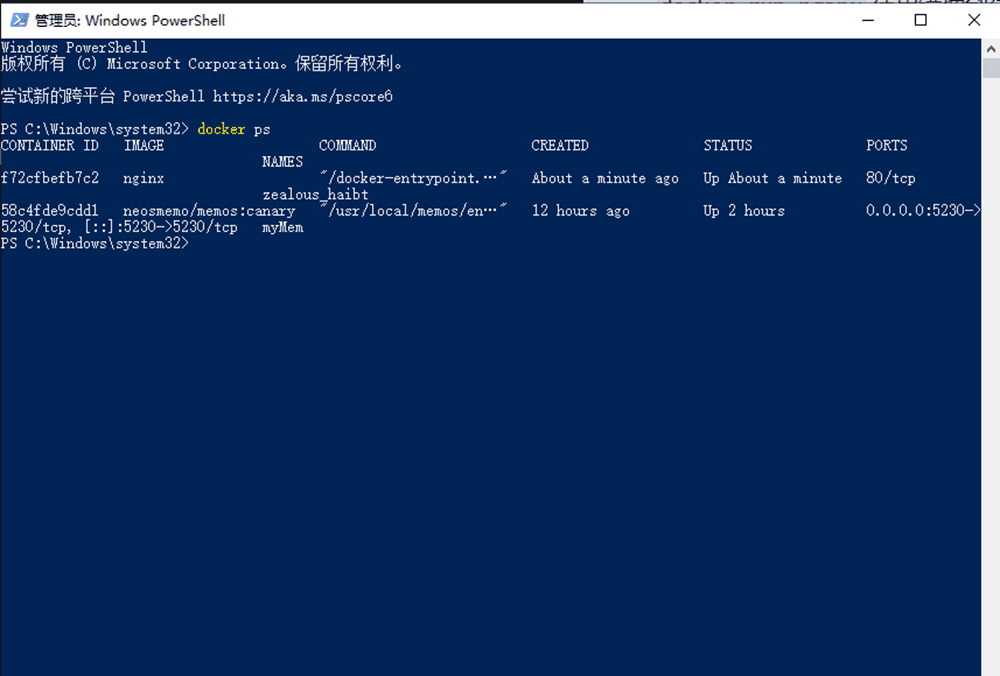
docker pull nginx 和docker run nginx合起来生成docker run -d nginx

docker run -p 80:80 docker run 的一个重要参数-p,也就是端口映射;每个docker容器都运行在一个独立的虚拟环境里面。容器的网络与宿主机的网络是隔离的。
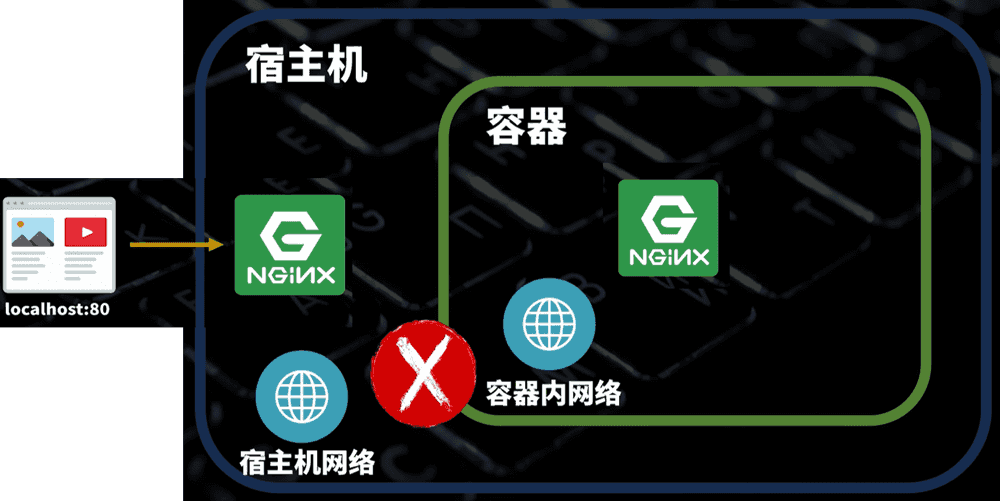
所以就需要一个-p参数将容器内的端口映射到宿主机的端口;这样我们在浏览器访问到localhost:80也就是访问宿主机端口的时候,就等于访问到了容器内的端口;
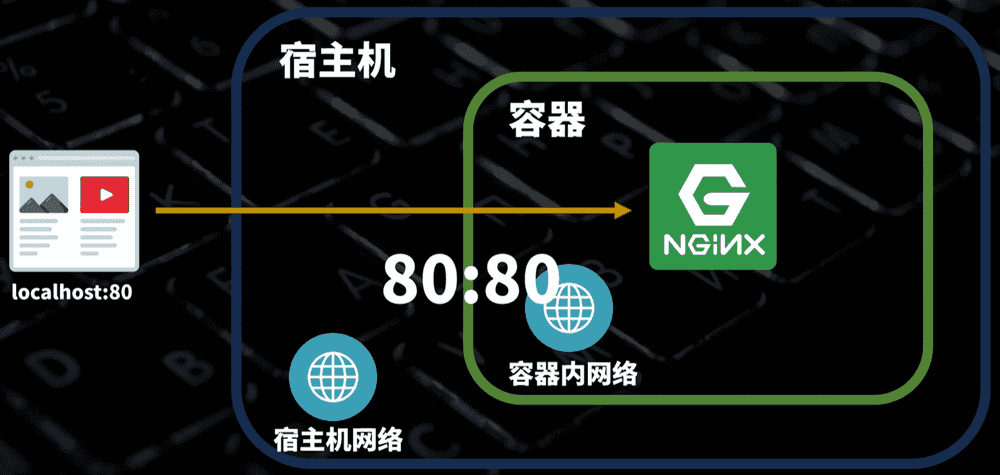
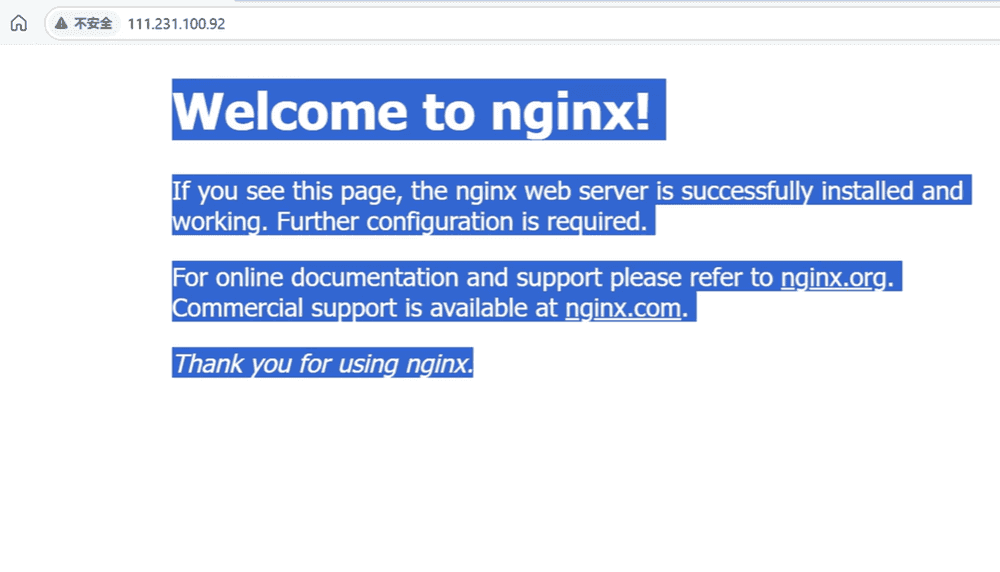
在浏览器中输入 localhost:80 这样网页也就正确的显示出来了。
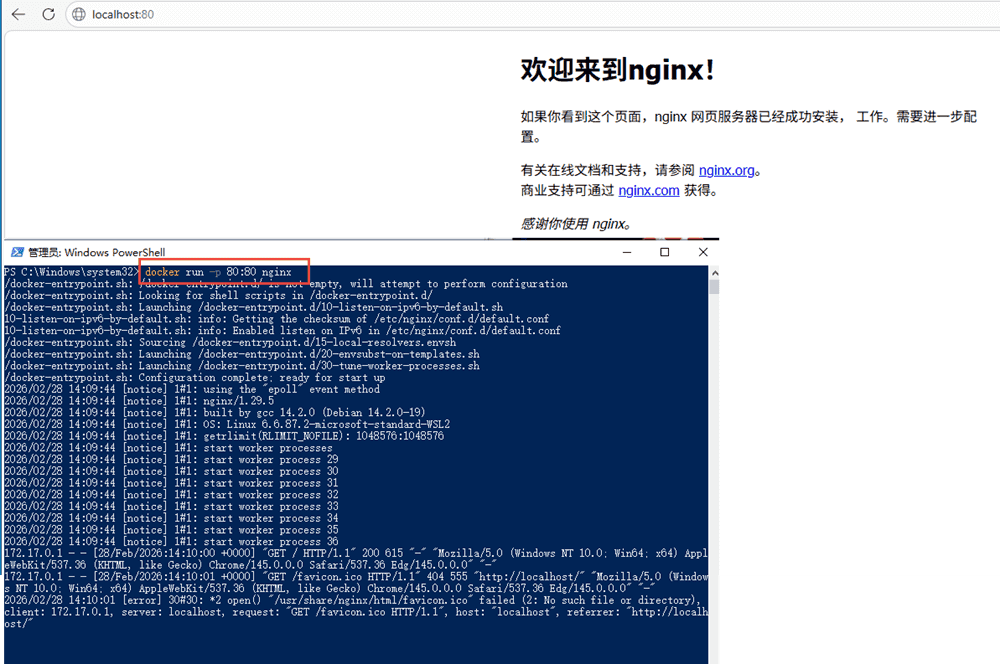
docker run -v 宿主机目录:容器内目录 是把宿主机与容器的目录进行绑定;
docker run -p nginx -p是把宿主机与容器的端口进行绑定;

例如:docker run -d -p 80:80 -v /website/html:/usr/share/nginx/html nginx
表示在后台运行并对80端口进行映射,-v宿主机目录与容器的目录进行绑定;
docker rm -f 容器名 删除一个正在运行的容器。

docker run -it --rm alpine 其中 -t 可以让我的控制台进入容器进行交互;--rm 指的是当容器停止的时候就把容器删除掉;其中alpine是一个轻量级的Linux系统;
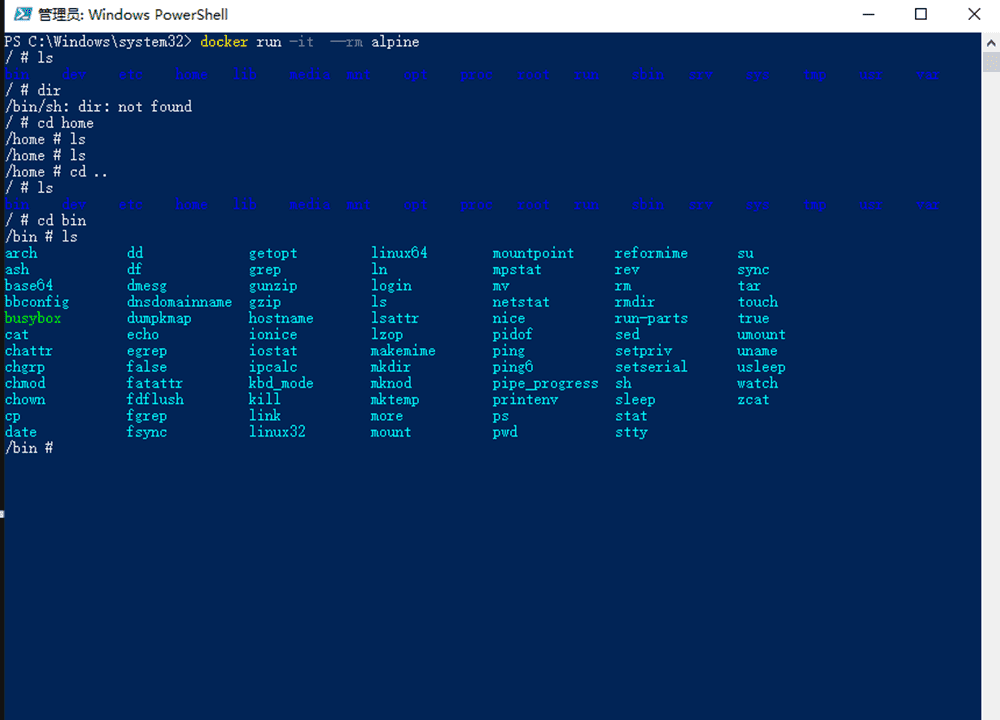
docker exec 58c4fde9cdd1 ps -ef 可以执行容器内的linux命令;
docker exec -it xxxxxx(容器ID) /bin/sh 可以进入一个正在运行的Docker容器内部,获得一个交互式的命令行环境;
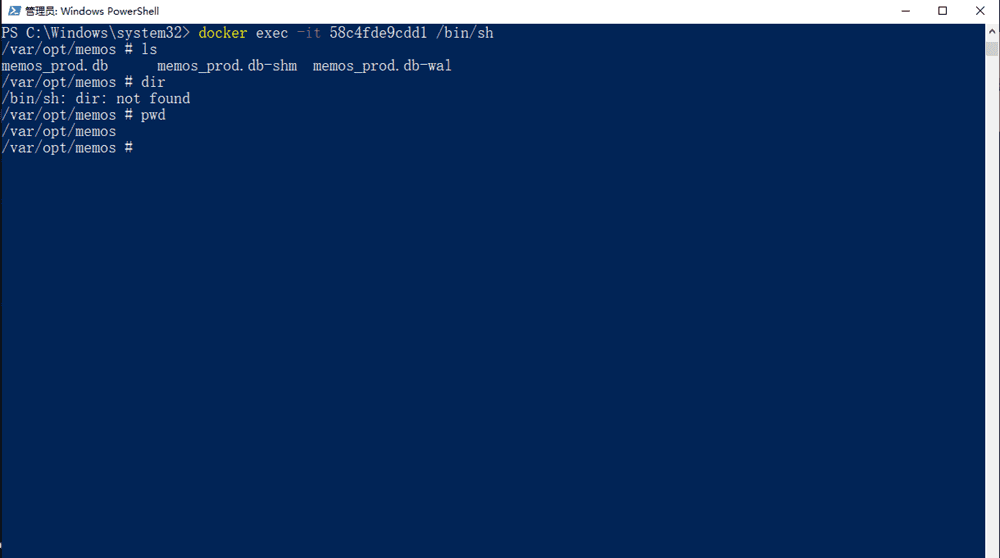
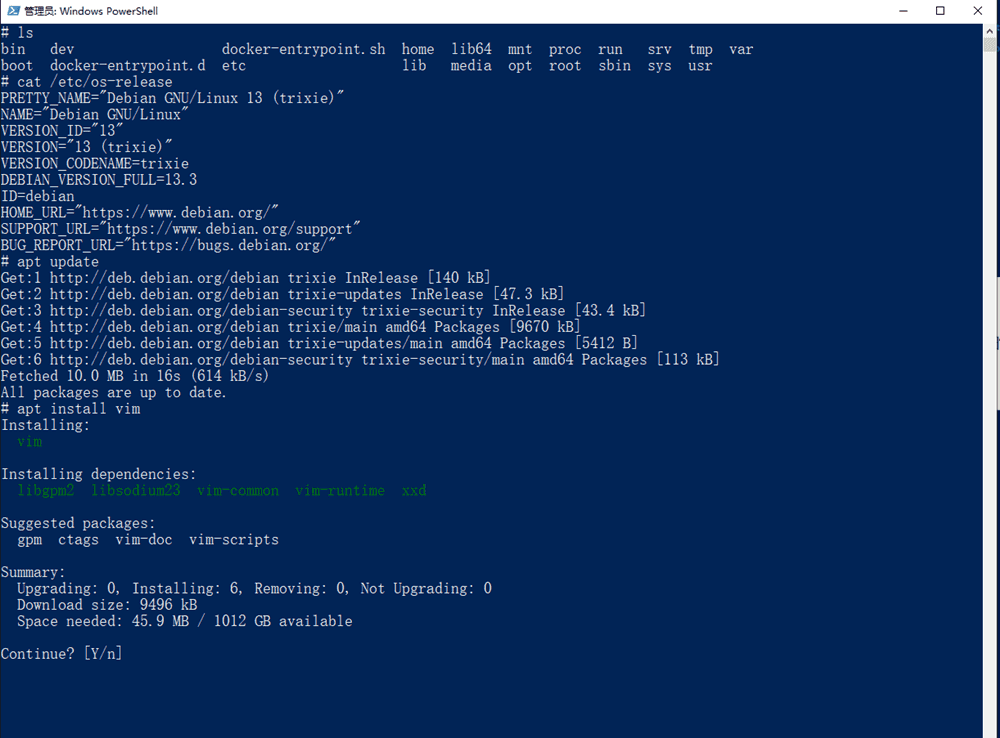
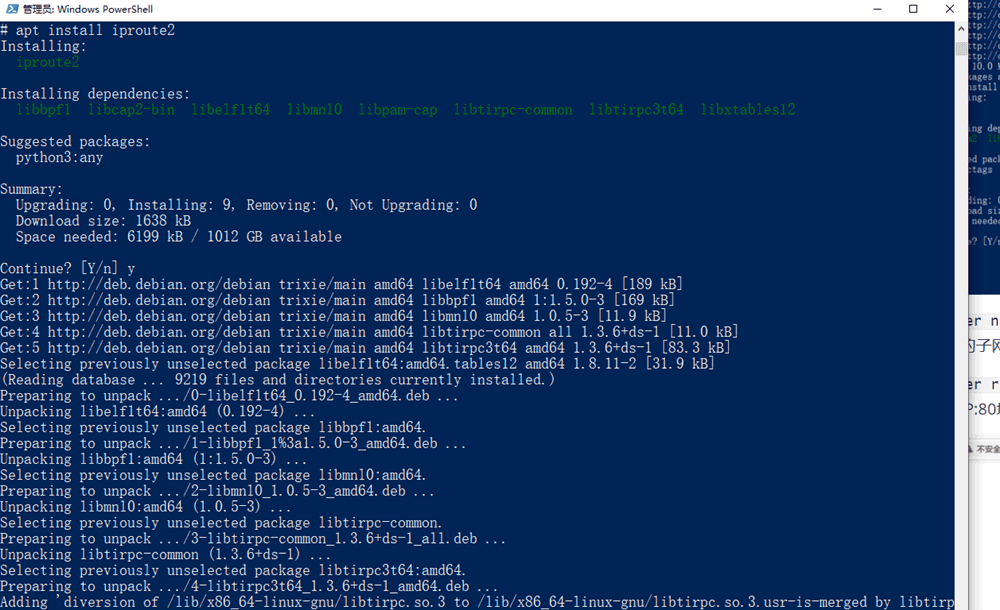
可以使用上面的命令进入linux系统进行操作;可以查看容器内部的linux系统版本,使用 cat /etc/os-release 查看当前系统版本;apt install vim 可以在容器内部安装vim软件;
docker network create network1 我们可以使用docker network create创建出子网;创建的子网也是属于桥接模式的一种;然后可以指定容器加入不同的子网;
docker run -d --network host nginx 不需要进行端口映射,在宿主机直接访问服务器的IP:80地址就可以访问到nginx;
然后使用工具iproute2这个工具就可以查ip地址了;可以使用 ip addr show 可以看到它的IP地址与宿主机的ip地址是一样的;
可以使用 docker network list 查看当前有哪些网络,默认的几个网络是不可以删除的,但是自己新建的子网network1是可以删除的。 docker network rm xxxxxx(网络ID)



24 评论