
windows安装docker desktop

Docker Desktop 安装与使用指南
可以在 desktop 上安装 docker;下载并安装 docker desktop;下载完后直接双击安装即可;
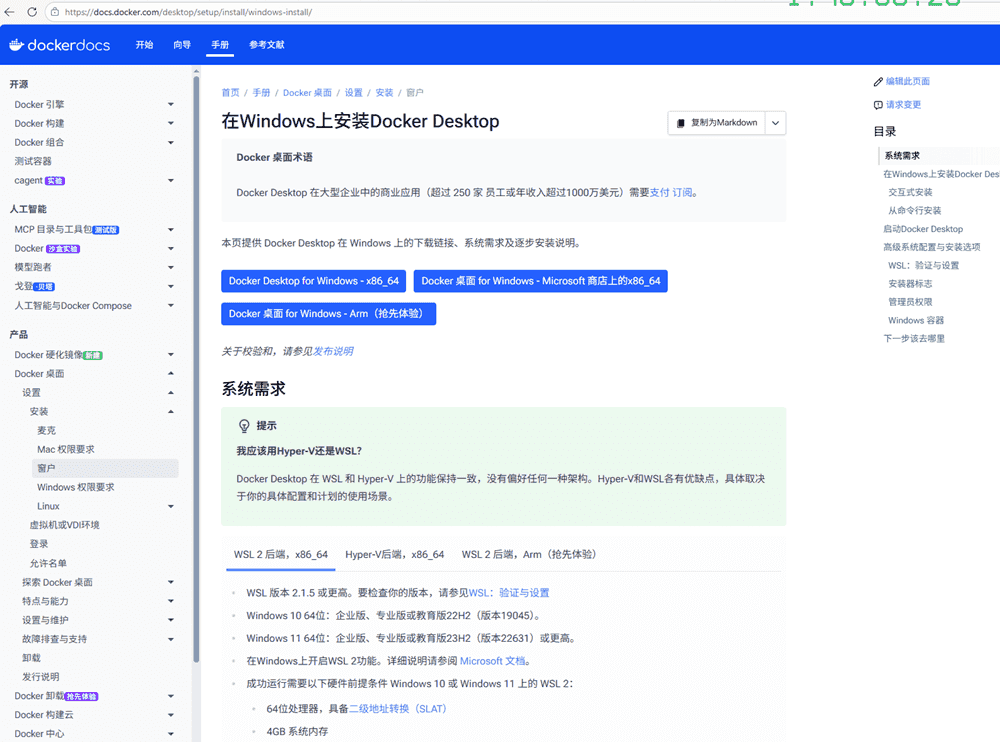
windows 下的 docker desktop 安装完以后显示的是英文;
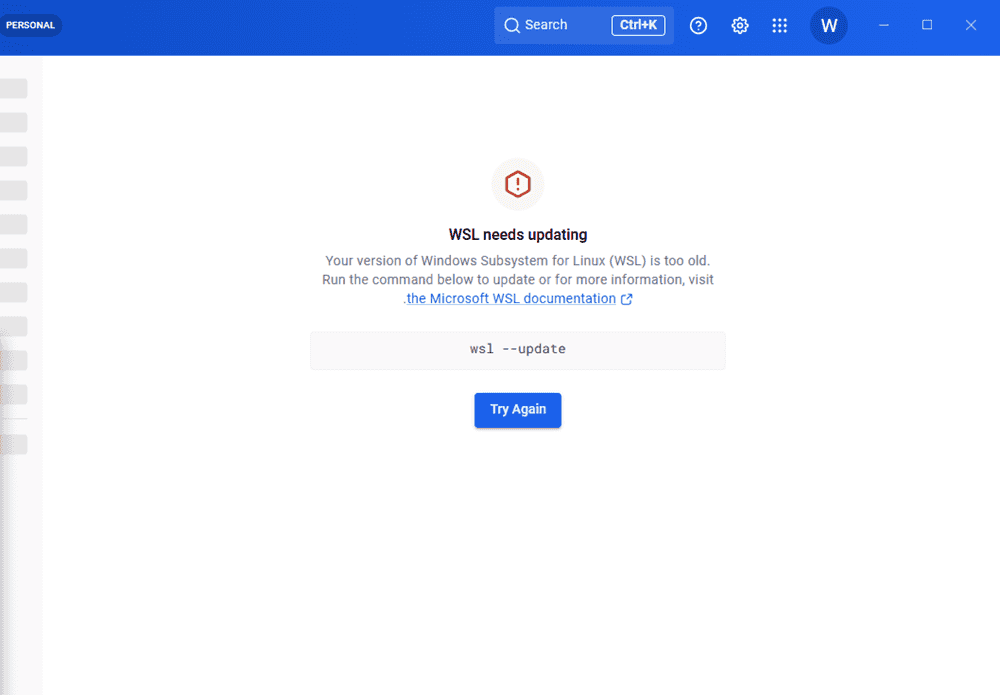
在 cmd 命令下按提示操作进行安装适用于 Linux 的 windows 子系统即 WSL 软件;安装了WSL软件就不需要安装Hyper-V组件了。
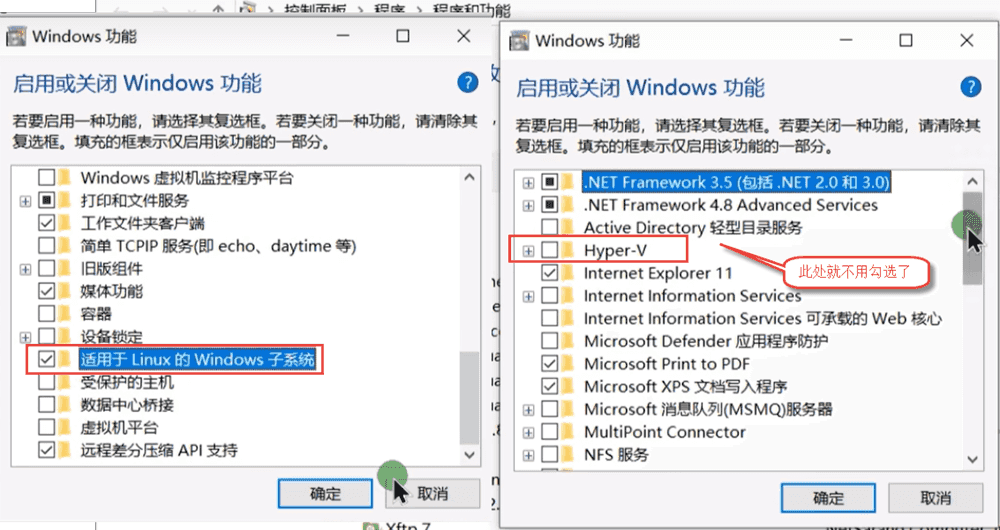
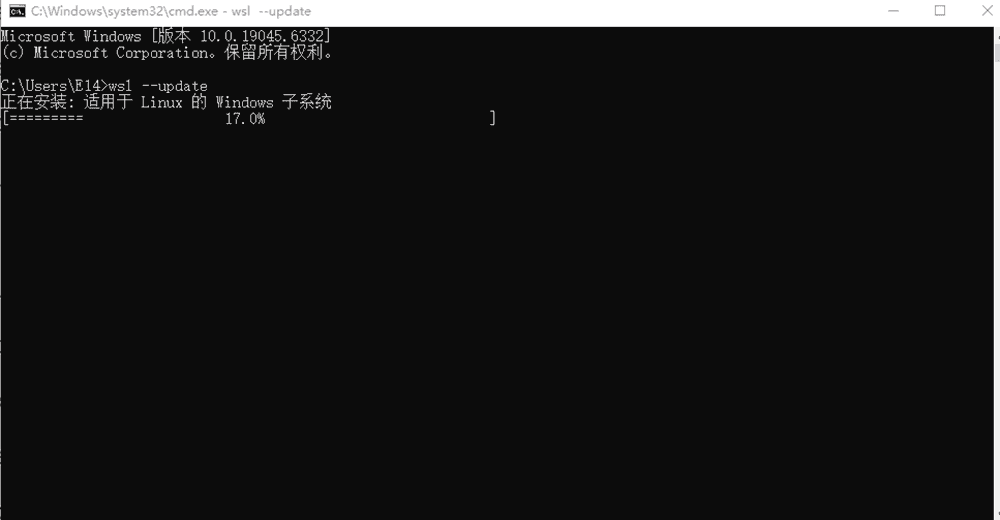
升级完以后输入 wsl -v 可以查看详细信息;如果一直卡在 0%,可以到官网直接下载安装也是一样的。
C:\Users\E14>wsl -v
WSL 版本: 2.6.3.0
内核版本: 6.6.87.2-1
WSLg 版本: 1.0.71
MSRDC 版本: 1.2.6353
Direct3D 版本: 1.611.1-81528511
DXCore 版本: 10.0.26100.1-240331-1435.ge-release
Windows: 10.0.19045.6332
在 github 里有个 docker desktop 的汉化包;选中 Tags 标志,
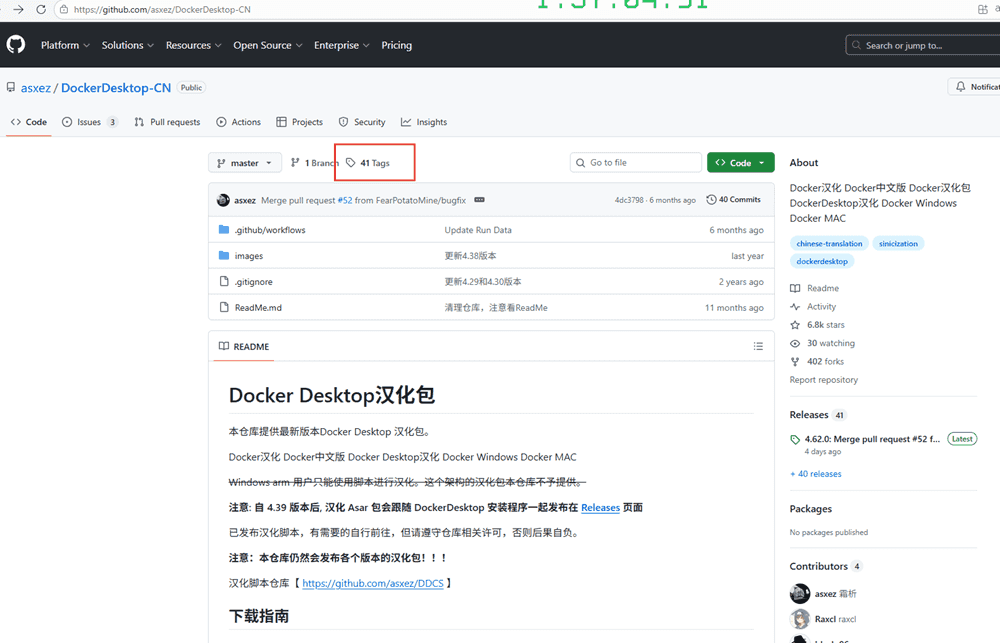
查看自己 docker desktop 的版本;本例的是 4.62 版本;下载 docker desktop 安装软件;
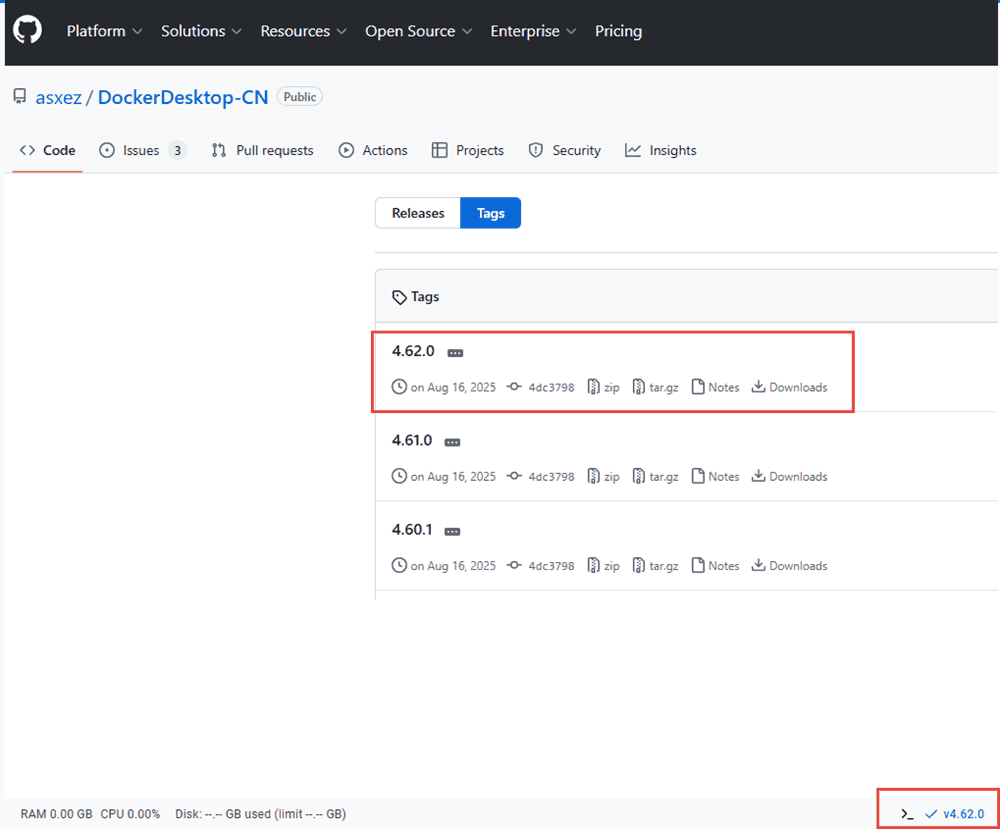
如下图所示下载 app-Windows-x86.asar 和 Docker Desktop-4.62.0-Windows-x86.exe
汉化的使用方法
- 关闭 Docker Desktop
- 在 Docker 安装目录找到 app.asar 文件并将其备份,防止出现意外。
- Windows 下默认为
C:\Program Files\Docker\Docker\frontend\resources - Macos 下默认为
/Applications/Docker.app/Contents/MacOS/Docker Desktop.app/Contents/Resources - Ubuntu/Debian 下默认为
/opt/docker-desktop/resources
- Windows 下默认为
- 将从本仓库下载的 asar 文件改名为 app.asar 后替换原文件
安装之前的检查工作
- 查看电脑是否打开了虚拟化;查看任务管理器的 CPU 中的虚拟化是否打开;是一定要开启的。大多数电脑默认都是开启的;
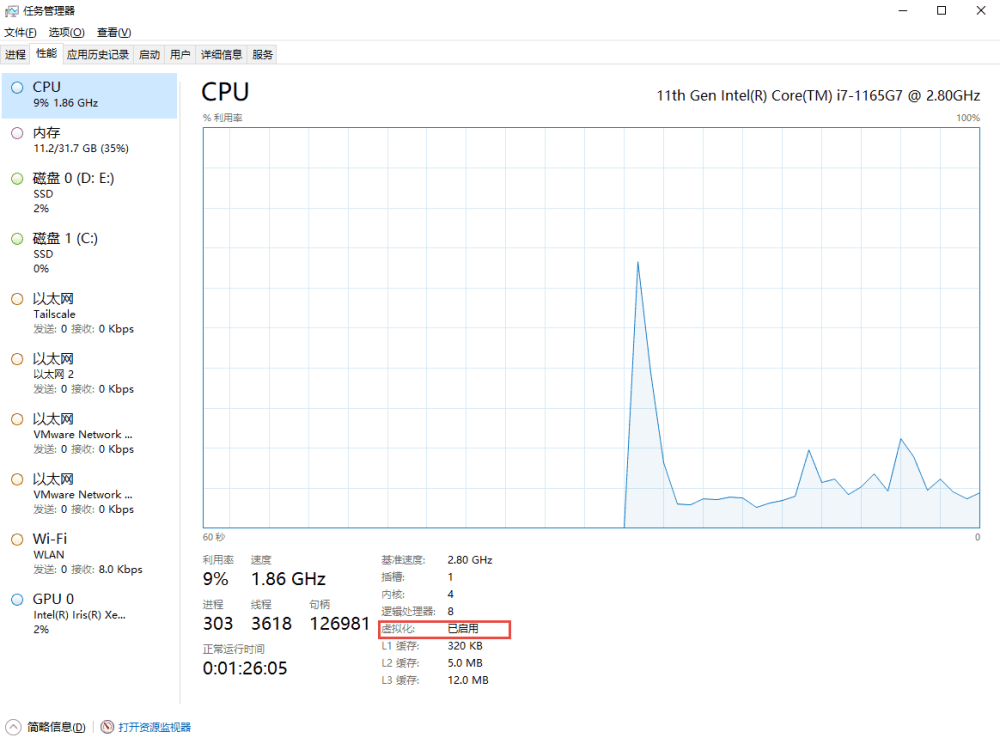
安装启动以后如果启动失败
Virtualization support not detected Docker Desktop 启动失败 because virtualisation support wasn’t detected. Sign in to try restoring access to Docker features.| 原因 | 概率 | 是否常见 |
|---|---|---|
| BIOS 里虚拟化没开 | ⭐⭐⭐⭐⭐ | 最常见 |
| Windows 没启用虚拟平台 | ⭐⭐⭐⭐ | 很常见 |
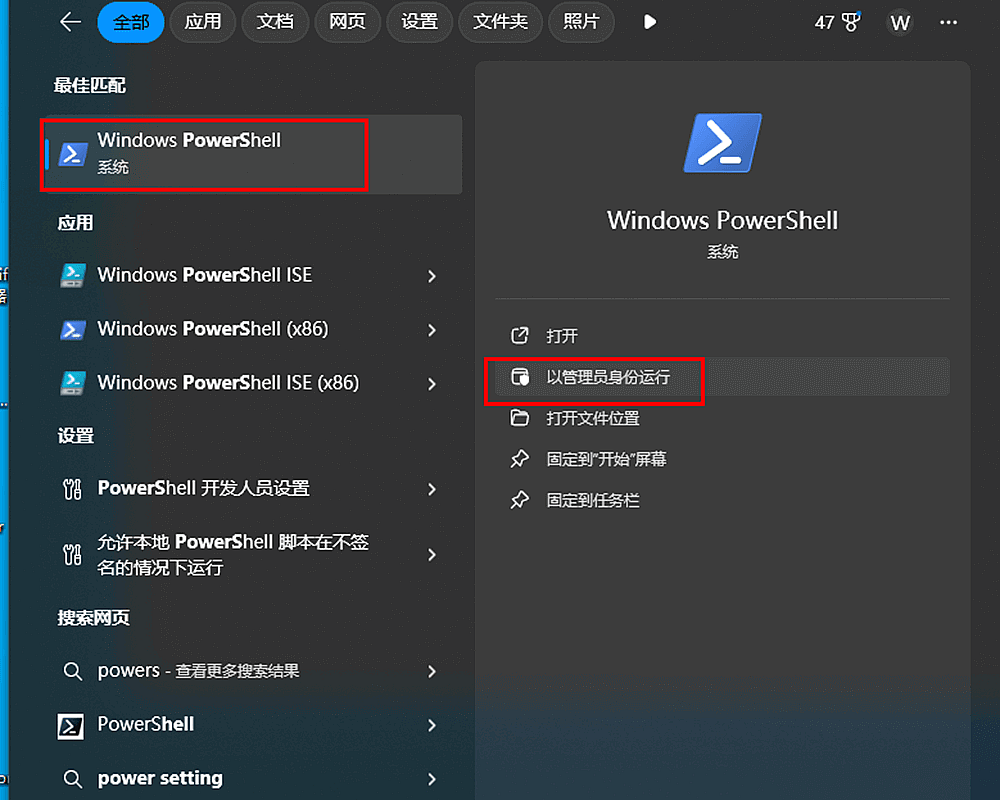
以管理员身份运行 bcdedit /set hypervisorlaunchtype auto
容器的介绍与使用
我们最常用的就是容器、镜像、卷柜这三个功能。
- 镜像:平常下载的那个 exe 安装包;
- 容器:就是我们点击安装包后运行起来的软件;
- 卷柜:用来保存软件运行时的工作流、数据库,就逄删除了这个软件,下载软件数据也不会丢;
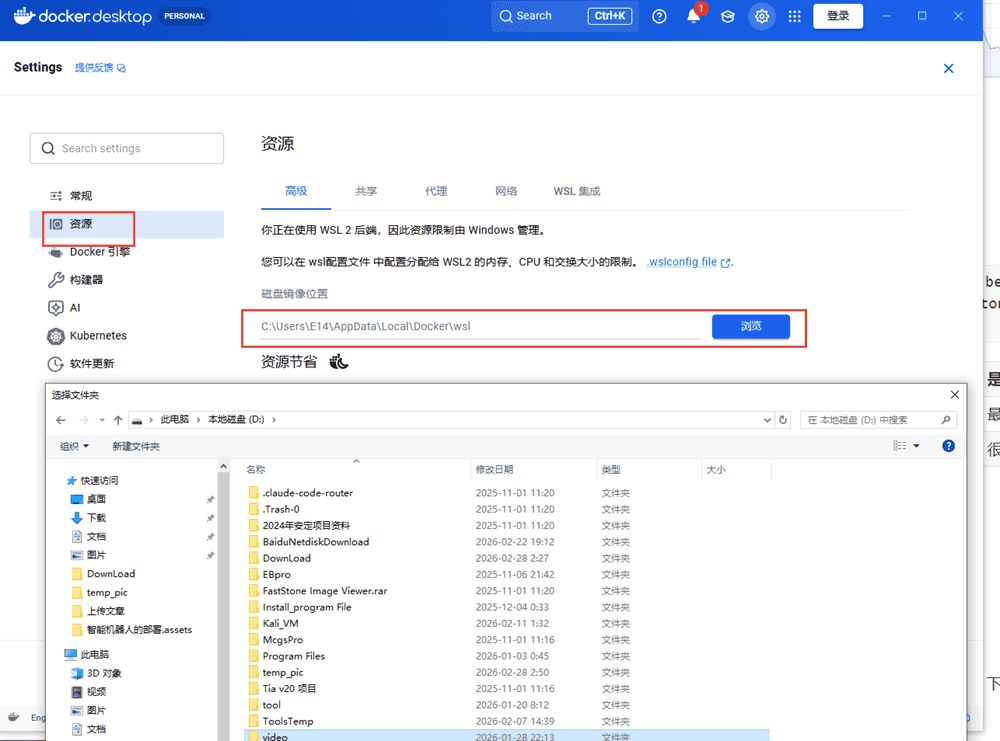
如果要将 docker desktop 的数据迁移到其它盘;
进入 docker desktop 的设置中将资源中的磁盘镜像位置改为其它盘即可。
添加国内的境像源
因为 docker 的服务器在国外,如果下载国外的会非常的慢,所以要添加国内的镜像源;docker 引擎在这里添加代码
"experimental": false,
"registry-mirrors":[
"https://docker.1ms.run",
"https://docker.m.daocloud.io",
"https://docker.1panel.live",
"https://dockerproxy.net",
"https://docker.xuanyuan.me",
"https://docker-0.unsee.tech",
"https://registry.cyou"
]
github 上的镜像源汇总地址:
https://github.com/dongyubin/DockerHub
https://github.com/dqzboy/Docker-Proxy
https://github.com/DaoCloud/public-image-mirror
通过以上的操作就可以随心所欲的安装各种软件了。
用 docker 安装软件
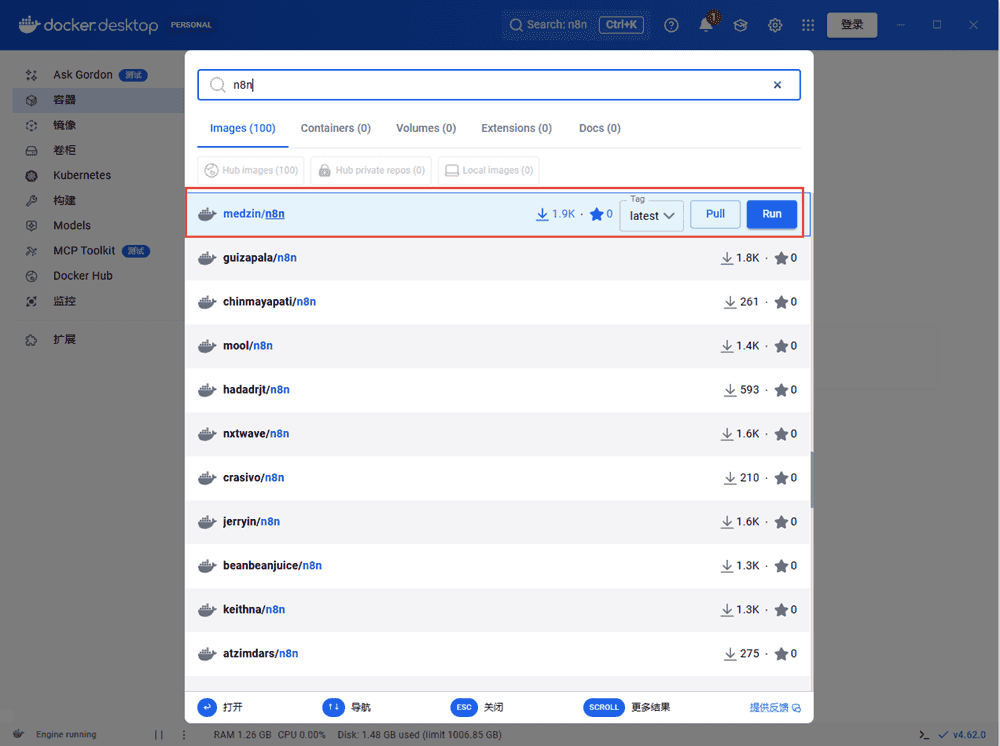
在搜索栏中直接搜索需要的软件 如:n8n 其中 pull 是将镜像下载到本地,run 是把镜像下载到本地后进接运行;pull 以后在镜像中就可以看到镜像了,直接点击运行也是可以的;
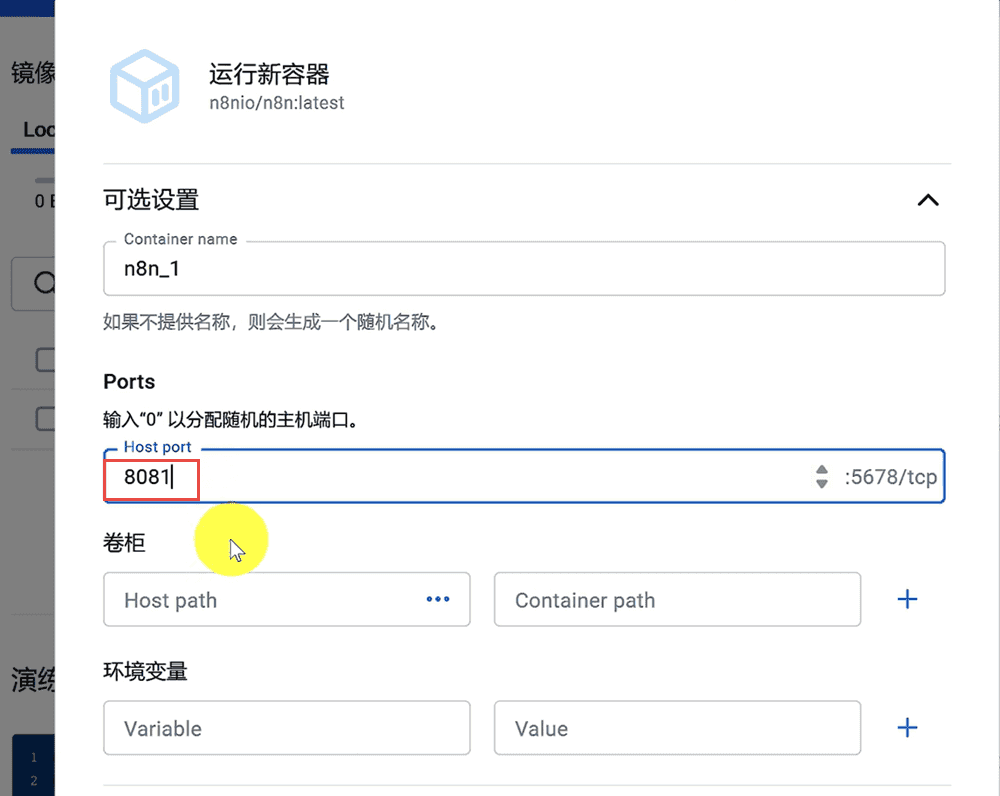
安装完以后输入 localhost:8081 就可以打开软件了;
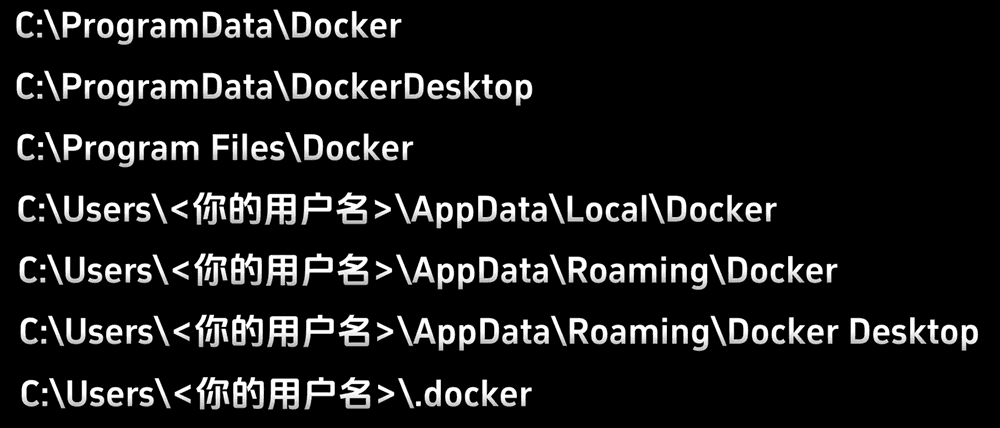
如果要卸载 docker desktop 软件,下载几个位置 的文件也是需要删除的,这样才算是彻底卸载
Docker 一键部署 Folio-OCR
# 1. 克隆项目
git clone https://github.com/vorojar/Folio-OCR.git
cd Folio-OCR

# 2. 启动服务(首次会自动构建镜像,需要几分钟)
docker compose up -d

# 3. 下载 OCR 模型(约 2GB,只需执行一次)
docker compose exec ollama ollama pull glm-ocr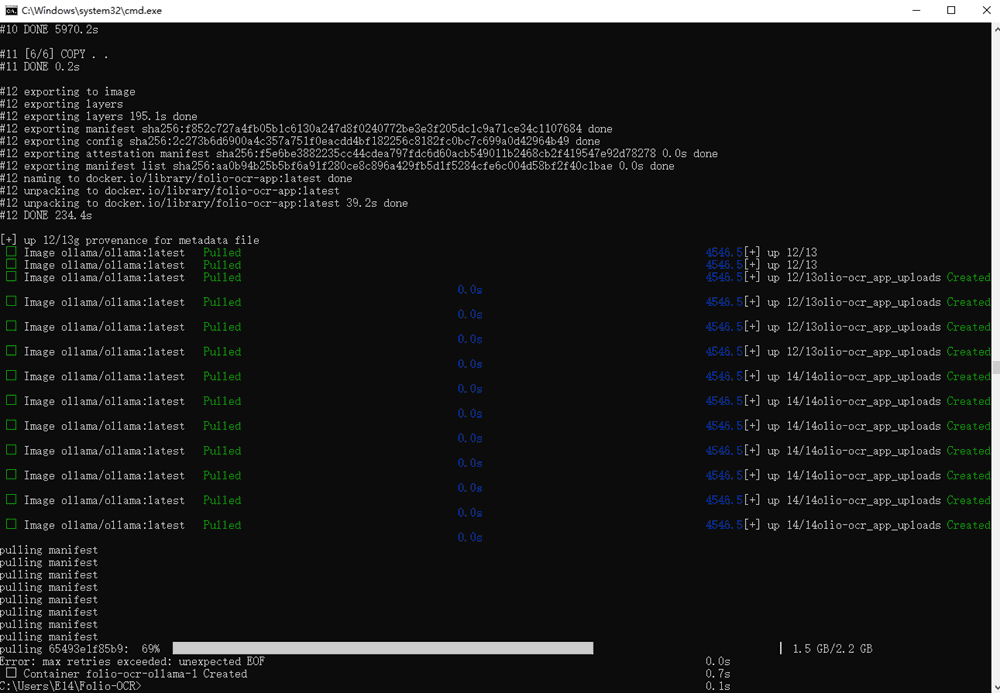
完成后打开浏览器访问 http://localhost:3000 即可使用。常用的 docker 命令
docker compose down          # 停止服务
docker compose up -d         # 重新启动(数据不会丢失)
docker compose logs -f app   # 查看应用日志
docker compose logs -f ollama # 查看 Ollama 日志
如果要删除 docker desktop 中的软件;
- 先停止并删除容器内的文件;
- 再删除镜像中的文件;


31 评论