
iPad 串联 Windows 电脑副屏教程

iPad 串联 Windows 电脑副屏保姆级教程
如果要实现 iPad 做副屏串联到 Windows 电脑,需要三个软件 sunshine、moonlight、虚拟显示器;下载地址:https://pan.quark.cn/s/294ebe0e4535
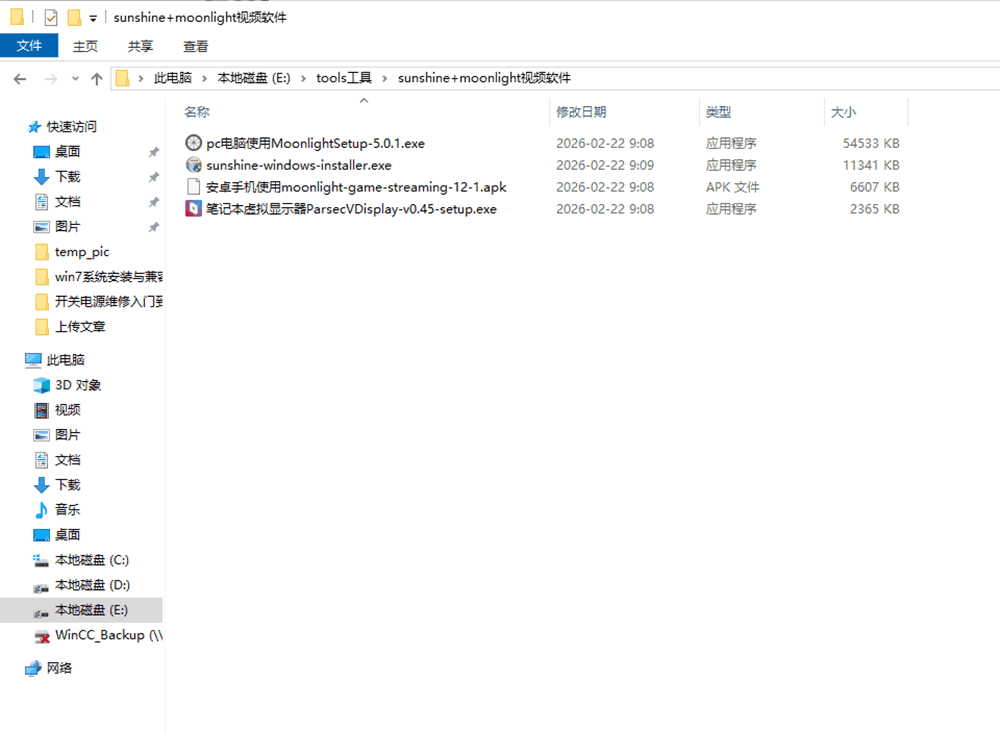
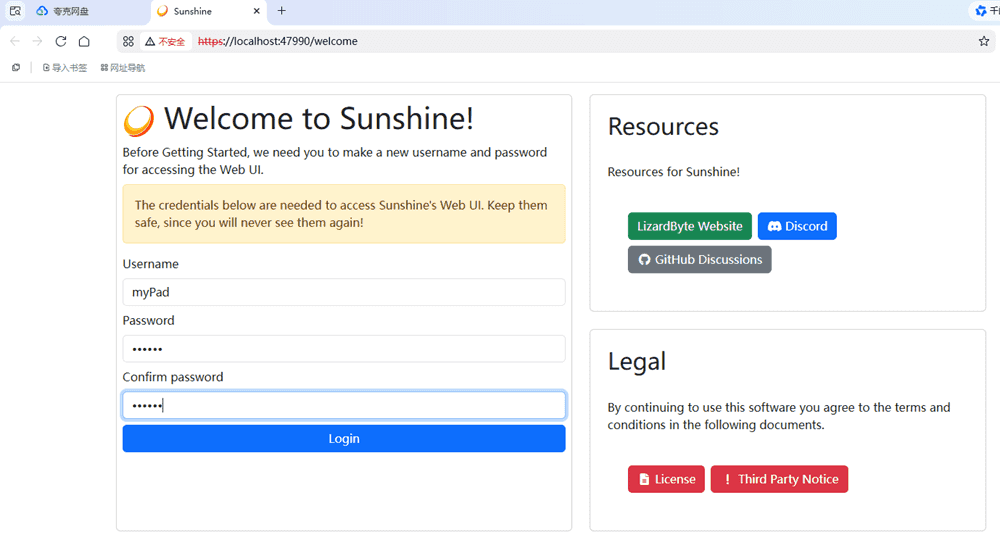
首先在 Windows 电脑上安装 sunshine-windows-installer.exe 软件;Sunshine 的安装也可以去 GitHub 上下载;安装完毕以后可以在任务栏的右下角打开 sunshine,在 username 这里可以创建用户名和密码,如本例 myPad mima 123456;登录就可以进入后台了。
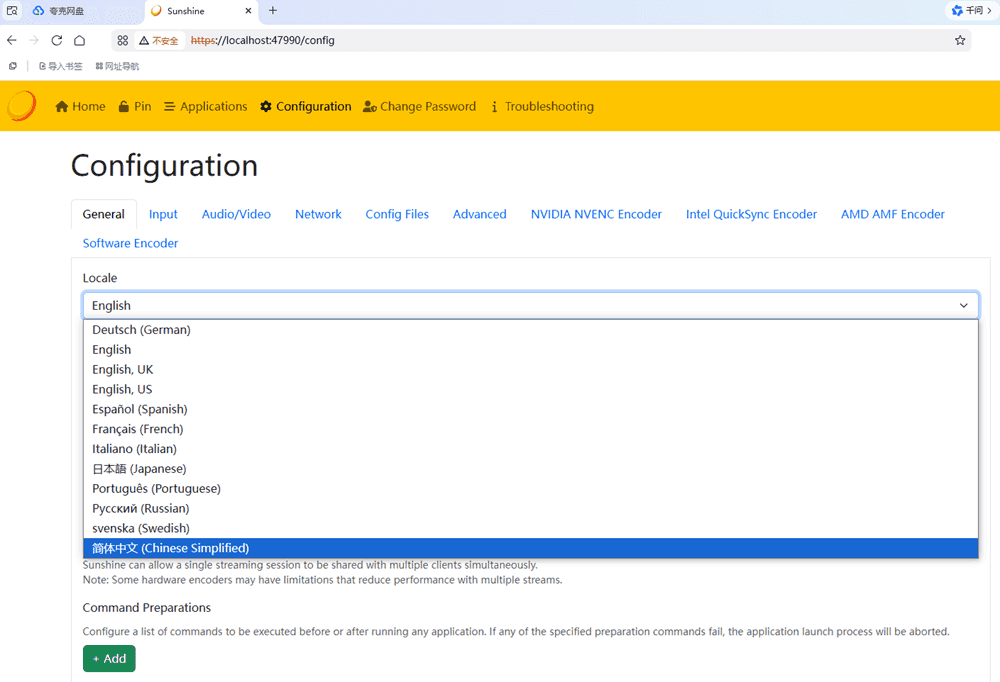
登录后台以后是英文界面,我们进入 configuration 设为中文语言,点击保存并应用重启就可以了。
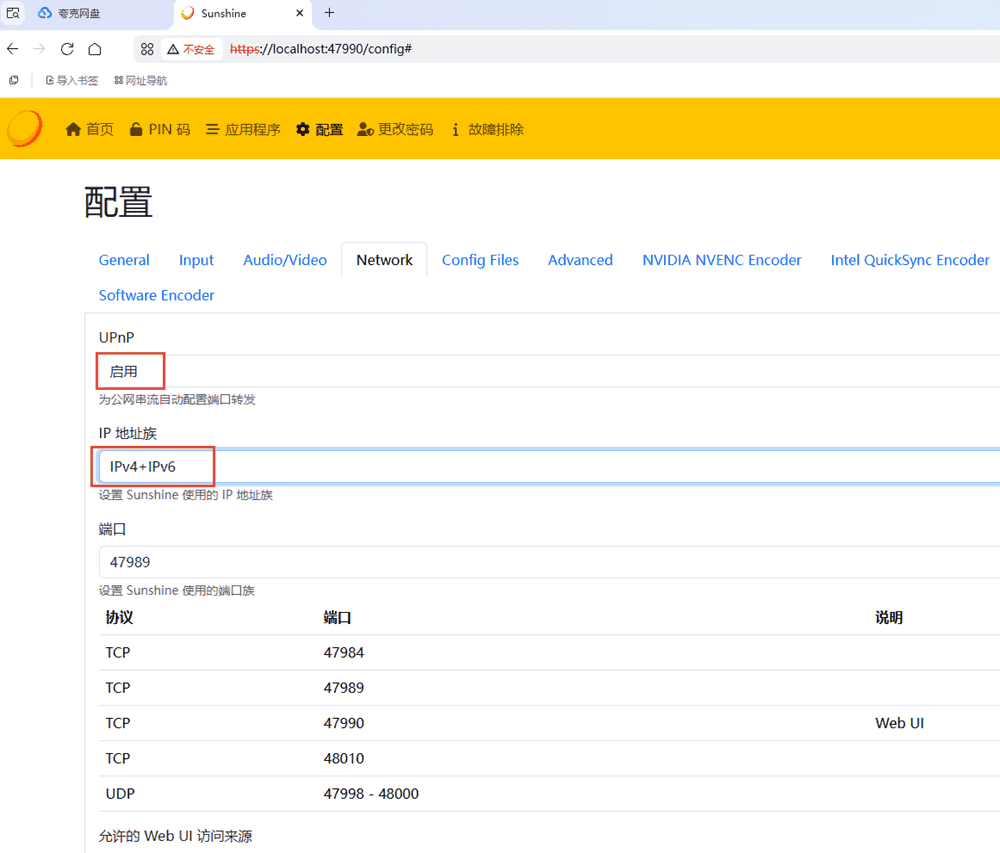
在配置 — Upnp 是要启用的,默认是禁用的;开启 ipv4+ipv6; 对于基本应用修改这些就够了。此时电脑就已经配置好了,不需要操作了。
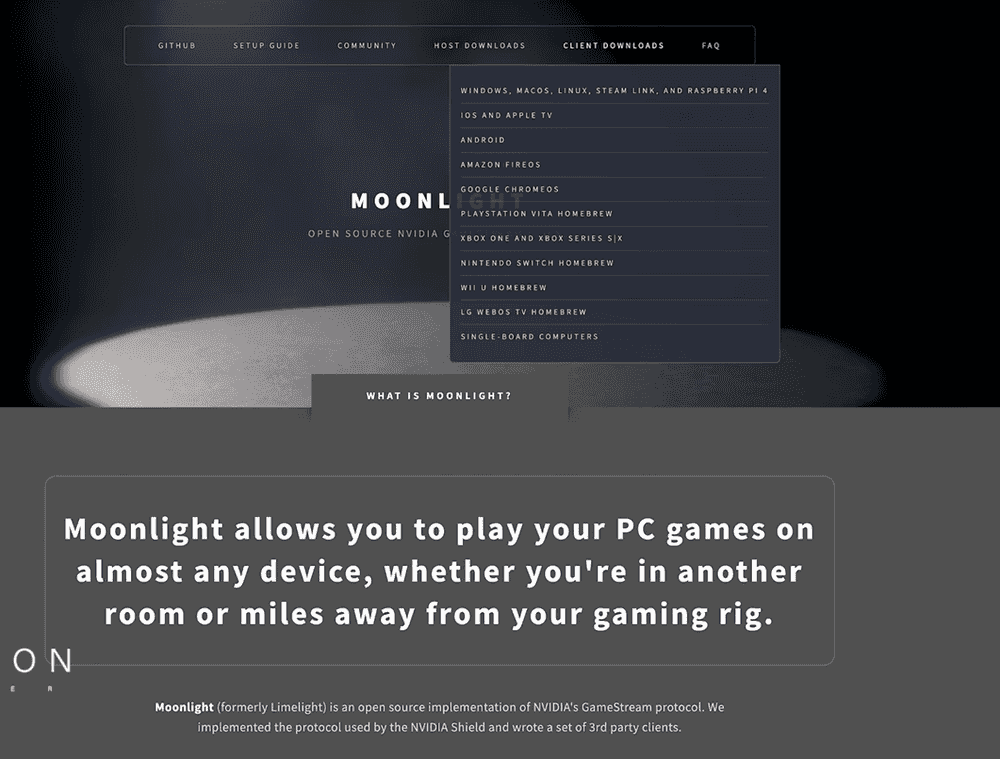
可以在平板电脑 iPad 或手机里安装 moonlight,也可以在官网或 github 上下载对应的版本;它是作为串流的接收端;然后在这里可以设置一些东西,比如屏幕的分辨率、可以读到本地的分辨率 720p、帧数 60FPS; 也可以将电脑中的声音转到 iPad 上;
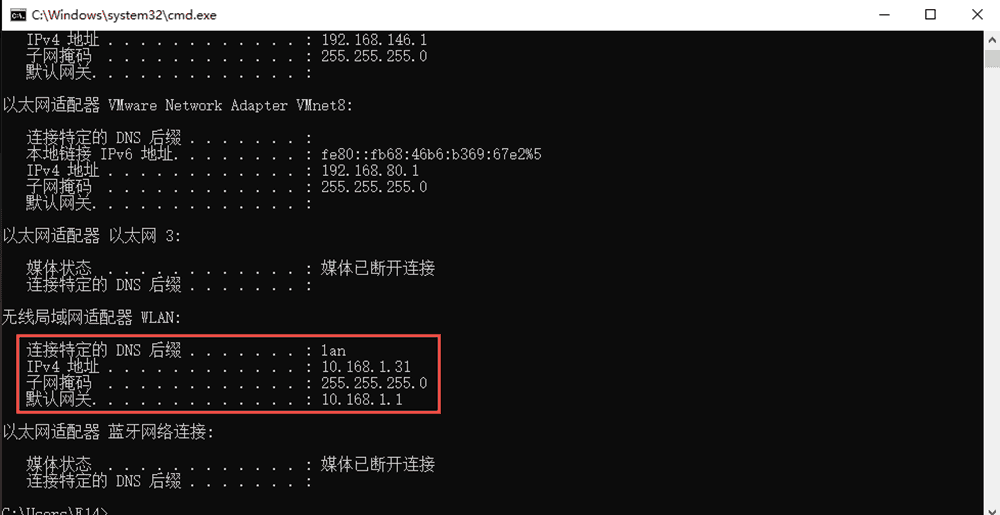
在开始串流之前需要知道 Windows 电脑的 IP 地址;可以通过 cmd 命令中的 ipconfig 来查看;
在平板电脑 iPad 上添加电脑 Windows 的 IP 地址 192.168.1.12 ,然后点击图标就会有一个 PIN 码;
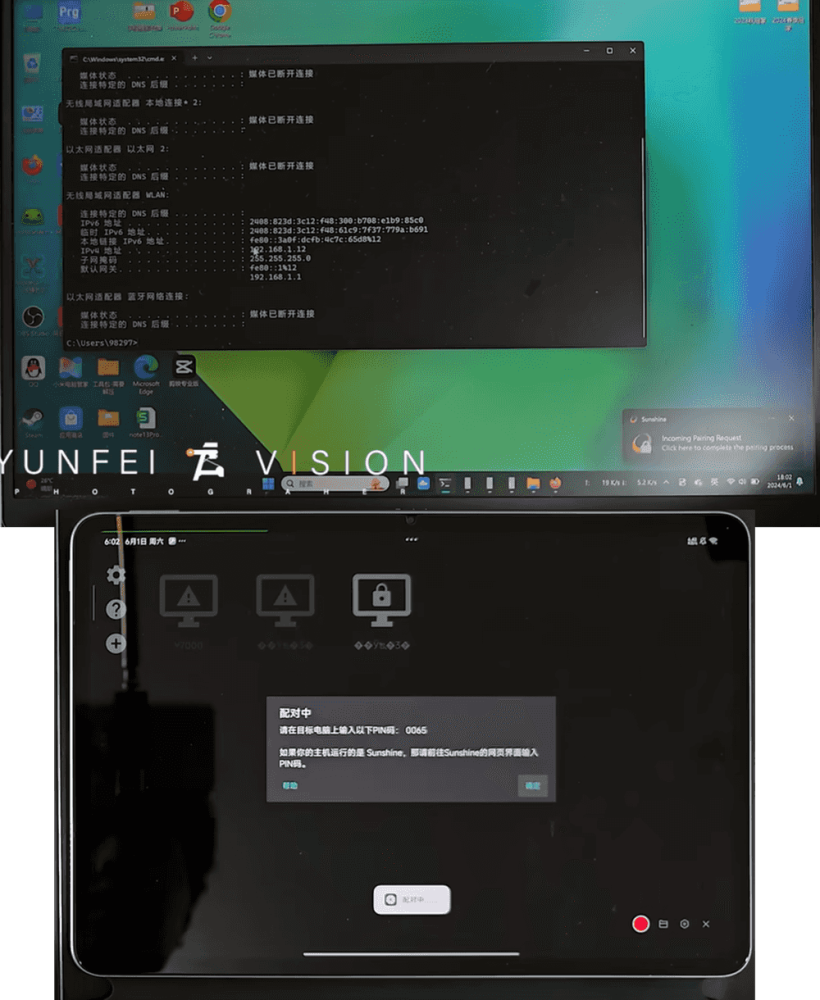
进入电脑中 Sunshine 的后台,这里面有个 PIN 码;输入 0065,然后这就成功了。点击 desktop 进行连接;

以上的操作只是相当于多了一个屏幕;把 iPad 平板当成一个副屏的作用,需要安装虚拟显示器或诱骗器;
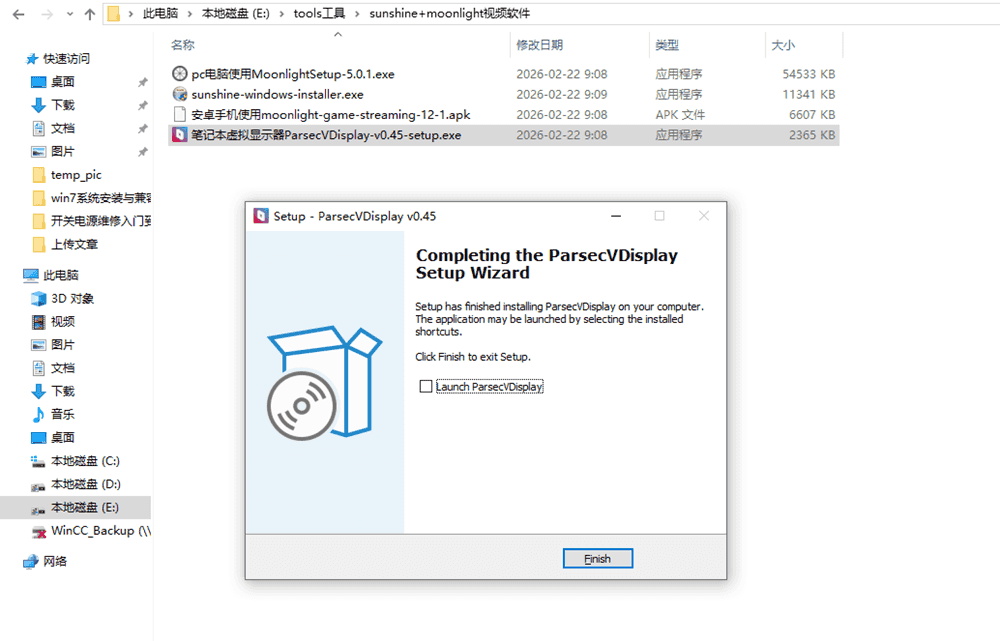
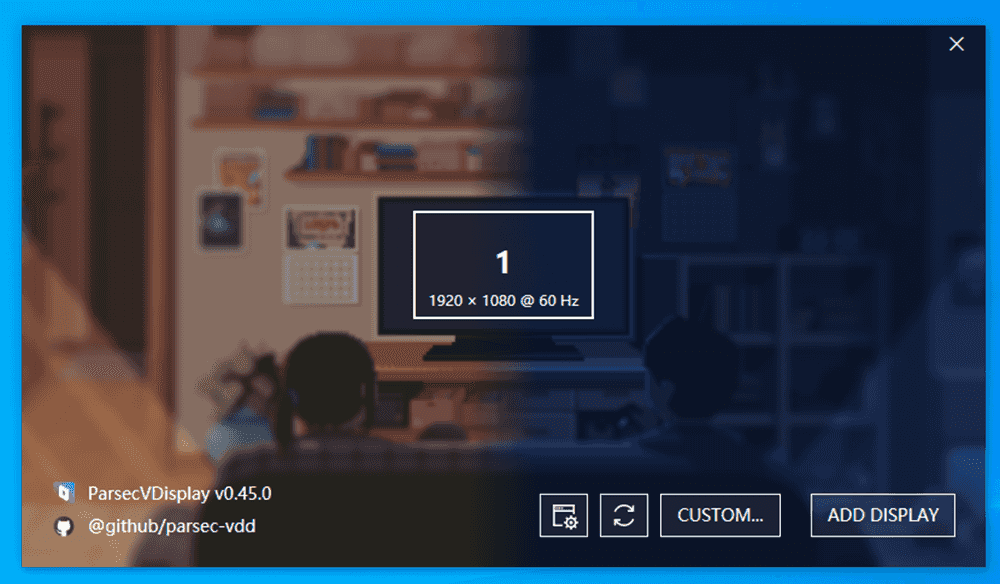
安装完以后添加 Add Display 需要改成平板 iPad 的分辨率;应改成 1280x720
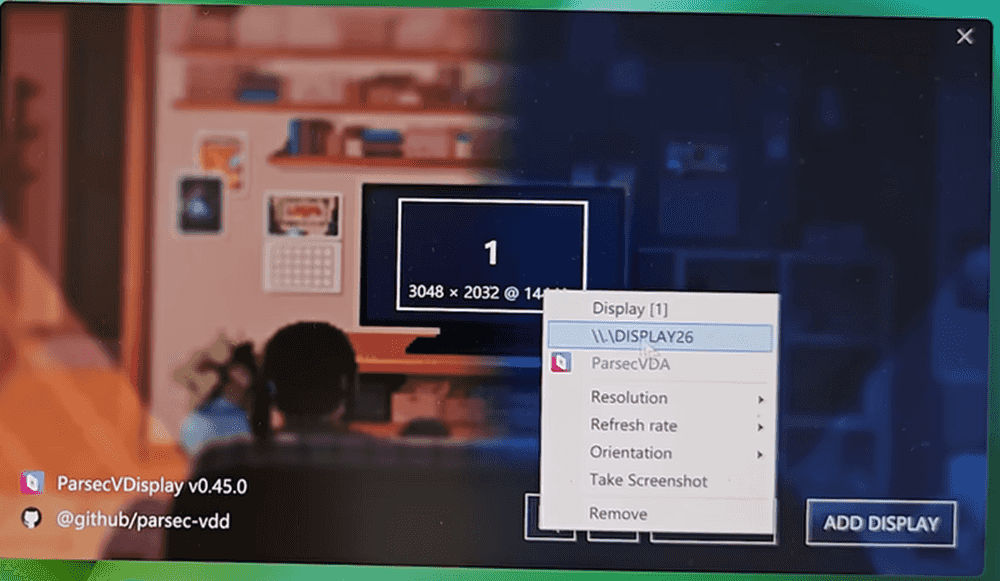
去 Sunshine 后台添加一下这个屏幕的信息;本例是 DISPLAY15
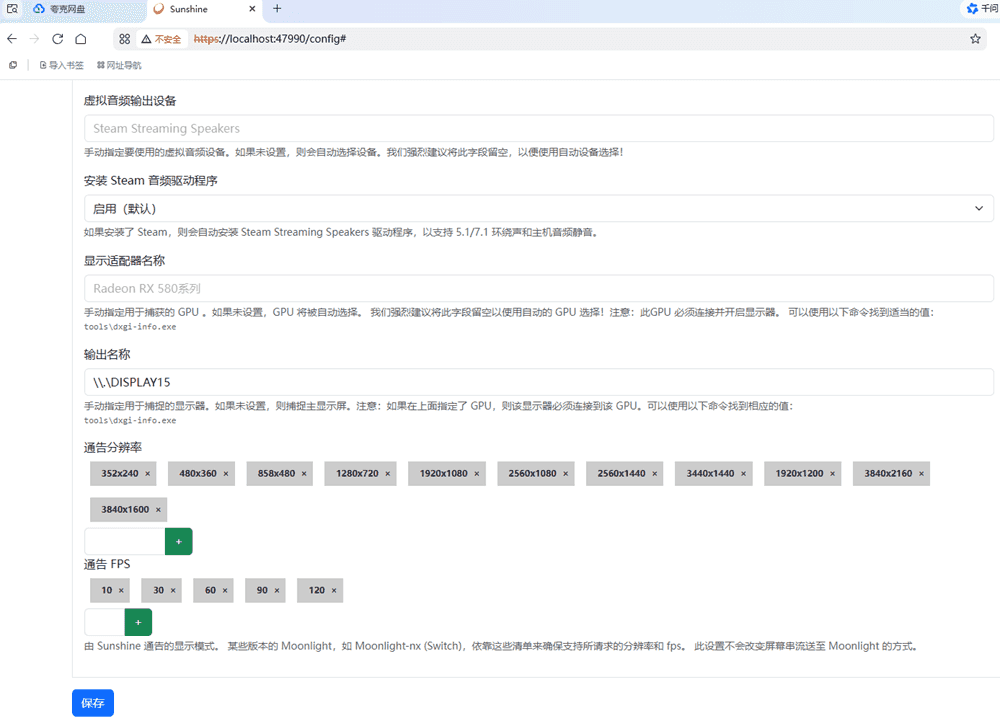
在 Sunshine 中点 配置—–声音和视频 的输出名称填写 \\.\DISPLAY15,然后保存并应用;
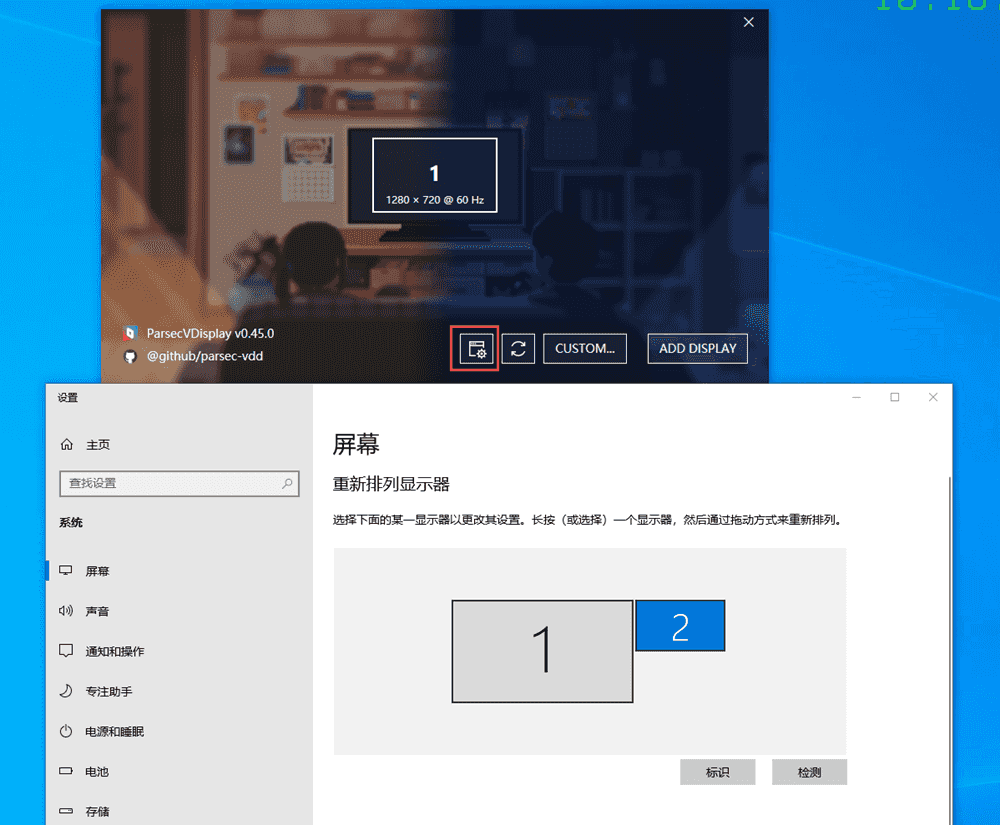
点击 ParsecVDisplay 软件的设置发现虚拟显示器的参数都已经有了。此时再连接就作为 Windows 电脑的一个副屏了。



19 评论