
WinCC客户机-服务器系统

Wincc分为几种模式
■ 单用户系统

■ 多用户系统

■ 分布式系统
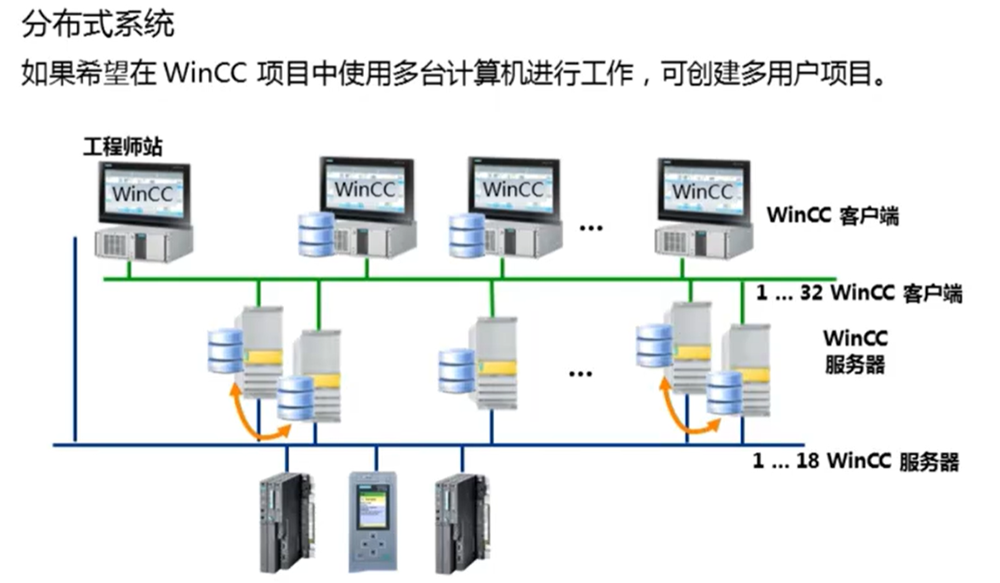
多用户系统组态—服务器端
◆ 多用户系统组态步骤(服务器端)
1、在服务器上创建项目、类型选择为多用户项目;
2、正常组态项目(连接、变量、画面....);
3、在项目计算机列表中添加客户端计算机并为其设置启动属性;
4、给客户端登录用户分配操作权限,以启用远程组态;
5、生成服务器数据包;
6、激活服务器上的数据包自动导入功能;
◇ 在服务器系统上,本例使用的服务器系统为2008 Server。打开wincc并打开wincc项目管理器,点击多用户项目;选择保存路径,并为项目命名为server1;

◇ 创建用于测试的变量、还可以创建一些报警记录,变量记录、创建画面等。
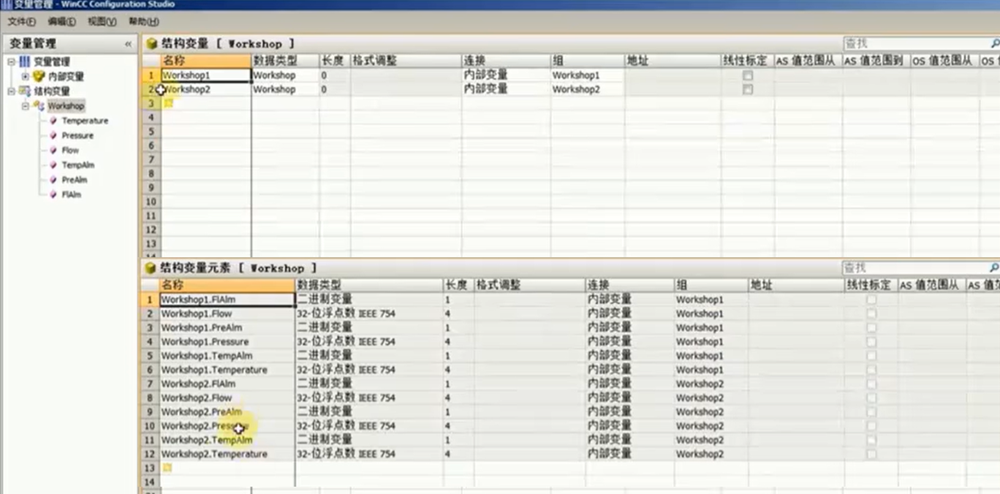
◇ 添加客户端计算机名,查看客户机计算机名,并记录下来如MyClient,本例的客户机系统为win7

◇ 返回2008 Server服务器系统,在空白区右击选择添加计算机….将上面记录的计算机名贴进来,计算机类型选wincc客户端;

◇ 再次双击打开客户计算机,在属性中的启动中勾选启动属性,分配相关参数,设置起始画面等。

◇在左侧的项目树中找到用户管理器,新建一个用户组client,再添加一个client01用户,并添加密码;
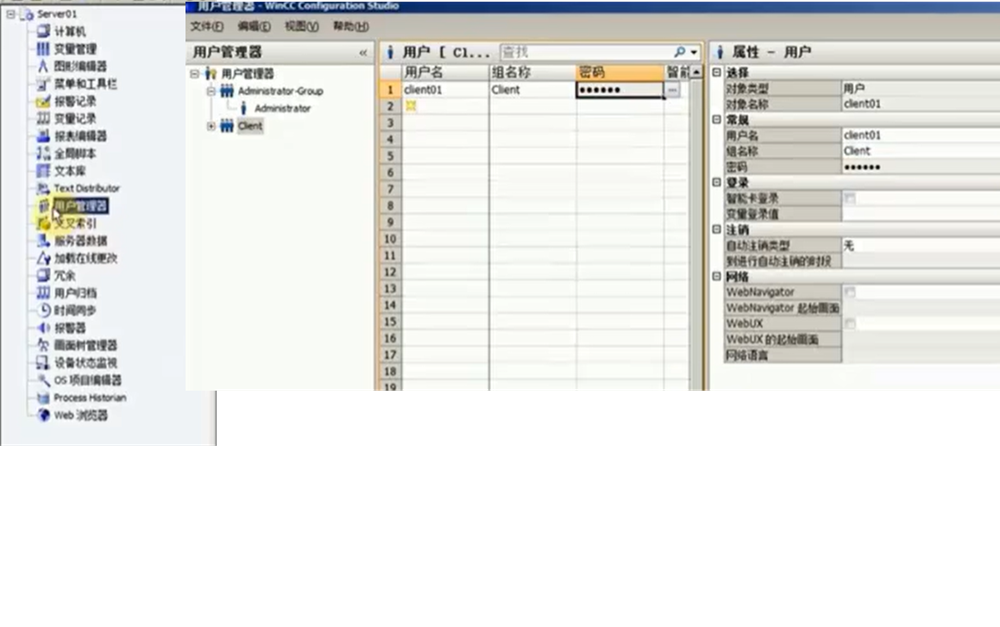
◇ 选择client01用户为其添加权限,勾选远程激活,远程组态两项;以保证远程客户端能远程打开及激活服务器项目。

◇ 在左侧的项目树中找到服务器数据,右键单击选择创建….,为本项目创建服务器数据包,可以看到成功生成服务器数据,
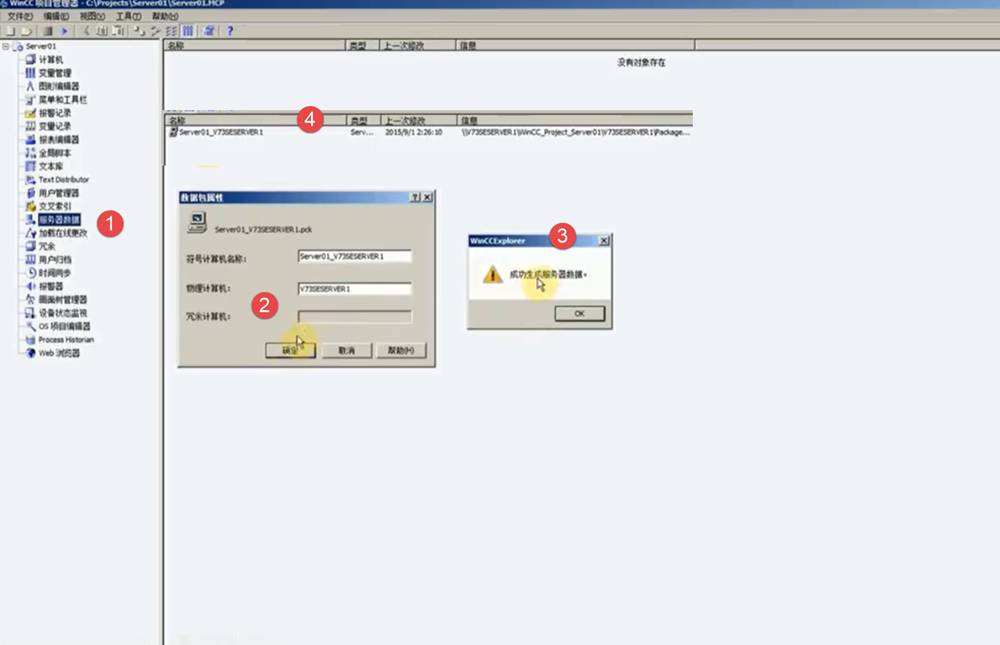
◇ 在左侧的项目树中找到服务器数据,右键单击选择隐含更新,选择自动导入功能,至此服务器端创建完成。

多用户系统组态—-客户端
多用户系统组态步骤(客户端)
多用户系统客户端无需创建项目,因此无需过多的组态。
在客户端有3种方进行到服务器的连接:
1、通过SimaticShell进行到服务器的互连;
2、通过网上邻居找到服务器共享文件夹打开项目;
3、通过WinCC AutoStart加载服务器项目实现自动连接及启动;
方式1:通过SimaticShell进行到服务器的互连;
● 查看客户端的计算机属性,在命令行中ping服务器的计算机名能通才行;
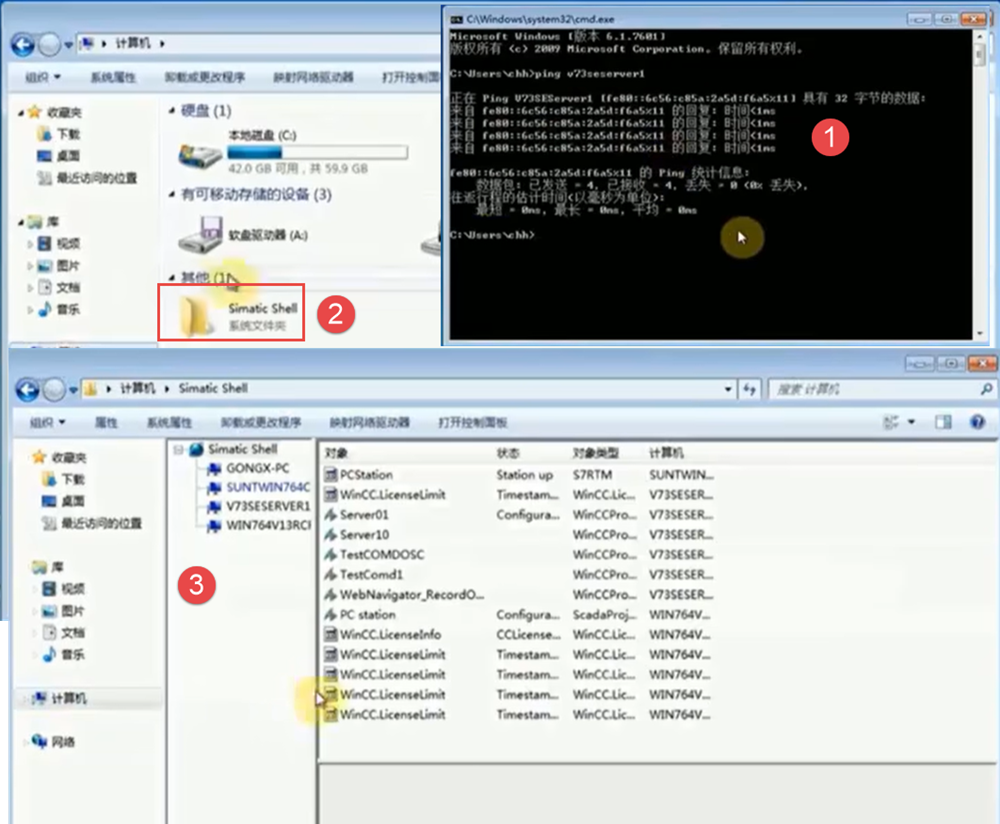
● 选择SimaticShell单击选择设置,正确选择与服务器互联的计算机网卡,此时SimaticShell会重新扫描浏览网络中的计算机,此时可以发现已经找到了2008 Server服务器;

● 右击选择服务器2008 server01选择互联,输入正确的用户名client01和密码也不行,该错误是由于客户端登录windows的用户名与服务器用户名不匹配,当前登录windows用户名为chh; 【client01是服务器端wincc用户管理中的用户,chh为win7客户端用户】
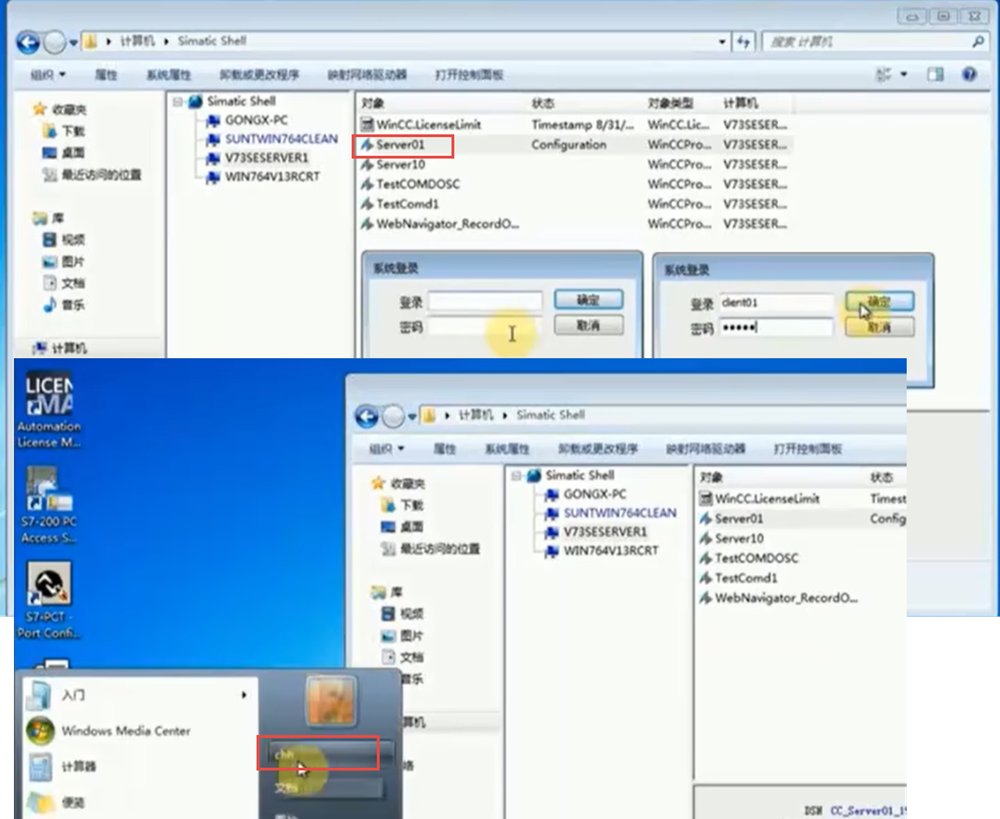
● 需要返回服务器2008 server,右击计算机属性中在本地用户和组中,点击用户,右击创建新用户;创建一个chh的新用户,密码与windows 7的相同密码;

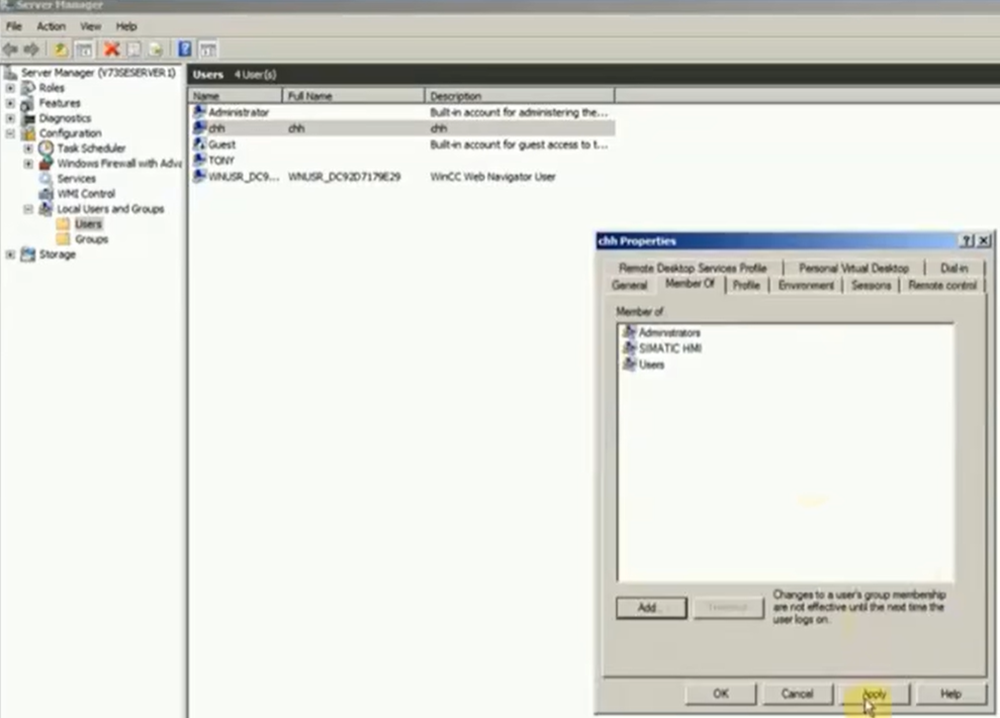
● 需要返回服务器2008 server,双击chh用户,选择隶属于点击添加Administrator,SimaticHMI用户组;
方式2:通过网上邻居找到服务器共享文件夹打开项目
▲ 在客户机win7上打开网上邻居,选择网络,可以发现server01为共享状态。

▲打开后找到server01.mcp文件。

▲ 输入正确的用户名client01和密码就可以打开了。

方式3:通过WinCC AutoStart加载服务器项目实现自动连接及启动
★ 在win7客户端在开始菜单中,打开Siements Automation—–Simatic—-Wincc—–Wincc Explorer,
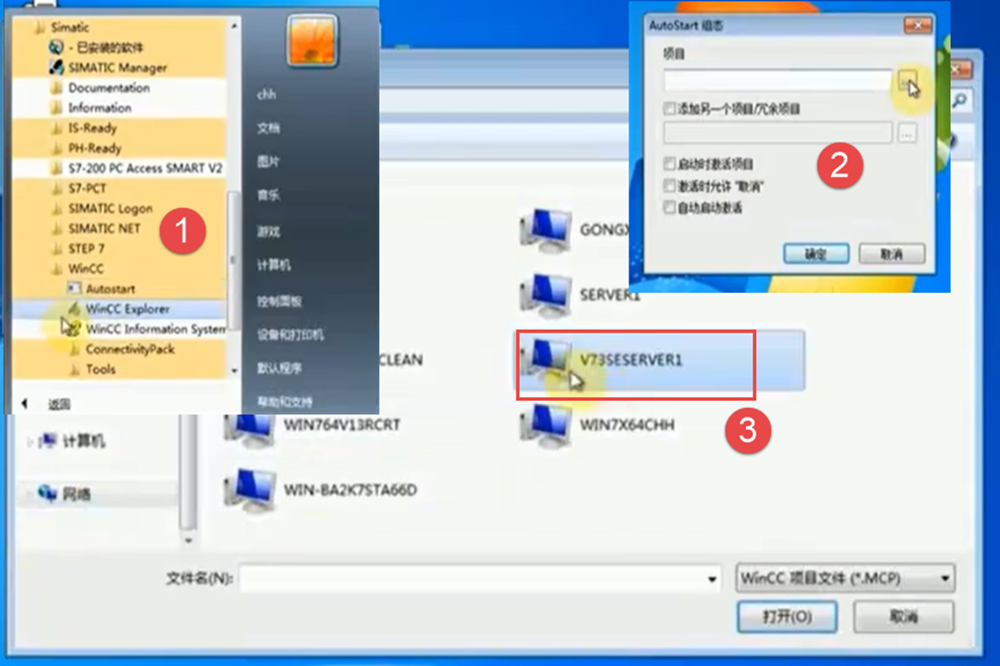
★ 其它的与方式2就相同了。配完后重启电脑就可以了。参考
