PS修改图片中的文字【photoshop】

修改示例
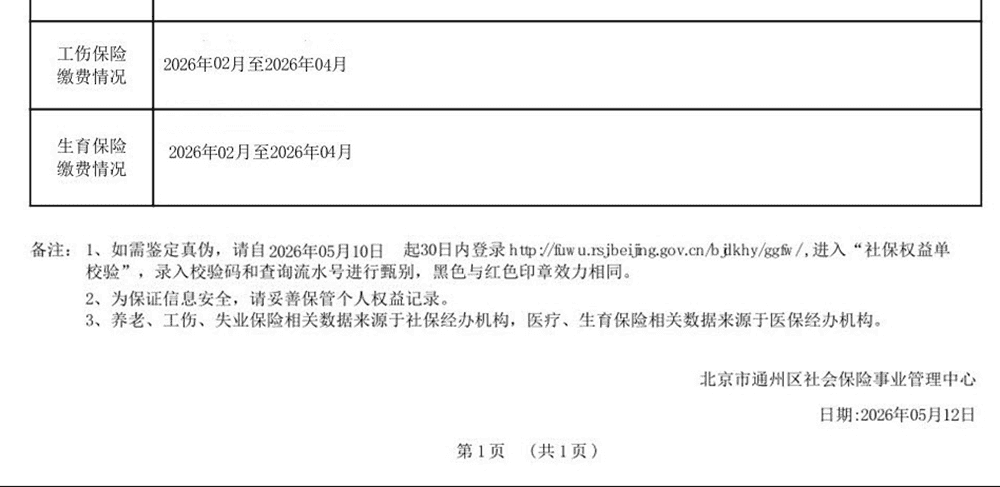
将下图中的北京通州区社保事业管理中心改为北京延庆区社保事业管理中心为例;
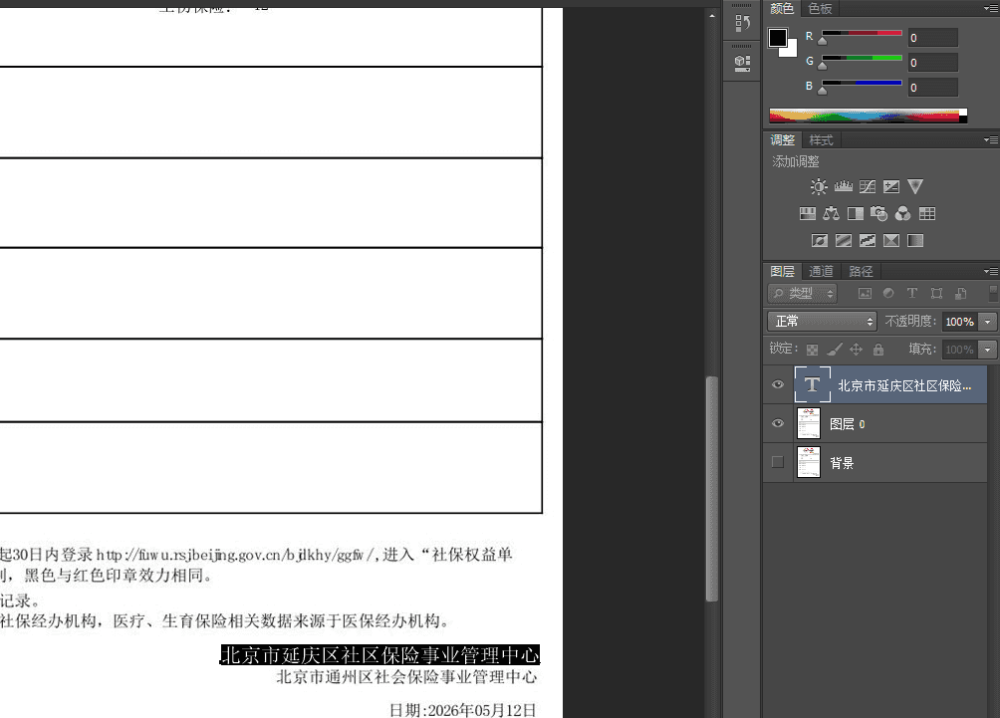
点击文字工具创建一个文字图层并输入内容;北京延庆区社保事业管理中心
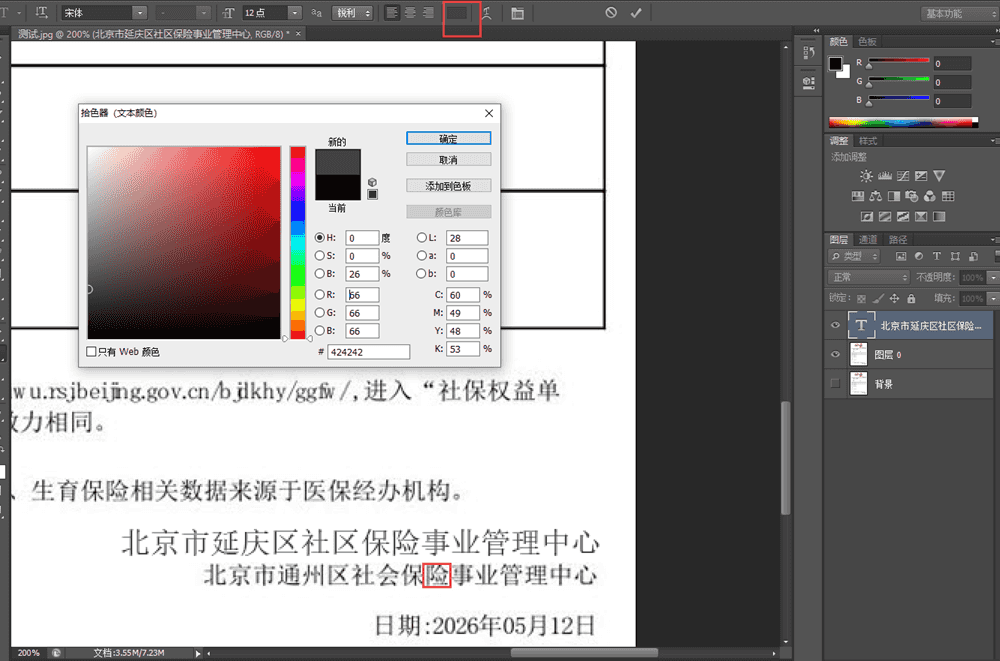
选中需要修改的文字,点文字属性的吸取颜色,吸一个较深点的比较接近的颜色;常用的字体一般是微软雅黑,宋体;
调整文字的大小,明显比原来的文字要大一些;此时选中文字按ctrl+t进行调整文字大小;
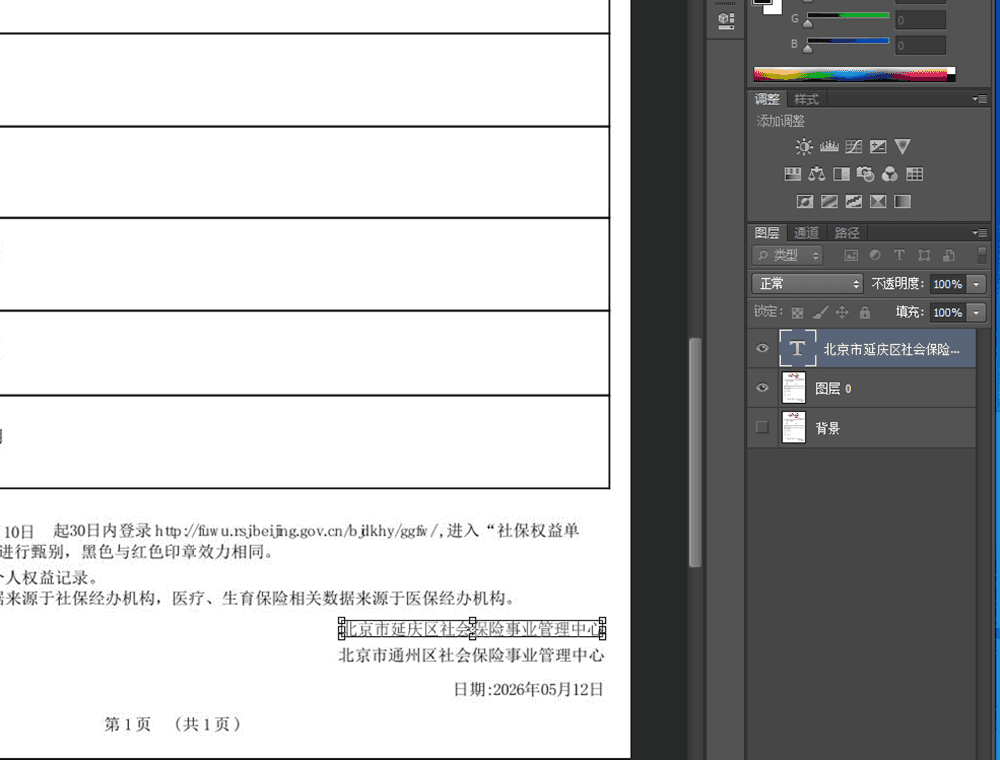
文字调好以后会发现字放大后有点细,不可以进行加粗,可以选中文字图层ctrl+j进行复制文字图层;然后进行叠加这样就可以了;
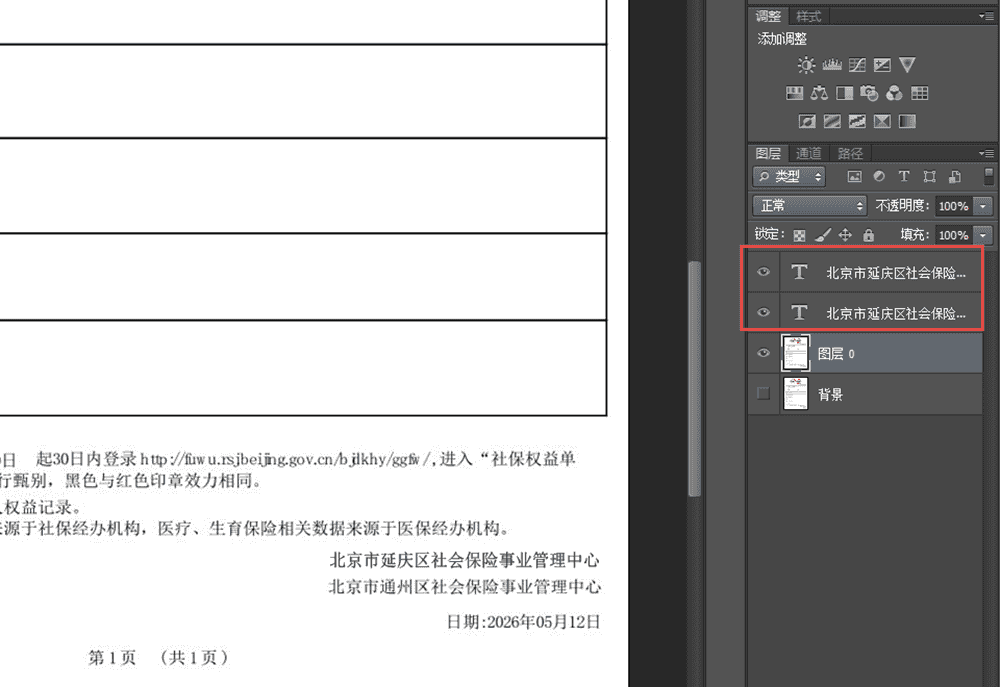
如果文字太黑了,可以调整文字的透明度;一般在40%左右就可以了。合适了以后选中两个文字图层按ctrl+e将两个图层合并。合并以后就变成了普通的图层。
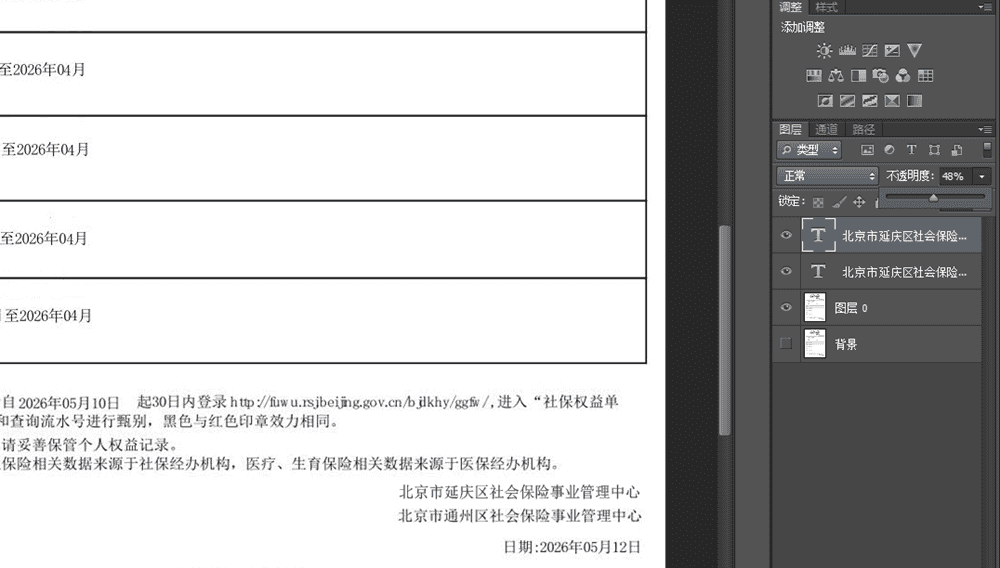
此时需要删除原来位置的内容,可以使用框选工具拖到空白地就可以了。然后将新的文字拖过去,但是发现文字背景太干净了;
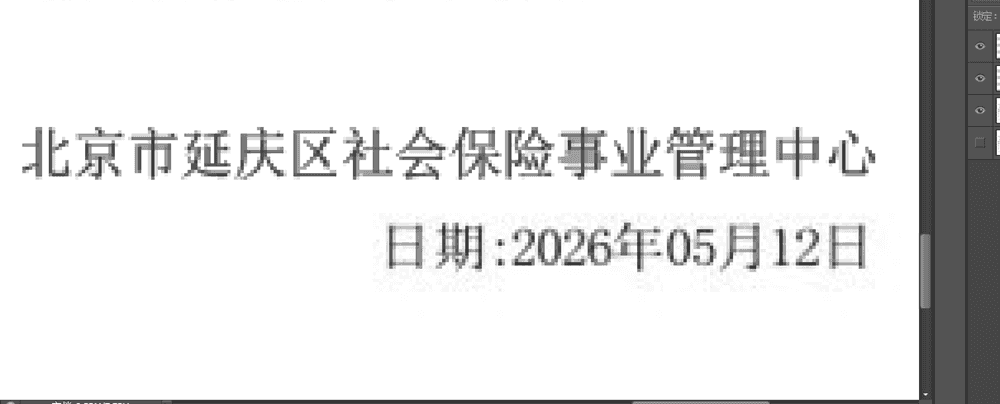
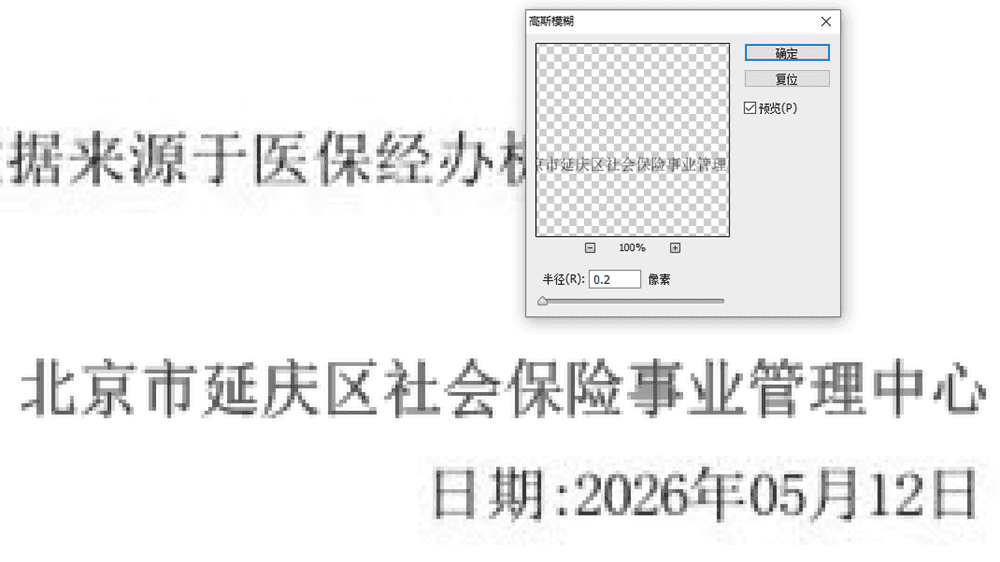
选中文字图层,点击滤镜—-模糊—–高斯模糊——半径一般0.2左右;
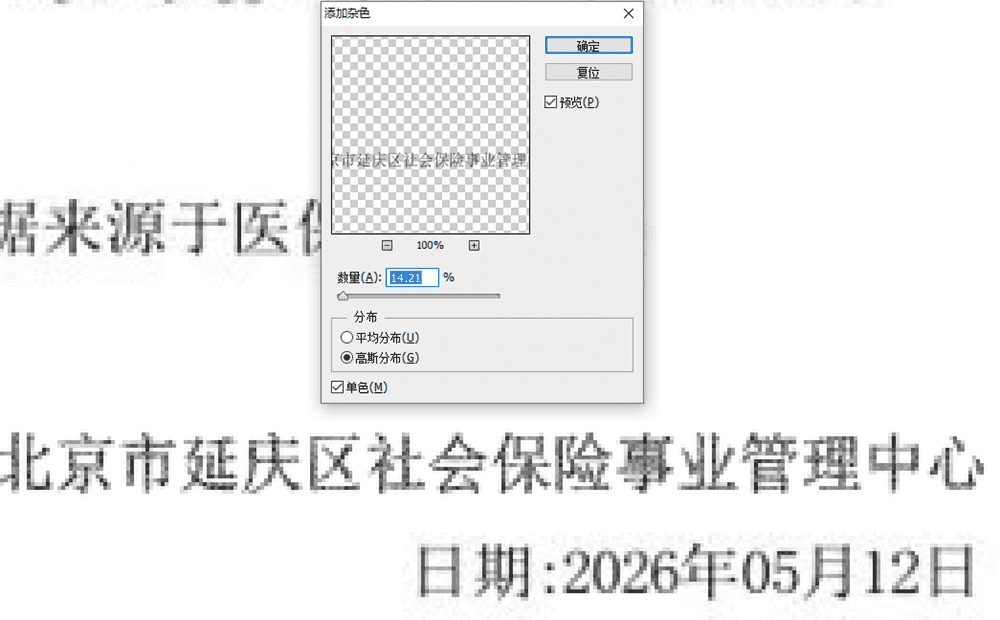
点击滤镜——–杂色——添加杂色——选中高斯分布和单色,数量是多少根据实际情况;
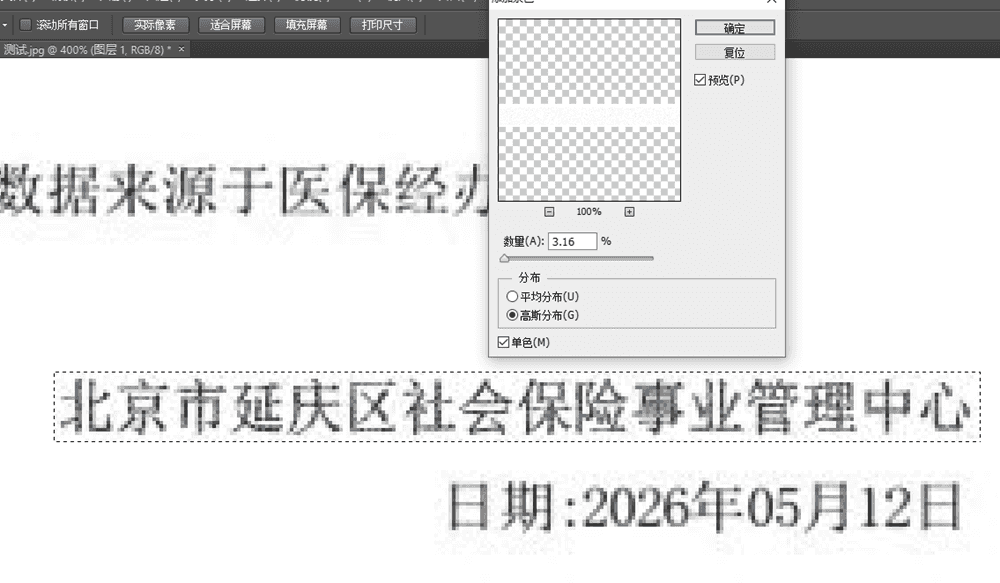
此时背景也太干净了,要在图层1中添加杂色;选中图层1——选择框选中文字的地方,点击滤镜——–杂色——添加杂色——选中高斯分布和单色,数量是多少根据实际情况;
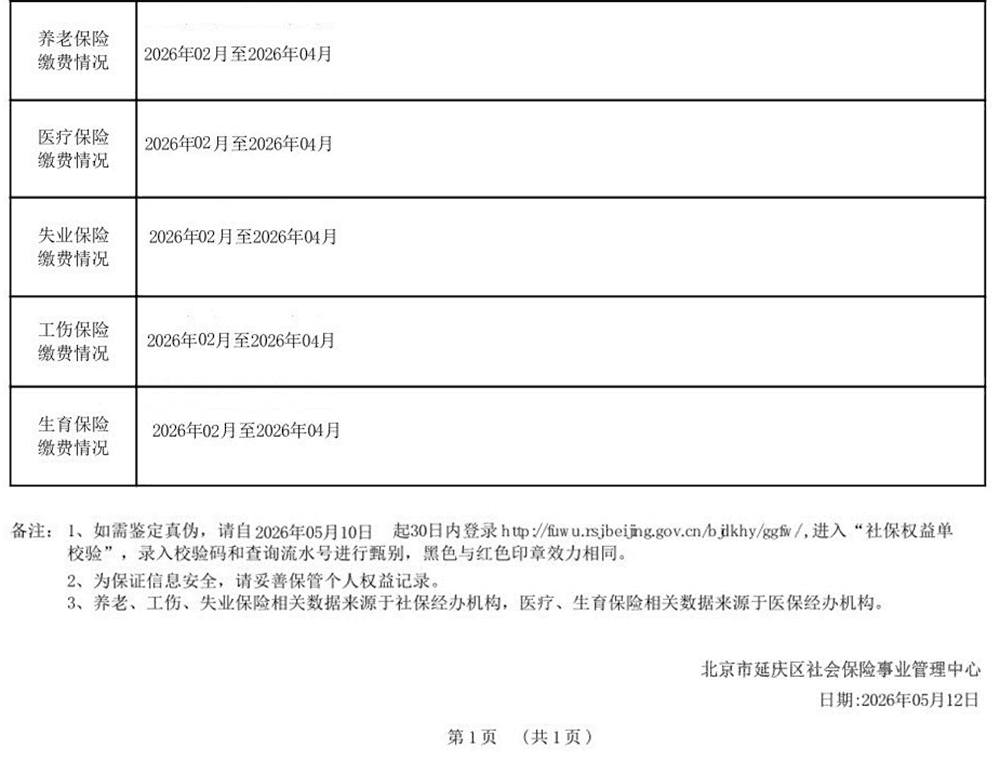
通过以上的操作就可以做出比较接近原版的文字修改了。
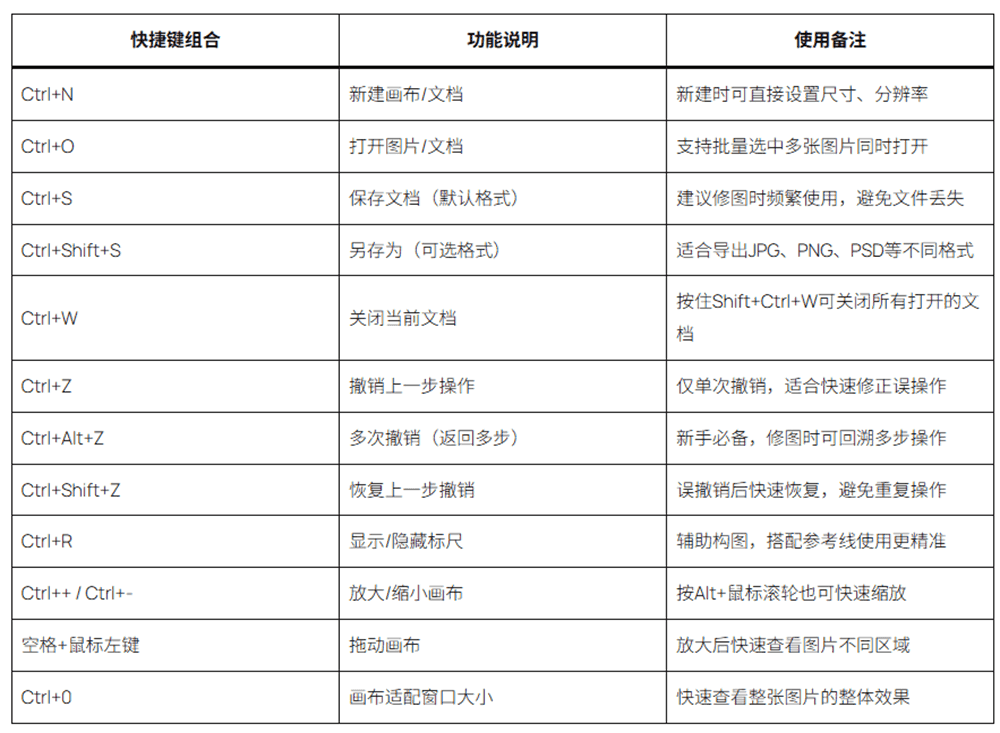
PS中常的快捷键