
硬盘坏道屏蔽

硬盘坏道屏蔽教程
下载Udisk Write Test提取码: 8k4p
填写需要写入的盘符,点击开始写入数据;
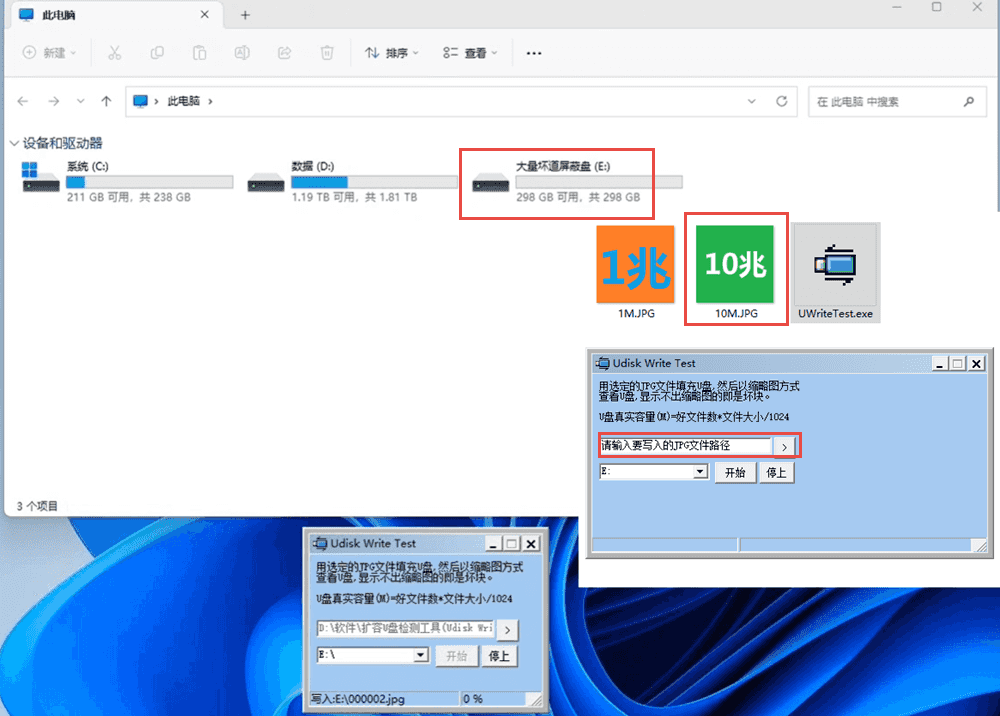
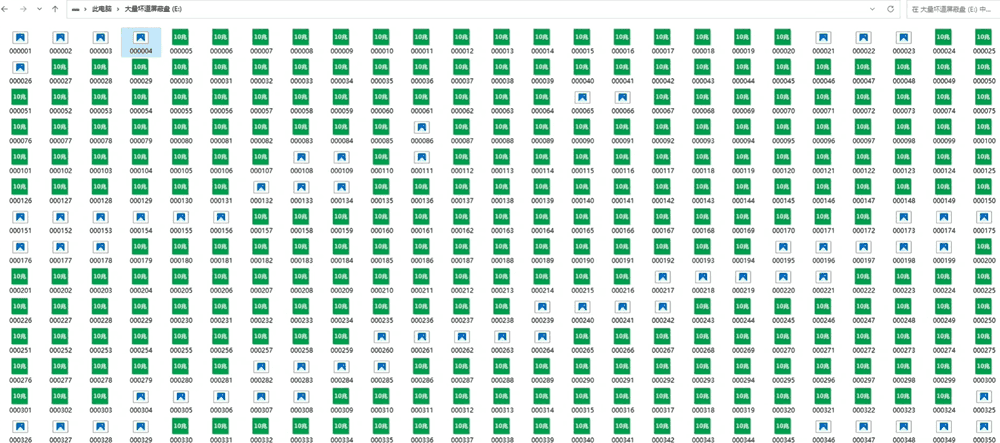
磁盘已经填满打开磁盘,能显示出缩略图的就是好的,显不出业的就是坏的;
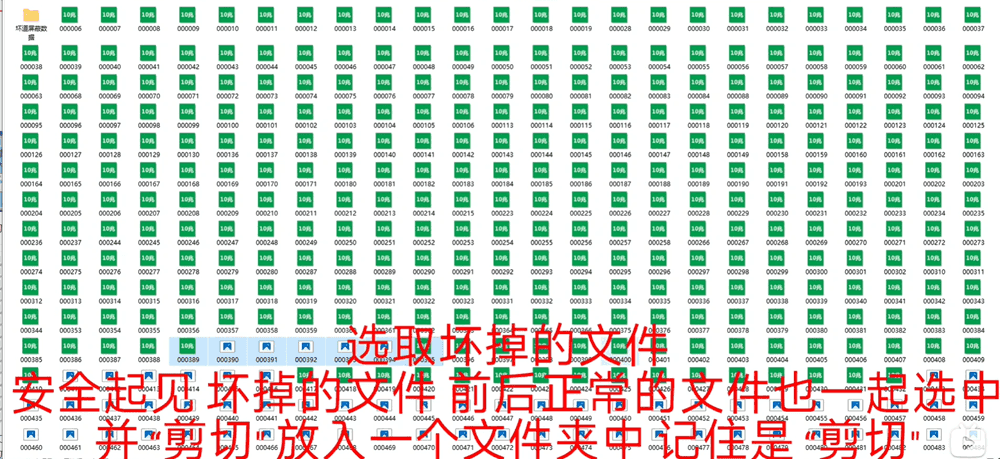
选取坏掉的文件也就是不能显示缩略图的文件,安全起铜陵坏的文件前后正常的文件也一起选中,并剪切放入一个文件夹中,注“是剪切。
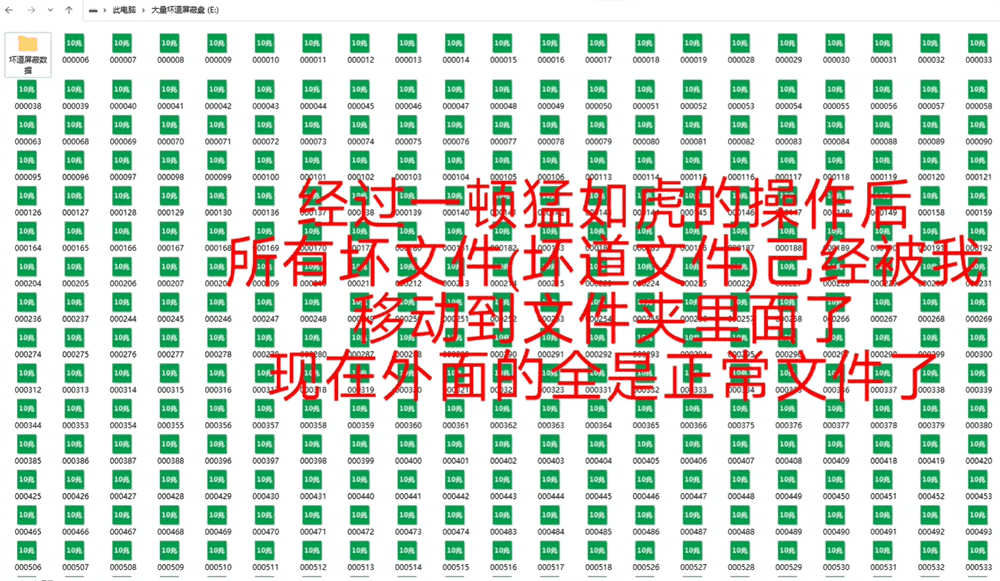
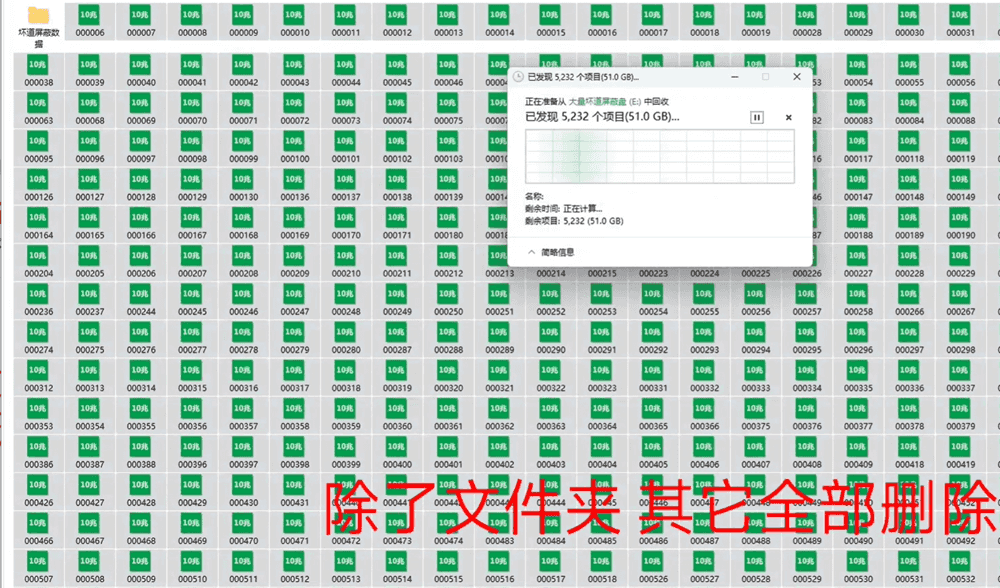
所有坏文件【坏道文件】已经被移动到文件夹里面了,在外面的全是正常的文件了。
除了文件夹其它全部删除
好了,现在剩余空间就是正常的,可以使用的空间了,已用空间就是坏道文件所占用的空间;本例30.7G就是坏道,267G就是好的空间;
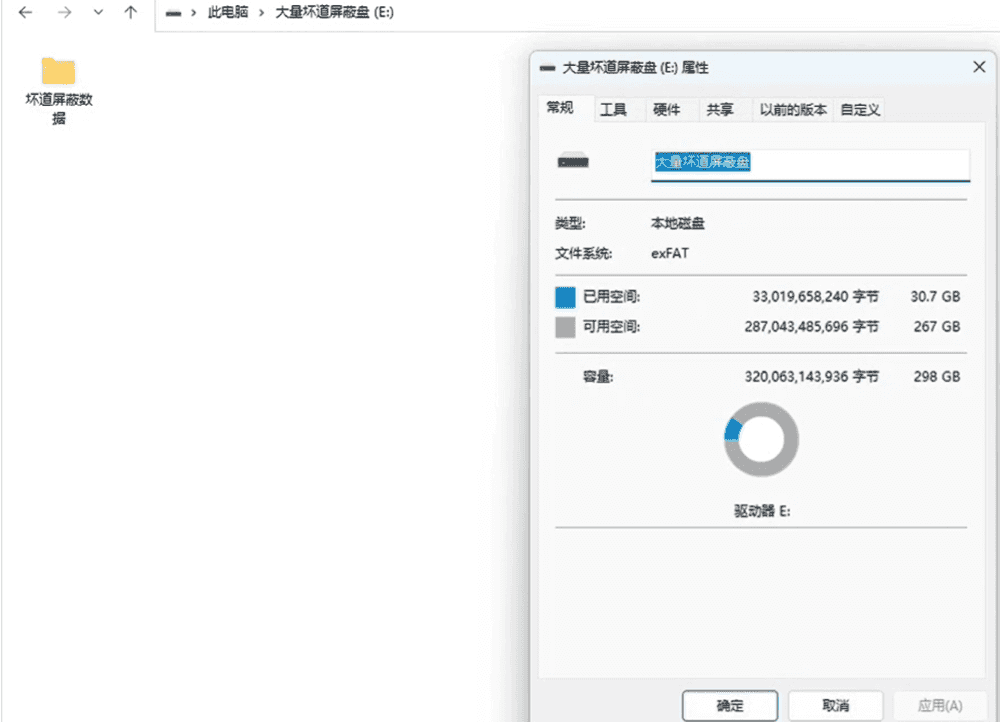
坏道文件不要删除,就是利用这些文件把坏道占用起来,以后存数据文件就不会写入到坏道里因为坏道已经有数据了,所以数据就会写入正常的区域,这样也就实现了坏道屏蔽的效果了。最后把这个文件夹隐藏起来就可以了。
总结
不要使用日志文件系统,因为日志文件系统在发现数据损坏时会尝试修复数据,使数据发生变化,要要使用非日志文件系统如 FAT32 EXFAT EXT2等。
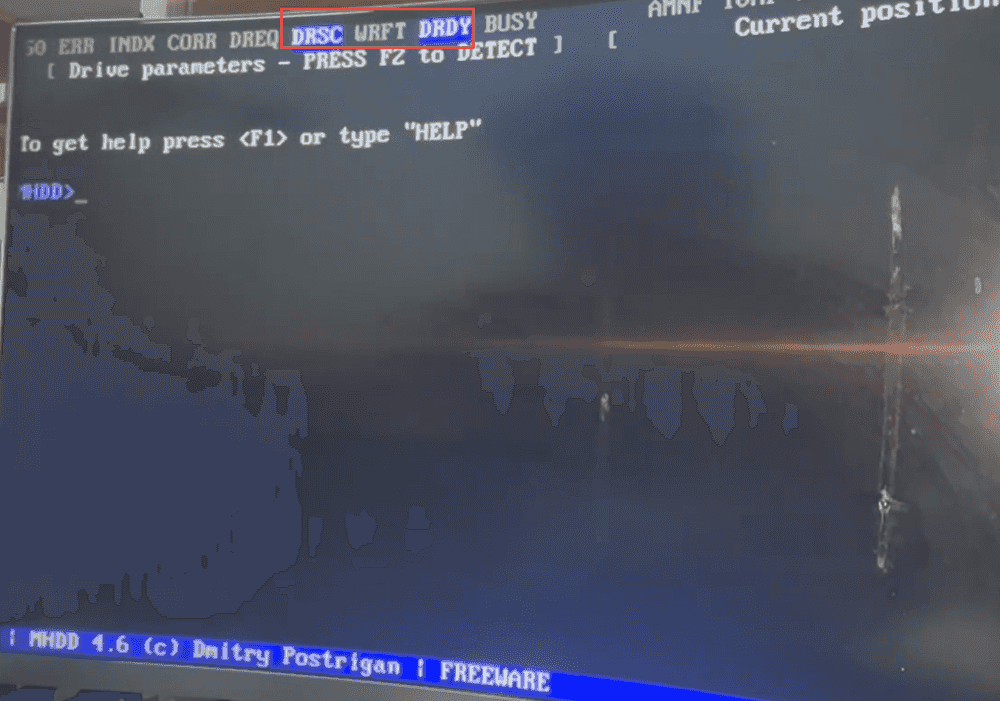
硬盘有红绿坏块的修复方法,1、在BIOS中将硬盘的接口设为IDE模式,否则的话识别不到硬盘;在上端显示DRSC DRDY表明选择的硬盘是对的;
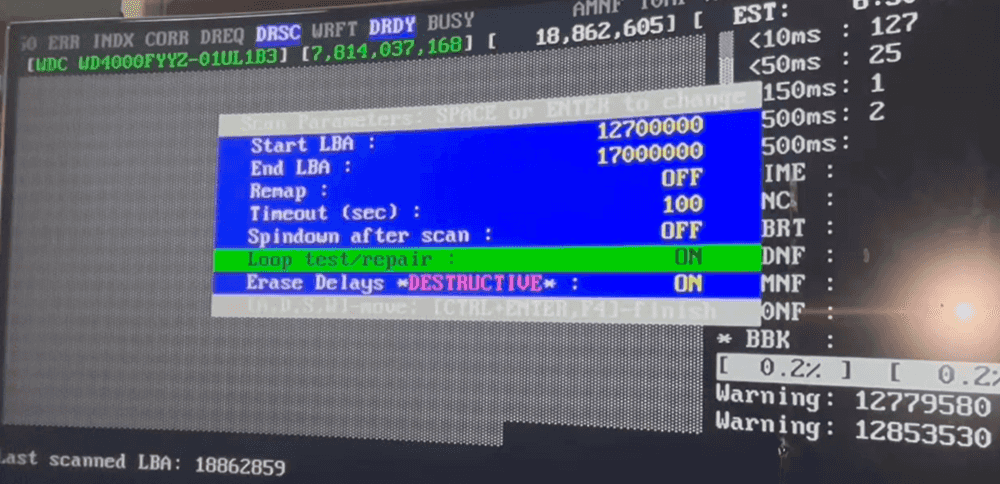
按键盘上的F8会显示SMART详细信息; F4打开扫描选项,从右侧的warning提示可知12779580处有坏道,所以向前提一点写成1270000000;让其反复的进行修复,超时可以设为100sec,如果要是打开擦除功能是会丢失数据的;切记。
对于以上擦除效果不是很理想的话,可以使用erase命令进行擦除,可以两者结合使用效果会很好。
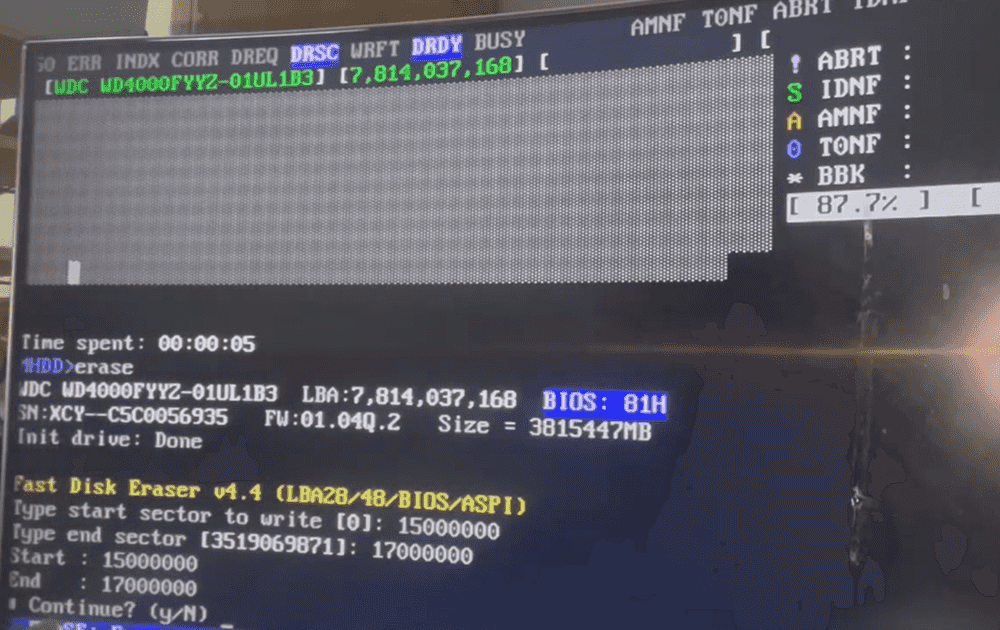
不破坏原有数据修复硬盘,使用scan命令或按F4:置Remap ON或Erase Delay * DESTRUCTIVE* ON,两者不可同时为ON; 处理有数据的硬盘时,Remap只替换坏扇区,坏几个扇区就损失几个扇区的数据,Erase Delay损失范围更大,会以255个扇区为一个单位进行擦除,就是只坏一个扇区会擦除255个扇区的数据;
破坏数据修复硬盘,使用erase命令:erase命令会擦除用户选择范围内的所有数据(修复软坏块),再启用Remap扫描(修复硬坏块)。
全盘与0会重新计算扇区的校验值,同时全盘增强磁场强度,是从磁场层面刷新了一次机械硬盘,相当于一次保养,但之前的数据都被销毁了,所以使用本命令要慎重
官方建议的修复步骤:ERASE全盘→Scan+Erase Delays ON一Scan+ Remap ON

