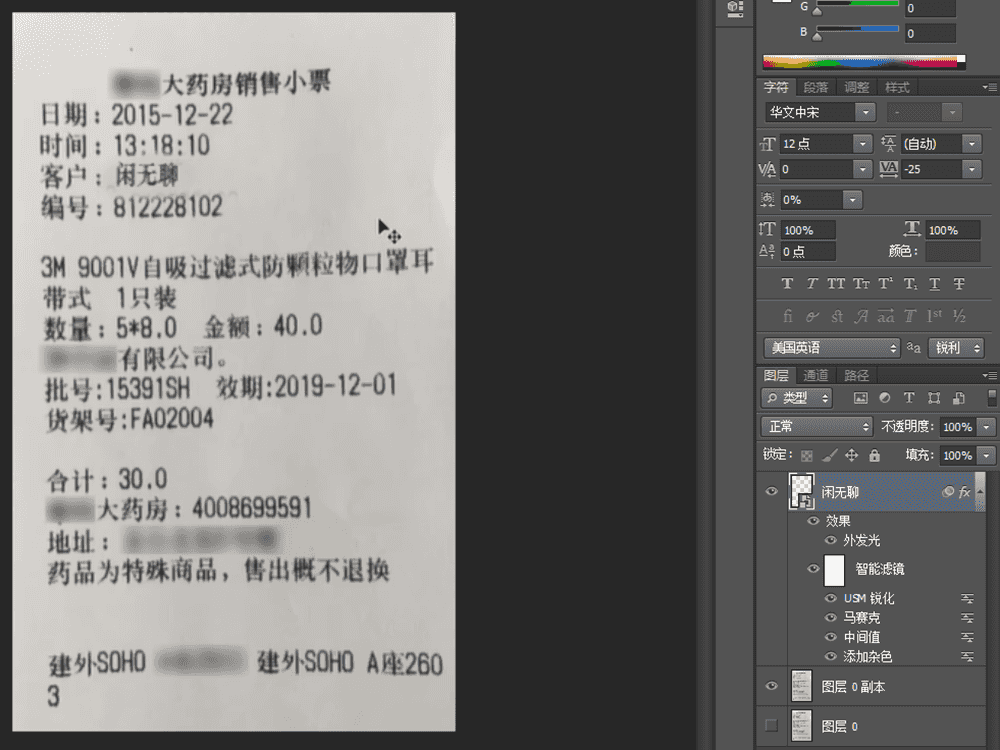
PS修改文字【phothoshop】

PS 修改图片文字教程
打开PS软件按ctrl+j对图片复制一个副本;
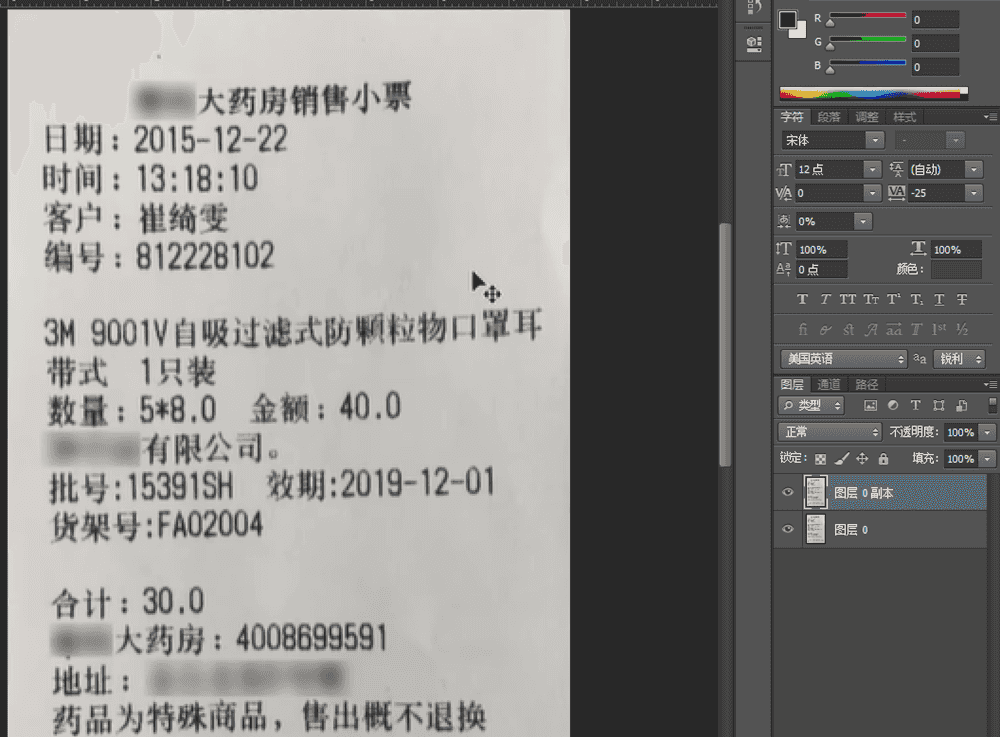
输入文字并按ctrl+T将文字调成与原字一样大小;本例将字改为华文中宋;可以按ctrl+R调出参考线调文字大小;以一个字为标准拉出参考线;可以改字间距。
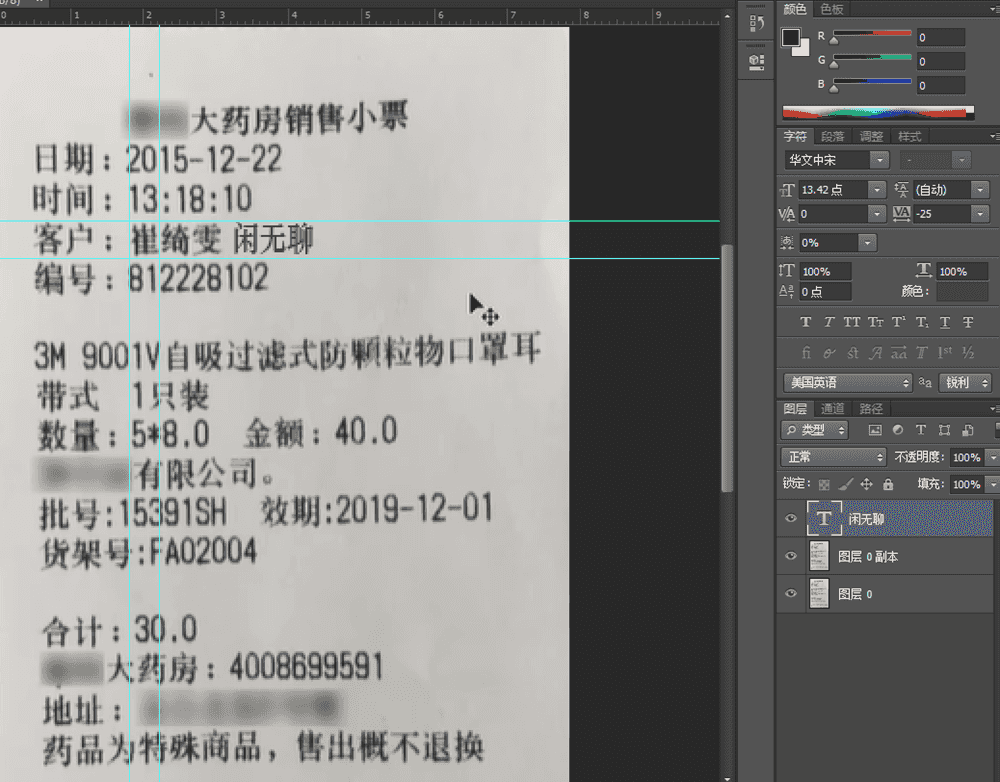
在文字图层的后方右击——转换为智能对象【1、做的文字是可以随时调整 ,2、如果后要改只需要双击智能对象这个图层即可】;
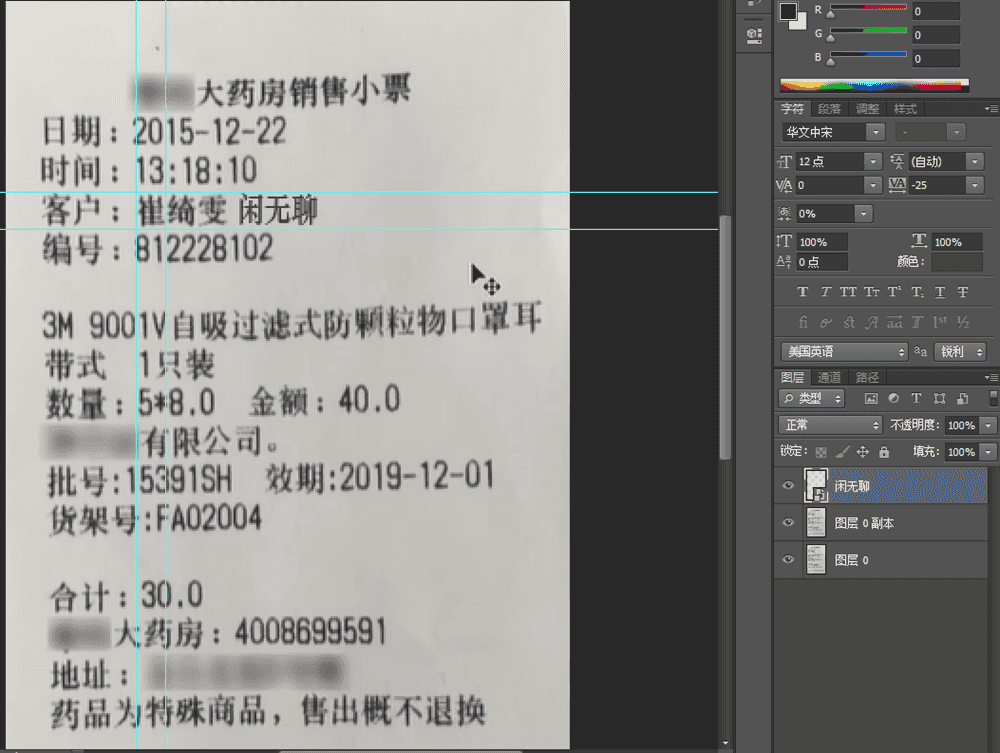
多数图片不管是照片还是复印件都会有杂色;滤镜——杂色——添加杂色,选中高斯分布和单色,调整数量到合适;
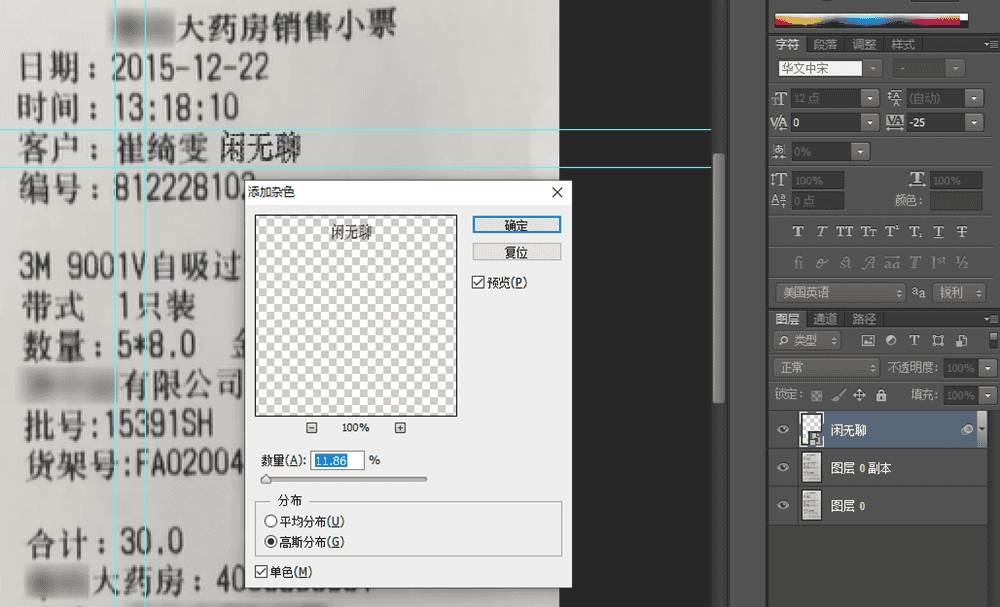
此时就可以看到智能滤镜的调整图层了,如果对效果不满意可以随时进行更改;
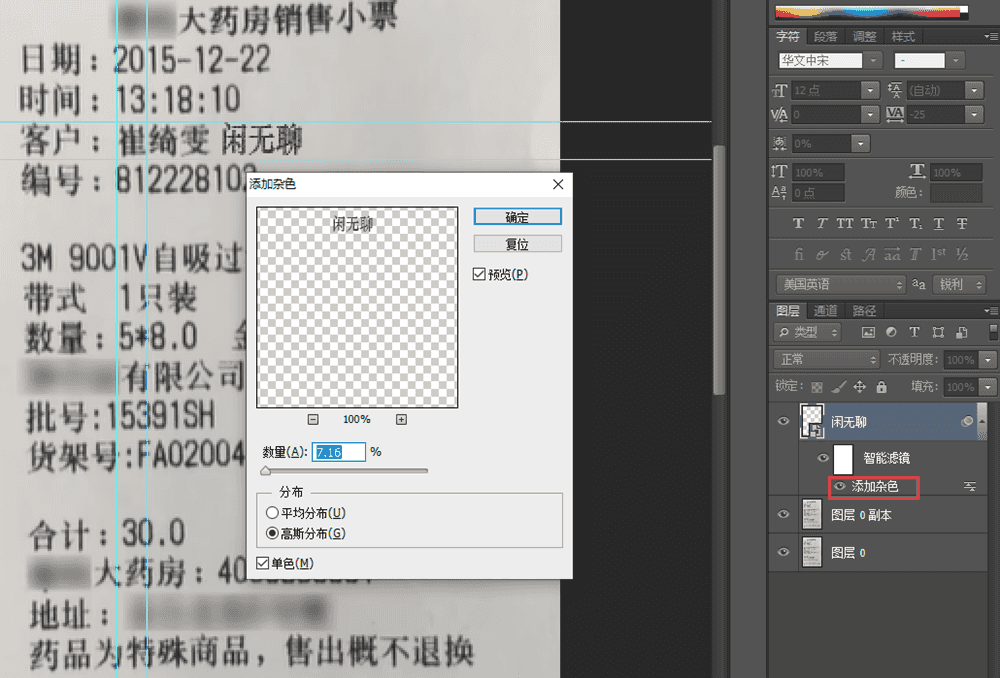
原图文字边缘有锯齿状;滤镜——杂色——中间值,加上中间值以后变化特别大。
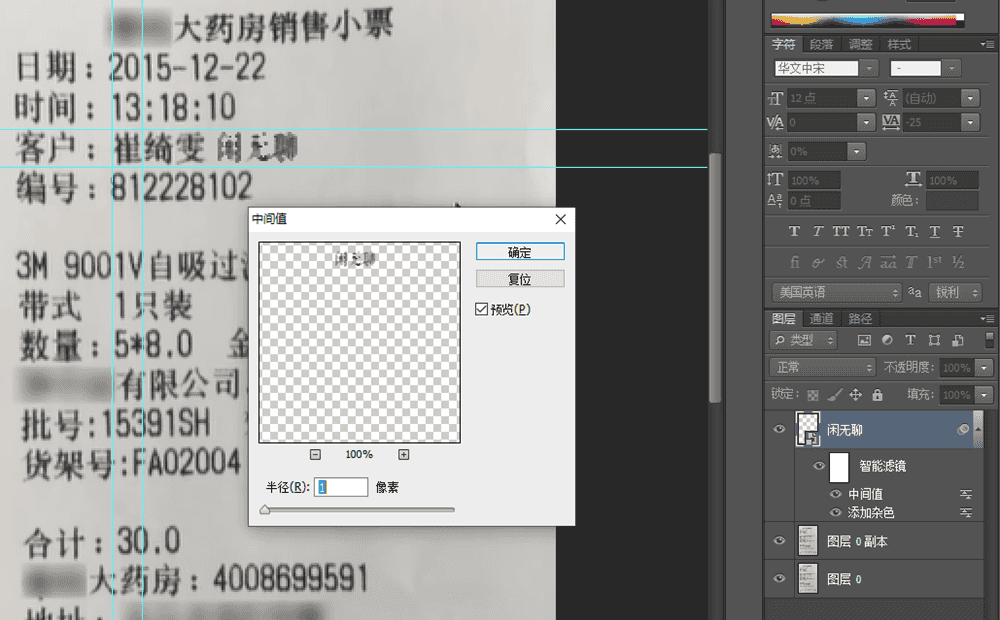
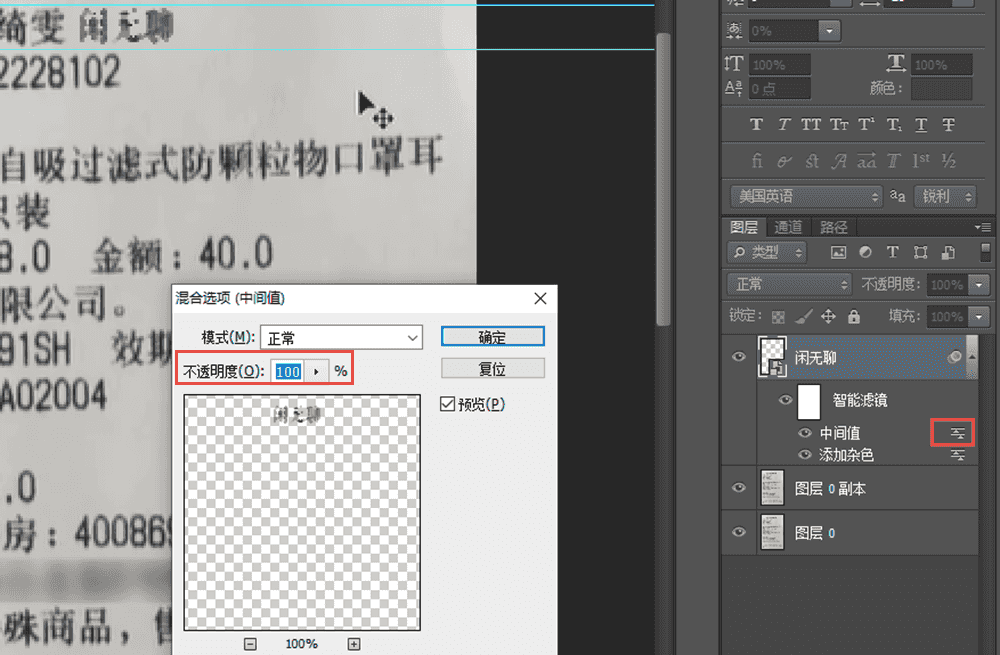
此时在智能对象的调节杆中将透明度调为50%左右;
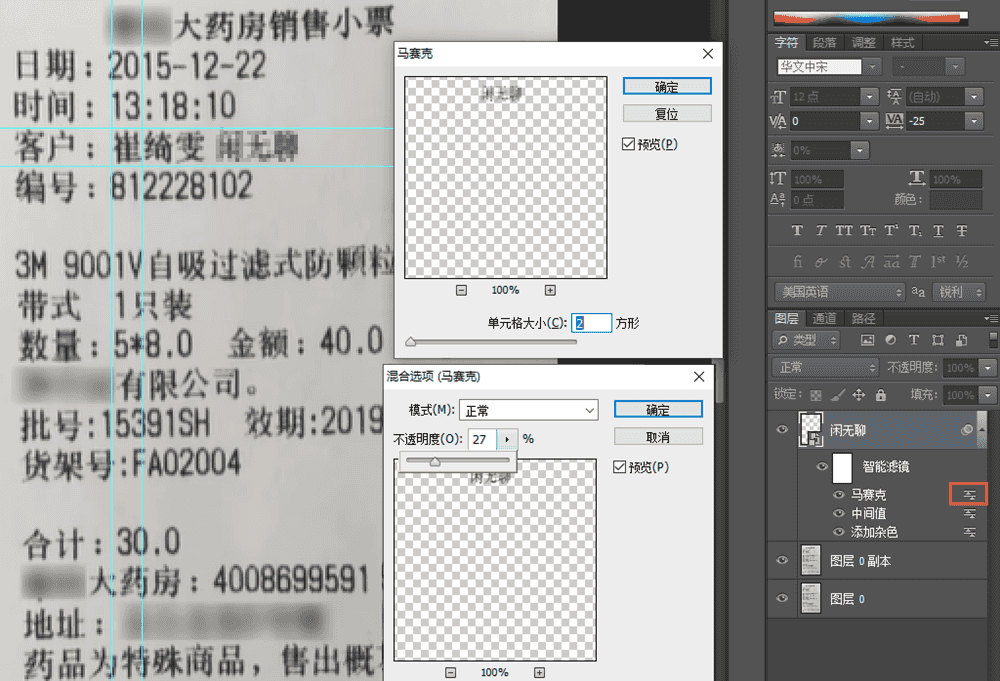
用同样的方法模糊,滤镜——像素化——马塞克;同样在智能对象中找到马塞克的调节杆;将透明度调为50%左右;
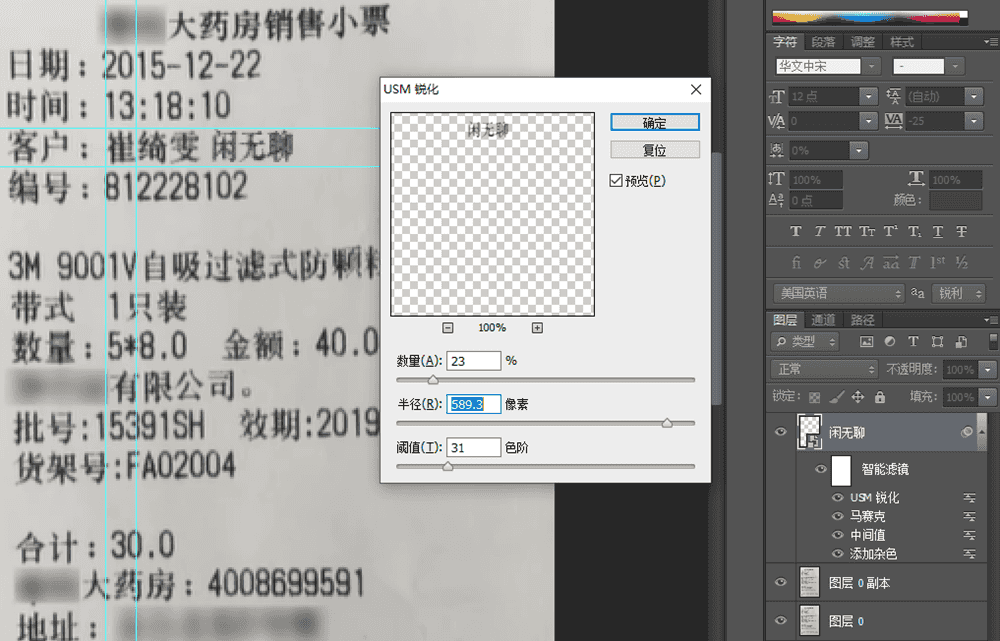
现在是有点模糊要使变清晰,滤镜——锐化——USM锐化…; 调整数量,半径,阈值这三个数直到满意为止。
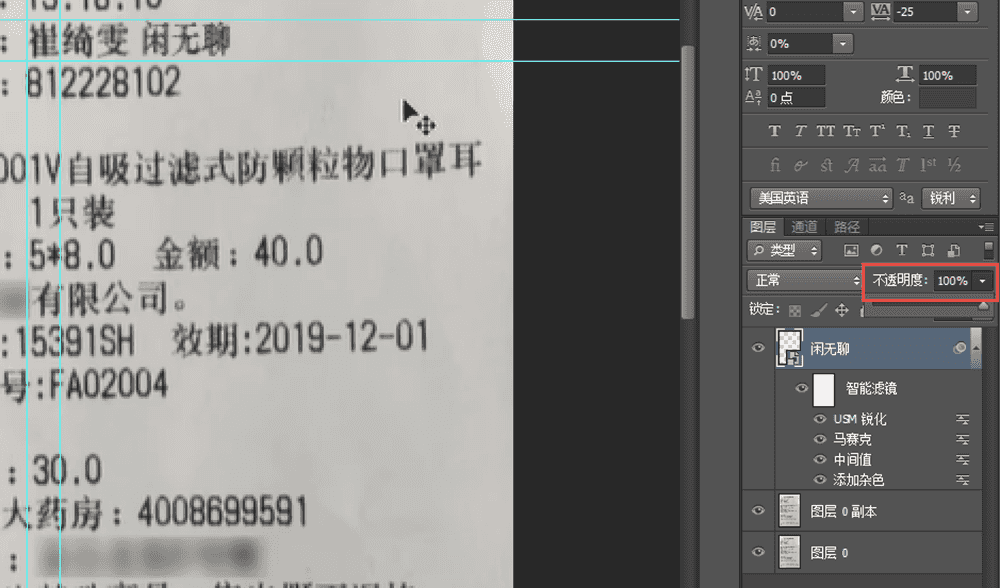
如果颜色还不一致此时可以调透明度;
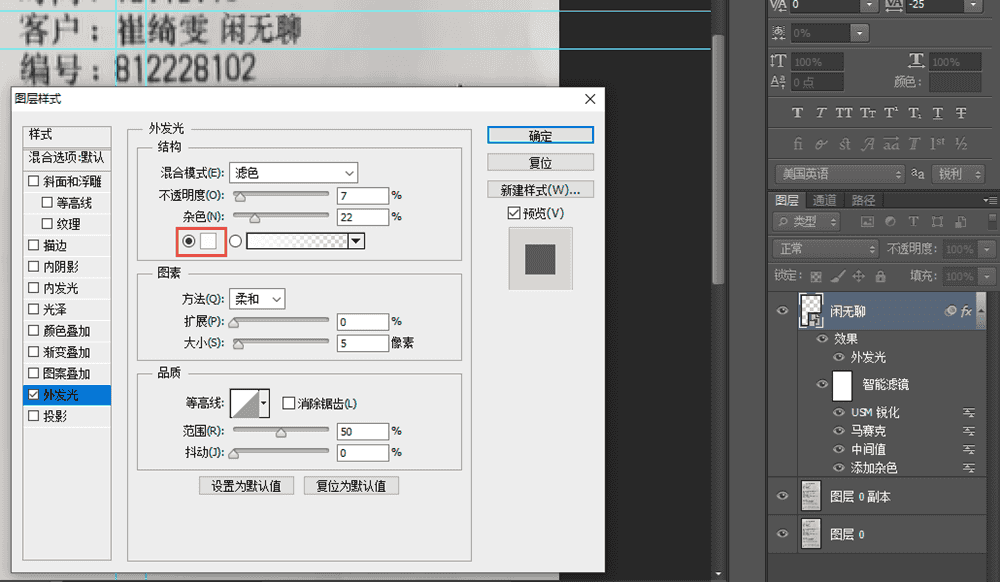
文字背景有杂色,在文字图层的右方右击调出混合选项,选外发光,并将颜色调成白色,调整透明度和杂色,满意为止。
此时选中背景图层,将文字图层关掉,方法1:用防制图章工具,按Alt键取样就可以擦除了,然后将文字图层显示出来就可以了。方法2:点击左侧工具栏的修补工具,默认是污点修补工具,直接点修补工具圈中要改的文字向空白处好可。
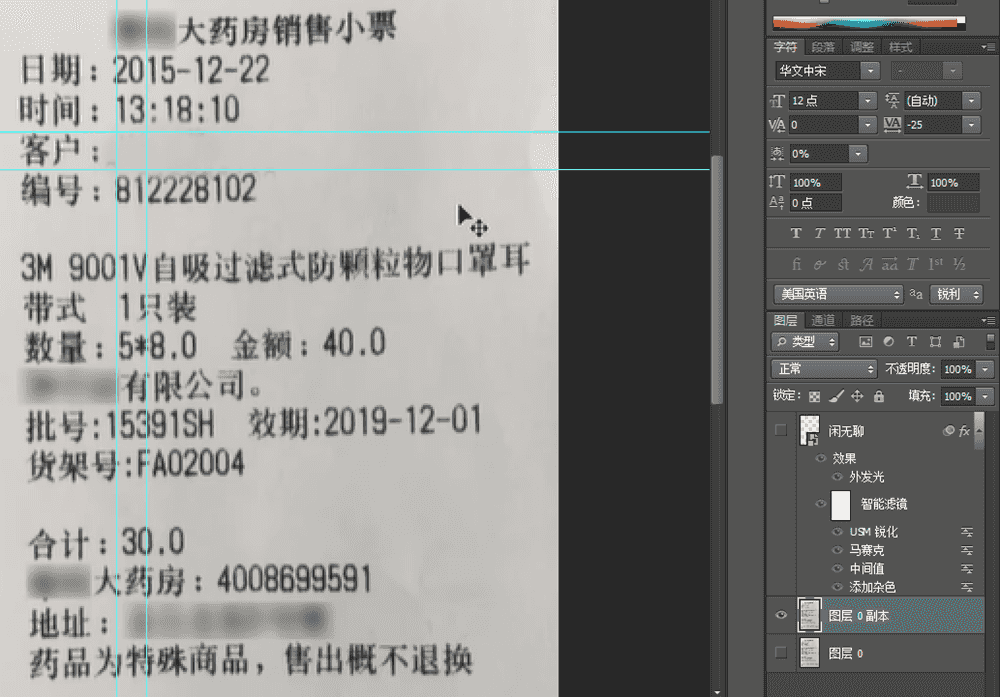
这就是最终效果了。