西门子 Siemens WinCC V8.0 Web 发布指南

西门子 Siemens WinCC V8.0 Web 发布指南
手把手教你如何完成 Web 发布的组态与配置
1. 开启 Windows 系统功能
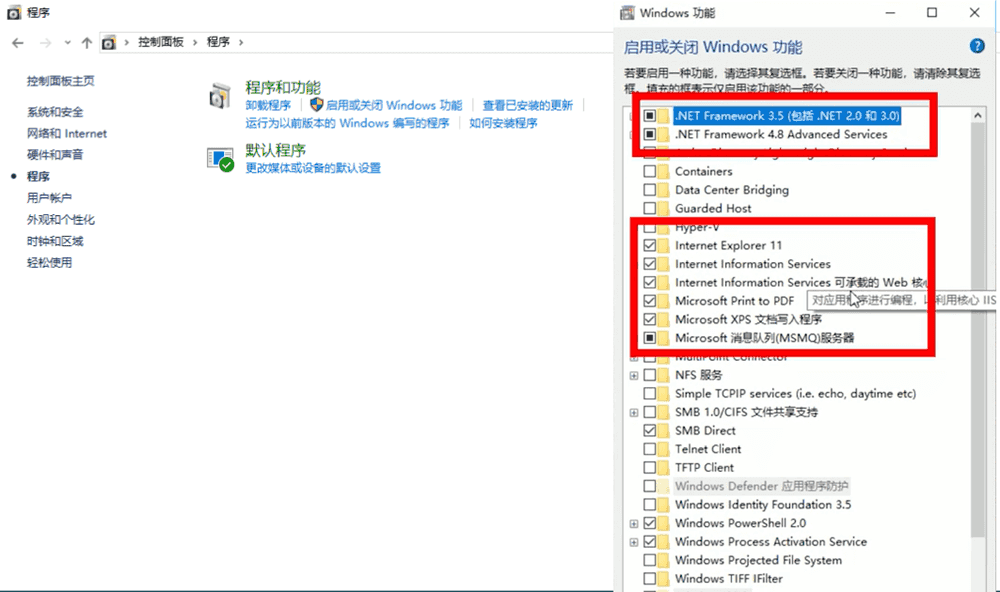
首先打开控制面板,找到程序和功能,选择启用或关闭 Windows 功能。
2. 镜像安装与 Web 组件勾选
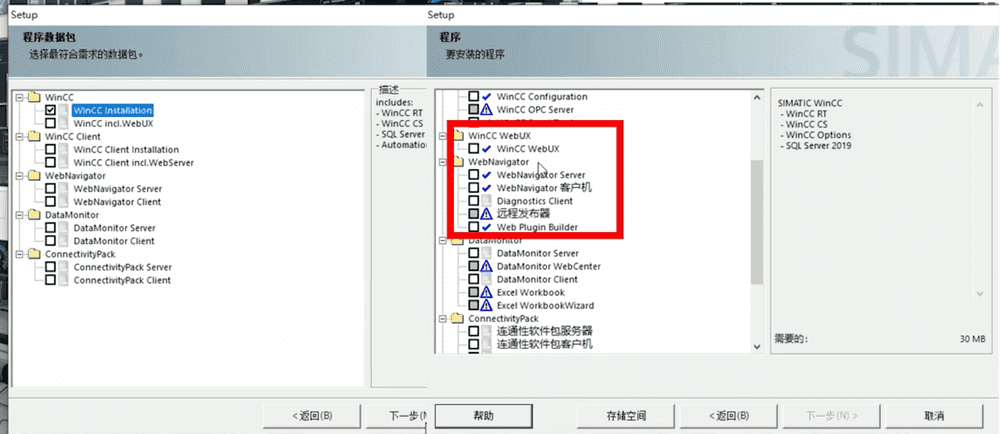
以管理员身份安装 WinCC V8 的镜像文件。在安装过程中,务必勾选所有 Web 相关组件,按照提示完成安装。安装完毕后请确保进行软件激活。
3. 画面属性配置
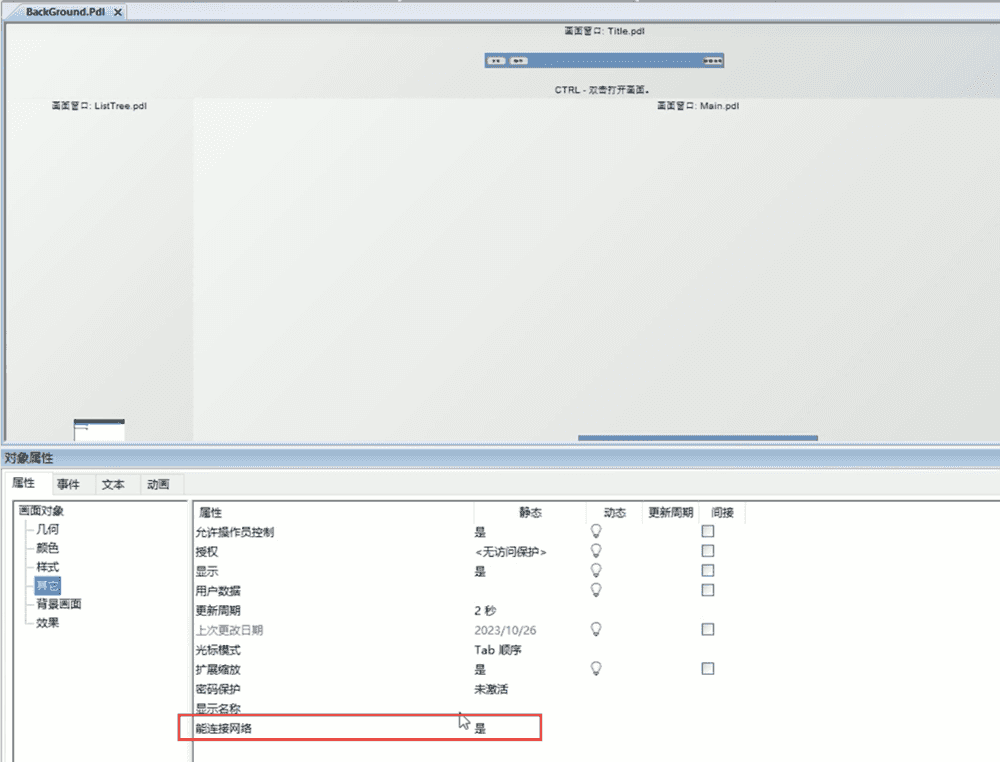
打开或新建一个测试项目(如 test1)。在需要发布的画面属性中,找到其它选项卡,将“能连接网络”设置为是。注:所有需发布的画面都需执行此操作。
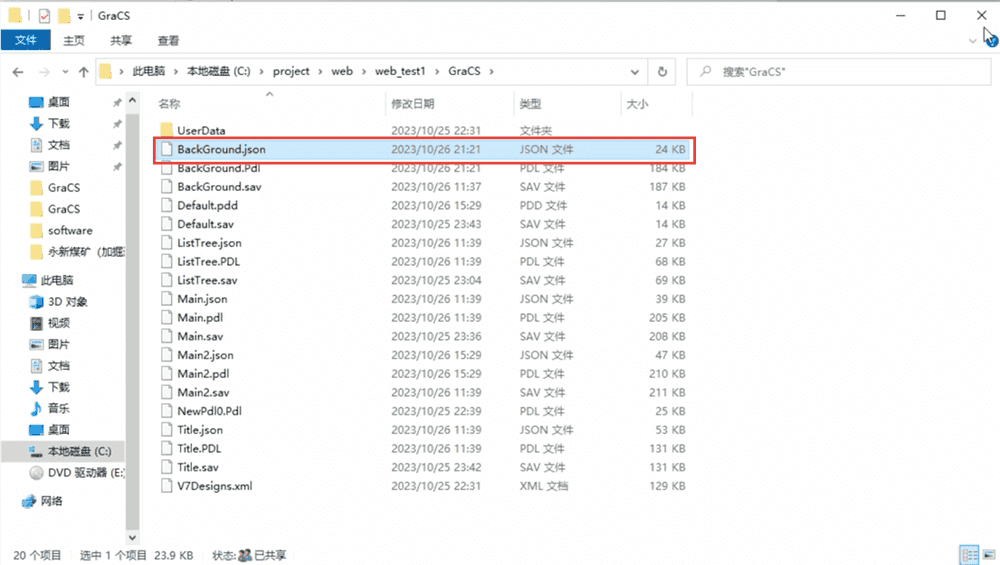
保存画面后,在项目路径的 GraCS 目录下会生成对应的 .json 格式文件,这是 WebUX 使用的核心文件。
4. Web 组态器配置
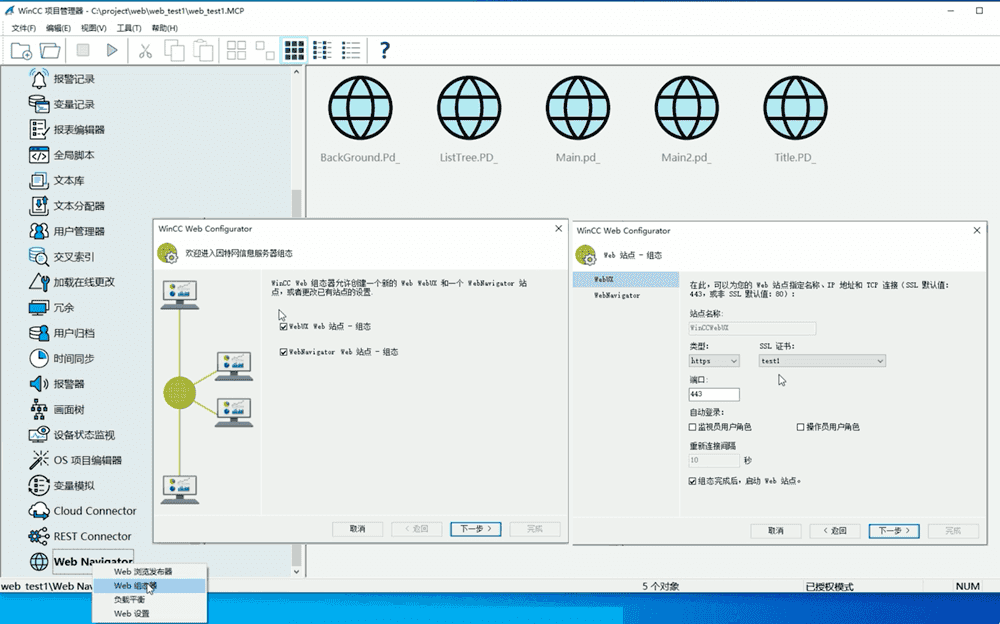
在左侧树列表中找到 Web Navigator,右键选择 Web 组态器。根据需求勾选组件,WebUX 配置时需要新建一个证书,其余参数保持默认即可。
再次右击 Web Navigator,选择 Web 浏览器发布器,按照向导点击“下一步”进行发布。
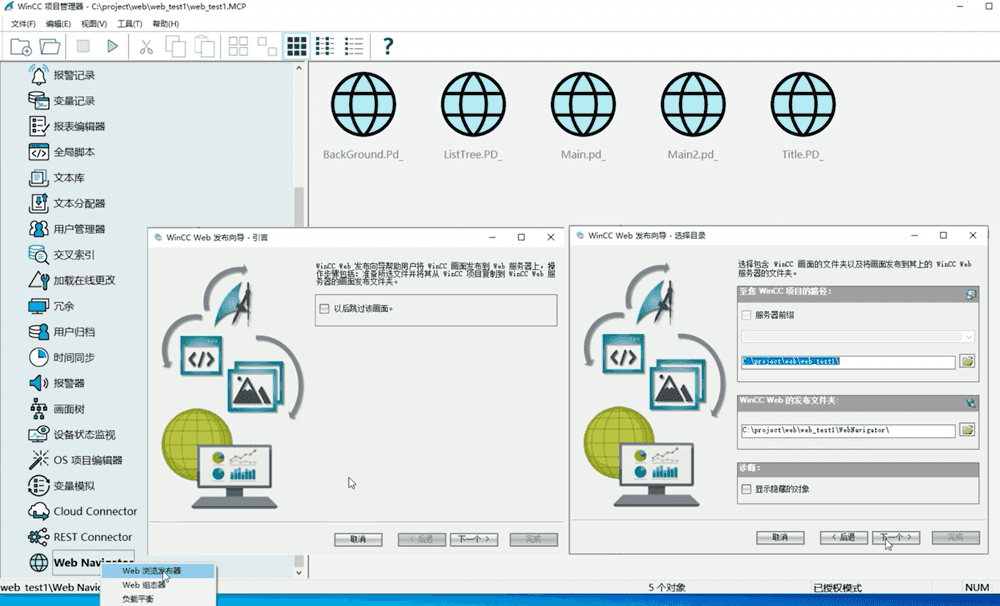
在此步骤中,选中所有需要发布的画面文件。
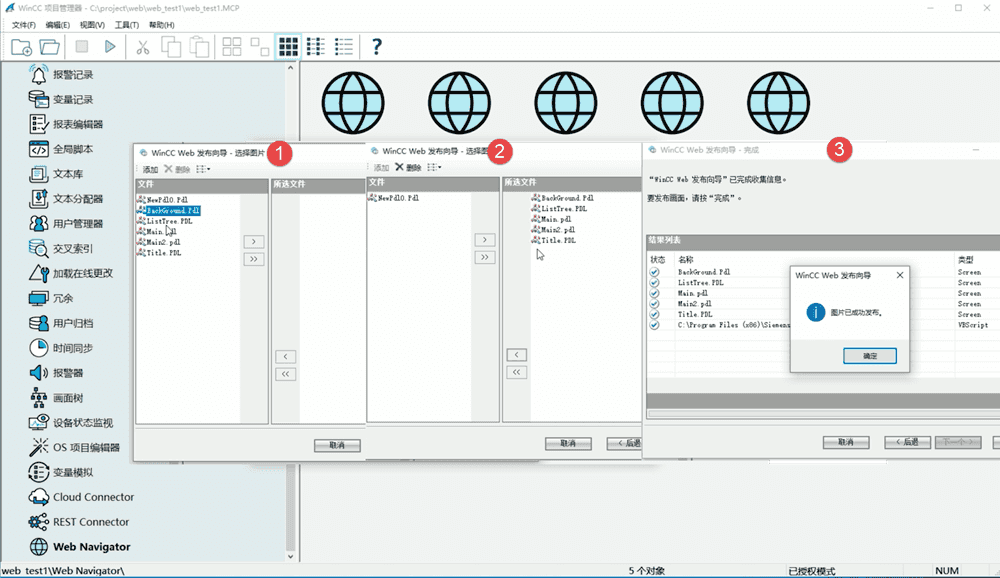
5. IIS 管理与用户设置
打开 IIS 管理器,确认 WebNavigator 和 WinCCWebUX 项已存在。检查绑定的 IP 地址,WebUX 可能需要手动添加绑定。
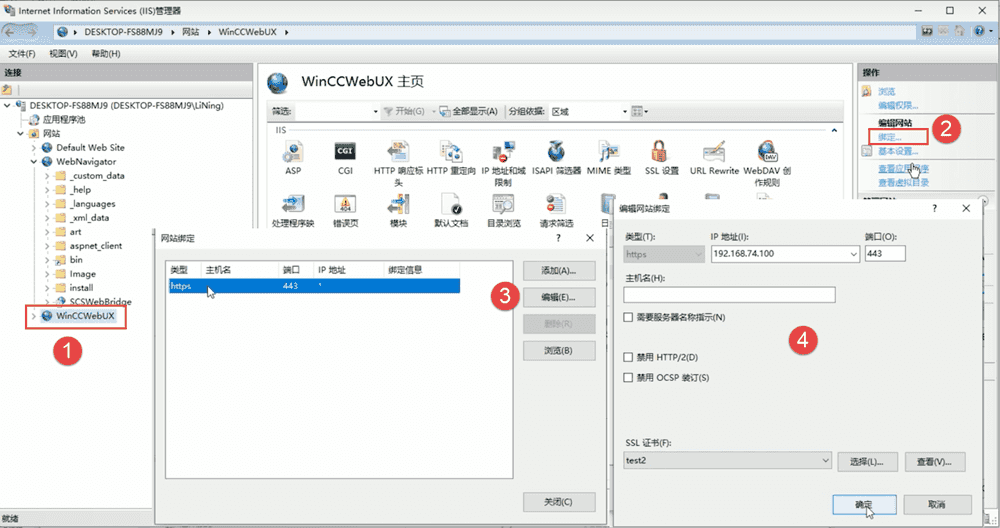
在 WinCC V8.0 用户管理器中新建用户组和用户。启用 Web 功能并设置初始画面。勾选 WebUX 以使用之前生成的 JSON 文件。
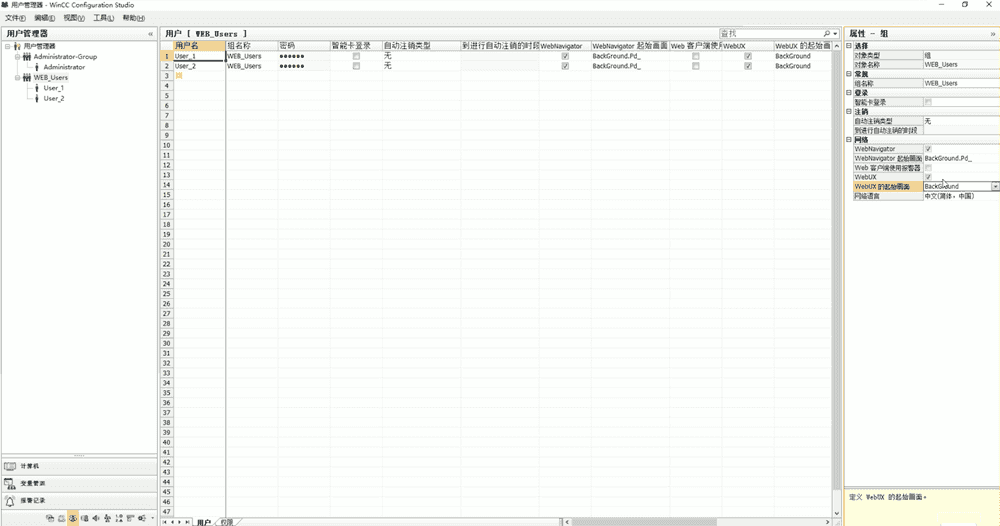
注意:在设置过程中请勿勾选某些限制项(如图示),否则可能导致无法操作。请逐一确认各用户的配置。

6. 浏览器安全设置与访问
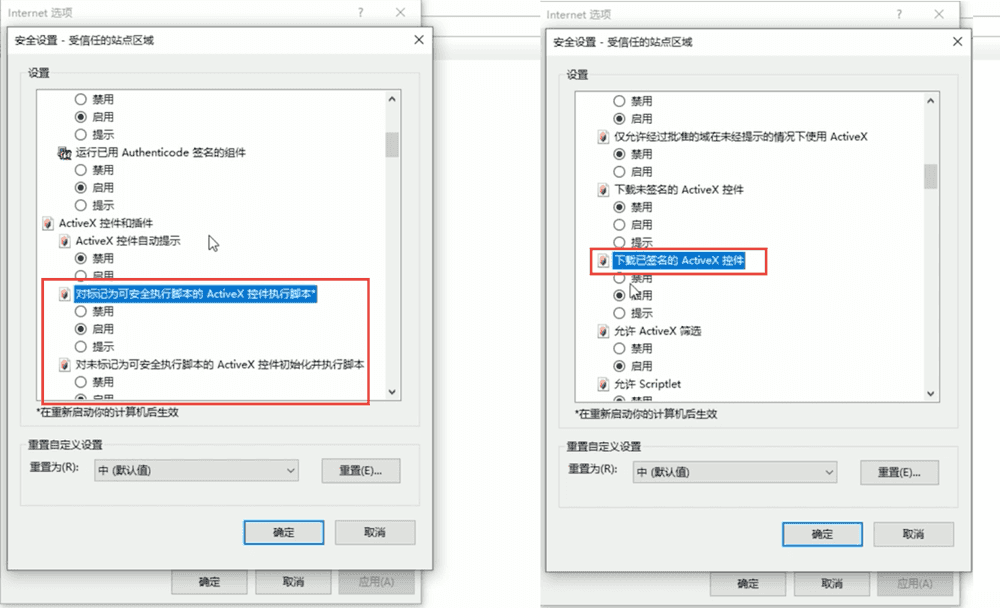
打开 IE 浏览器,进入 Internet 选项 -> 安全 -> 受信任的站点。添加服务器 IP 为受信任站点。注意:如果未配置 SSL,请使用 http 而非 https。
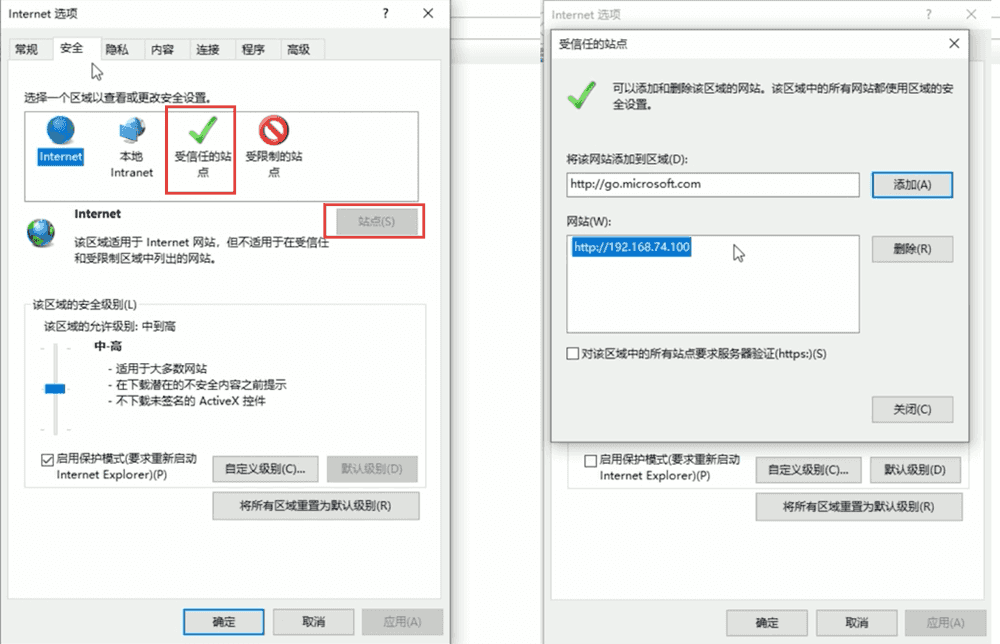
同时需要启用与 ActiveX 相关的相关安全选项。
7. 激活与最终效果
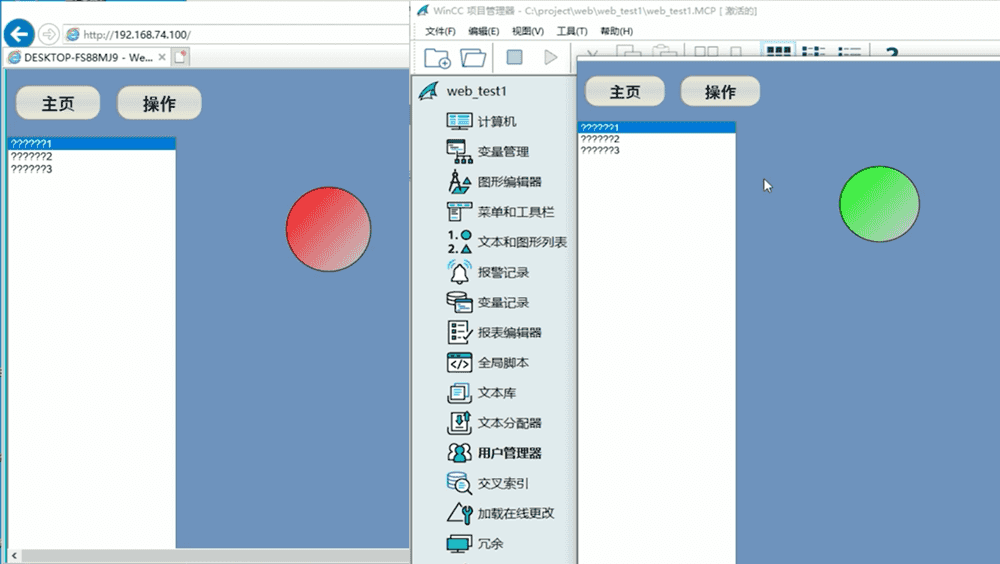
激活 WinCC 项目。在浏览器地址栏输入服务器 IP(如 http://192.168.74.100),输入用户名和密码登录。
成功登录后,即可在网页端查看到实时运行画面。