windows配置NAS教程

本示例详细介绍DELL 740服务器作为NAS服务器,服务器安装的Windows server 2019操作系统;
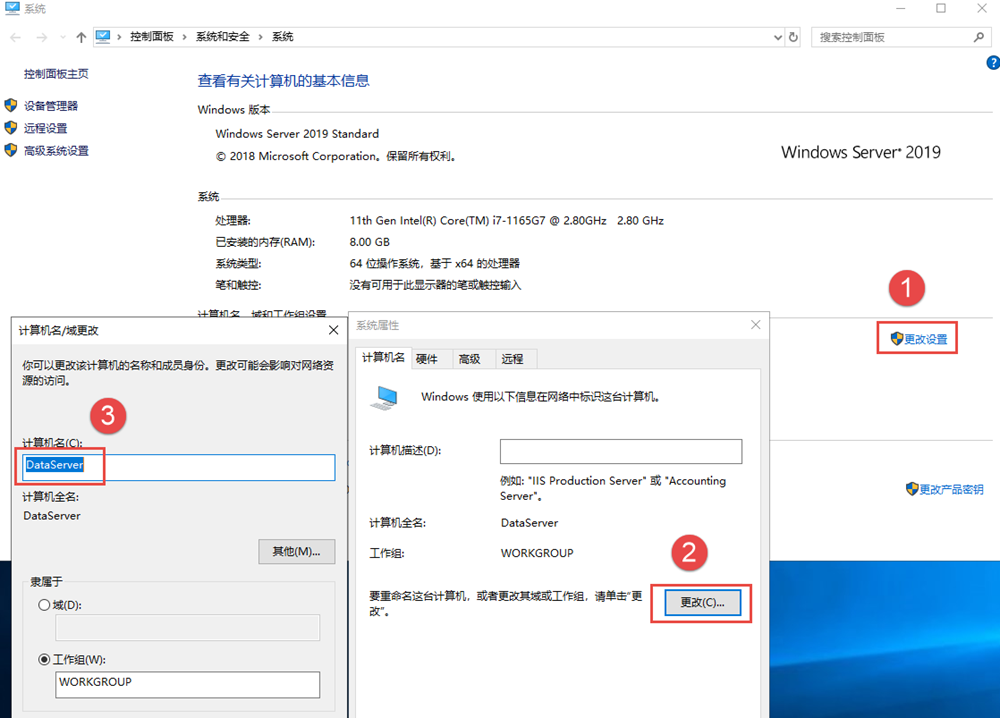
◆ 首先修改计算机名为DataServer,默认的计算机名比较长,不好记易;修改计算机名的好处是当网络中的IP地址发生了变动,使用计算机名仍然可以搜索的到。
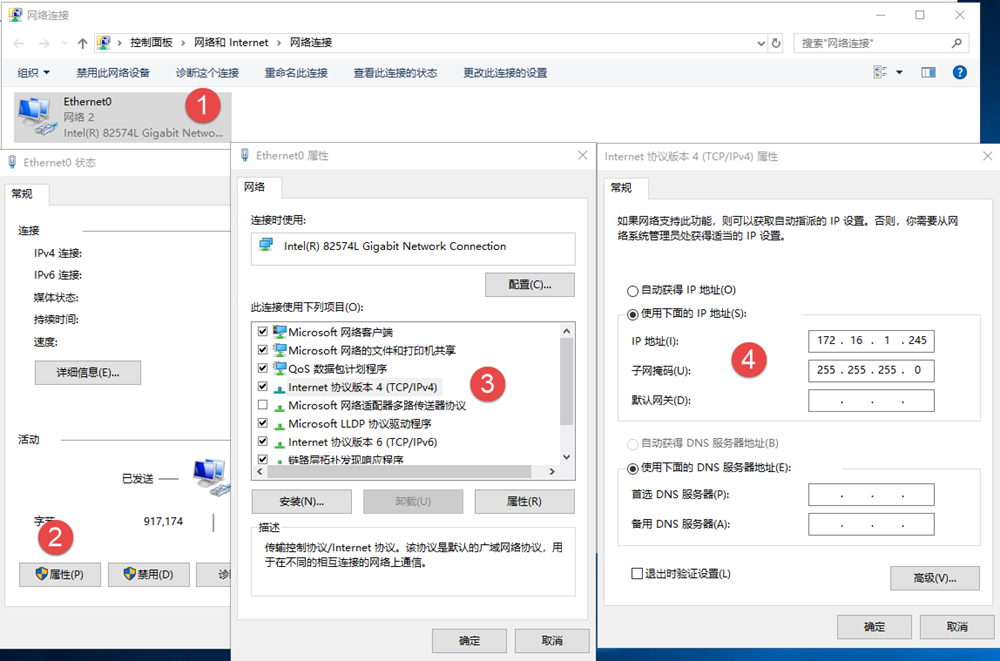
◆ 修改电脑的IP地址为172.16.1.245
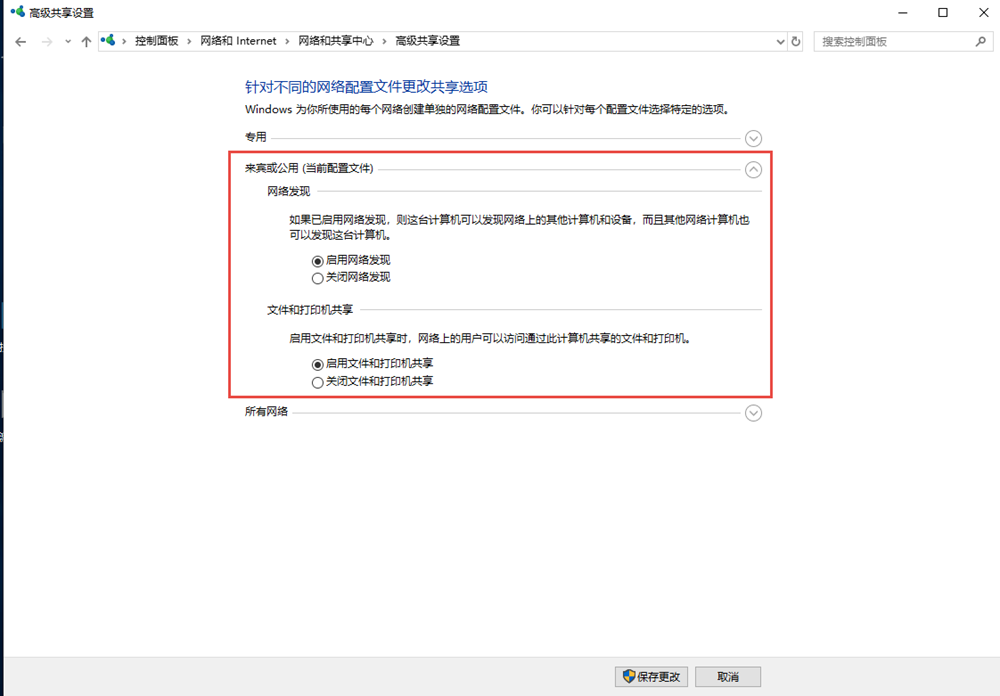
◆ 专用网络和公用网络是两个不同的网络配置文件,公用网络默认情况下不能共享文件,默认跑在了公用网络上。
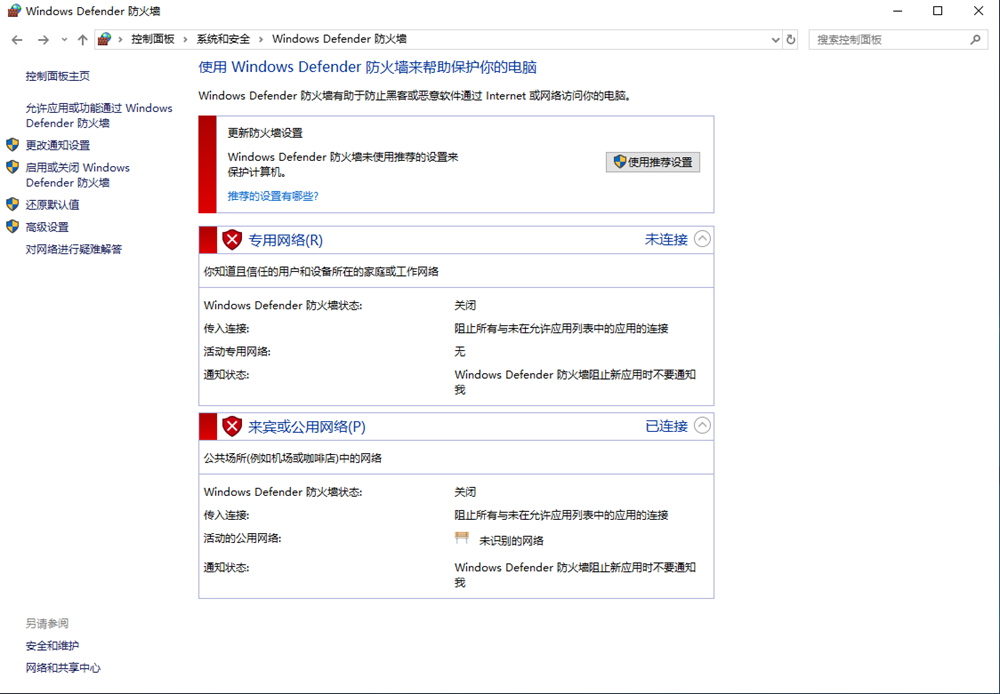
◆ 要怎样修改公用网络呢?方法1:在高级共享设置中把"来宾或公网"里面的网络发现和共享全部打开;不建议这么做,因为这样权限放的太多了。
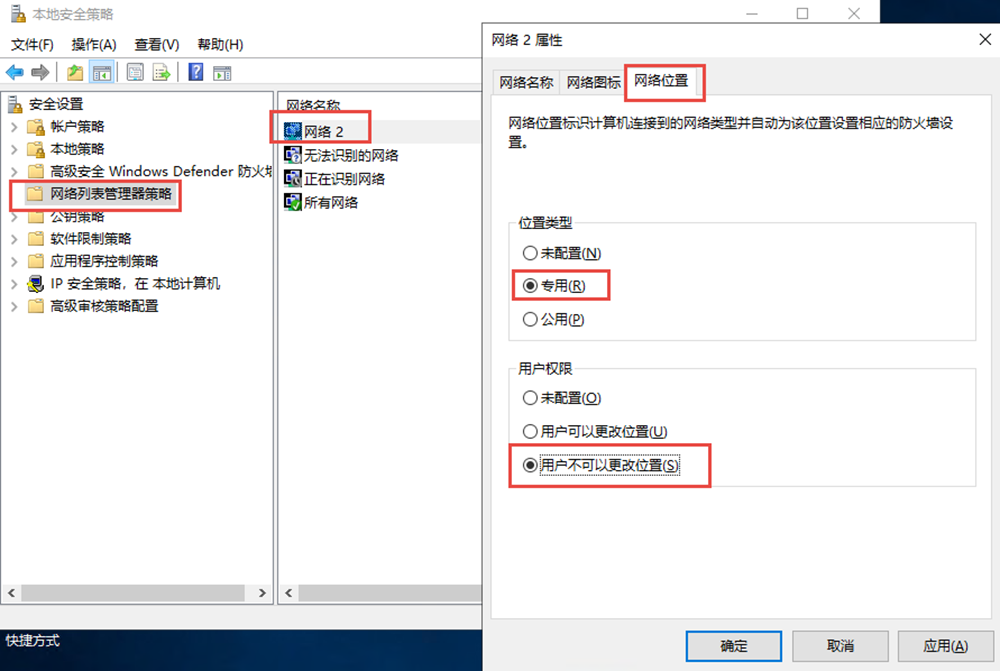
◆ 所以采用第二种方安是将当前的公用网络改到专用网络上。在命令行中输入secpol.msc打开本地安全策略,来修改网络位置和权限;
配置用户和共享
◆ 此方案中的共享协议用到SMB协议,它可以说是windows平台上应用最方便、最广泛的协议之一了。电脑系统安装完以后的用户一般是管理用户,我们一般不会这个管理员帐户来SMB访问。
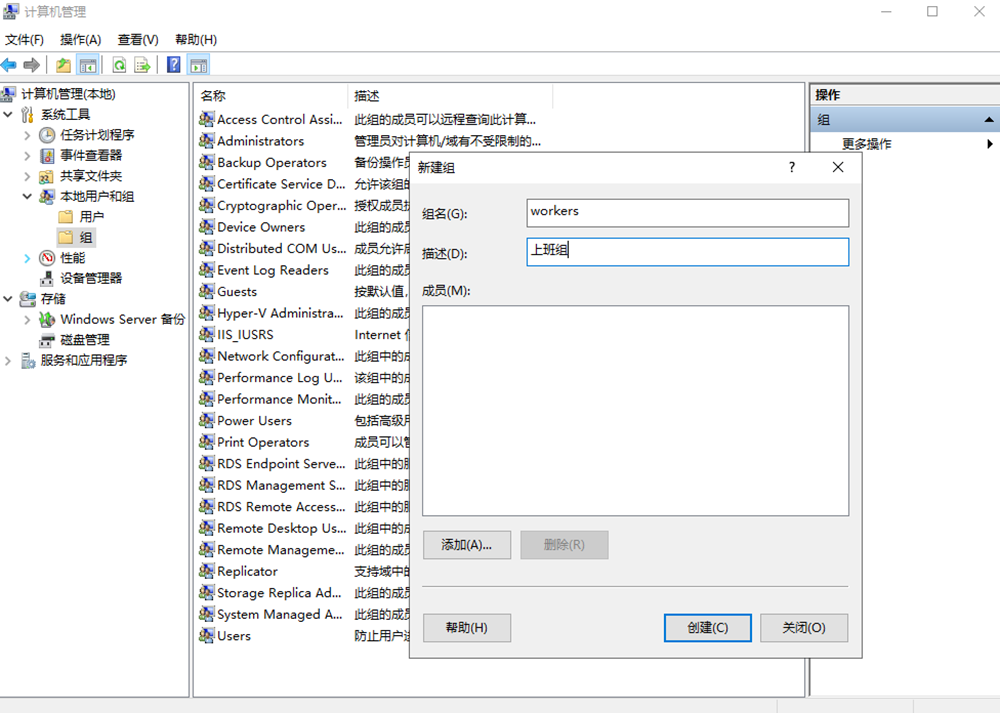
- 在"组"里面右键"新建组"
- 在"用户"里面右键"新用户", nas01 密码 nas@123456;nas02 密码 nas@3456
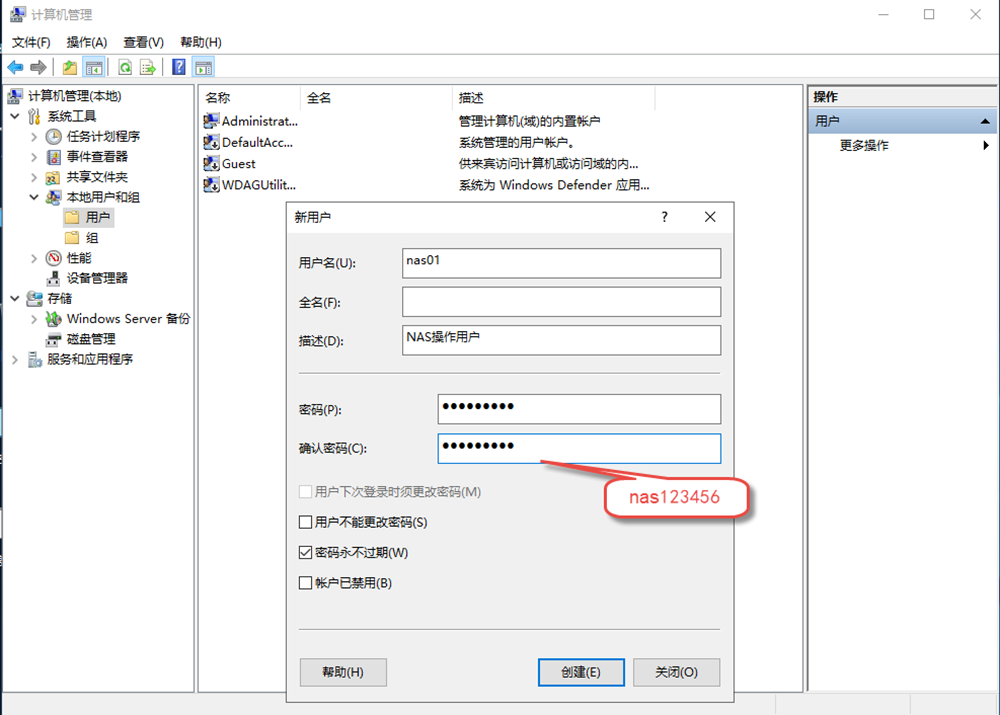
- 添加完用户nas01和nas02后默认是属于users用户组里的成员;
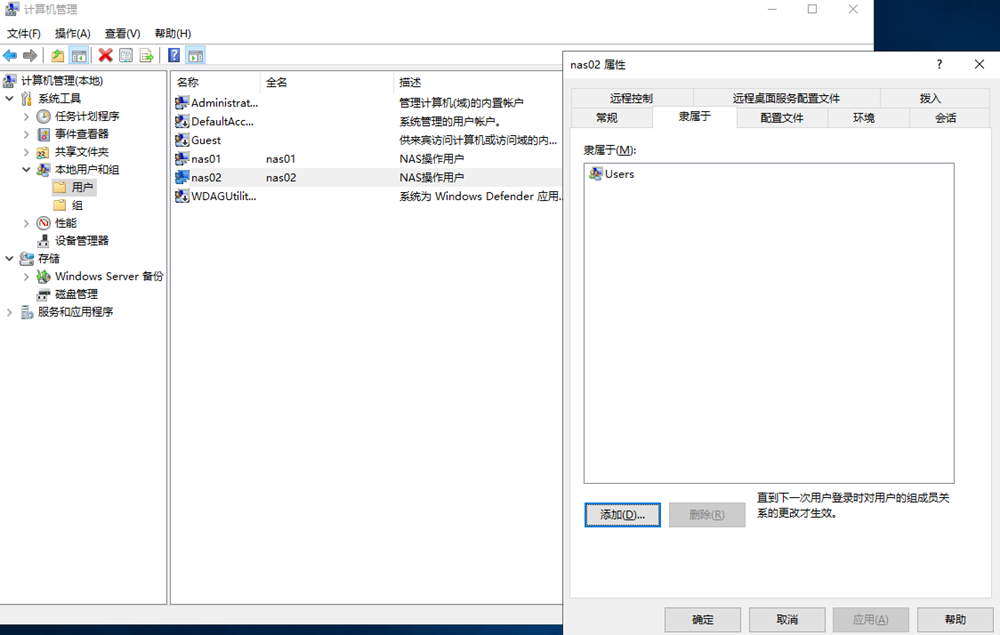
- 此时也需要将nas01和nas02添加到我们自己创建的上班组workers中;
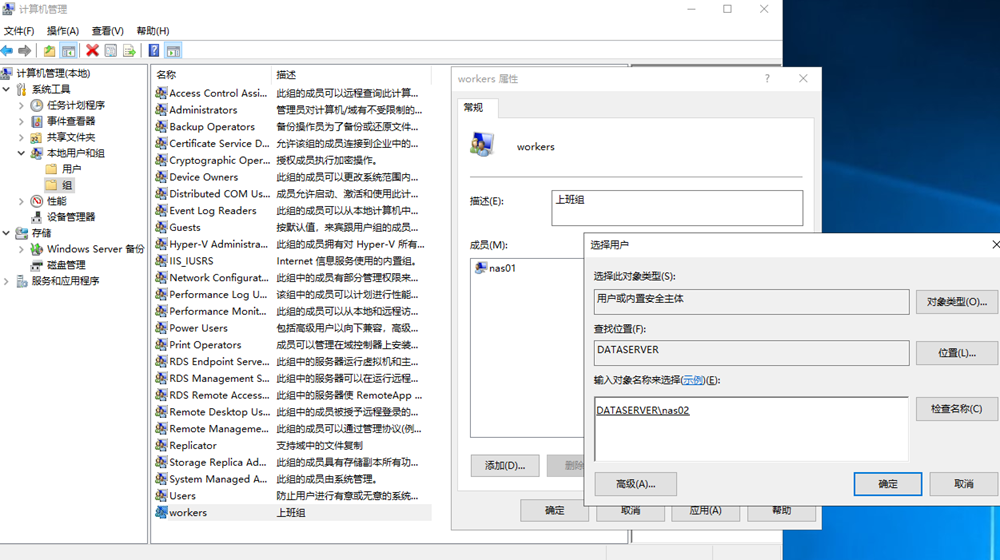
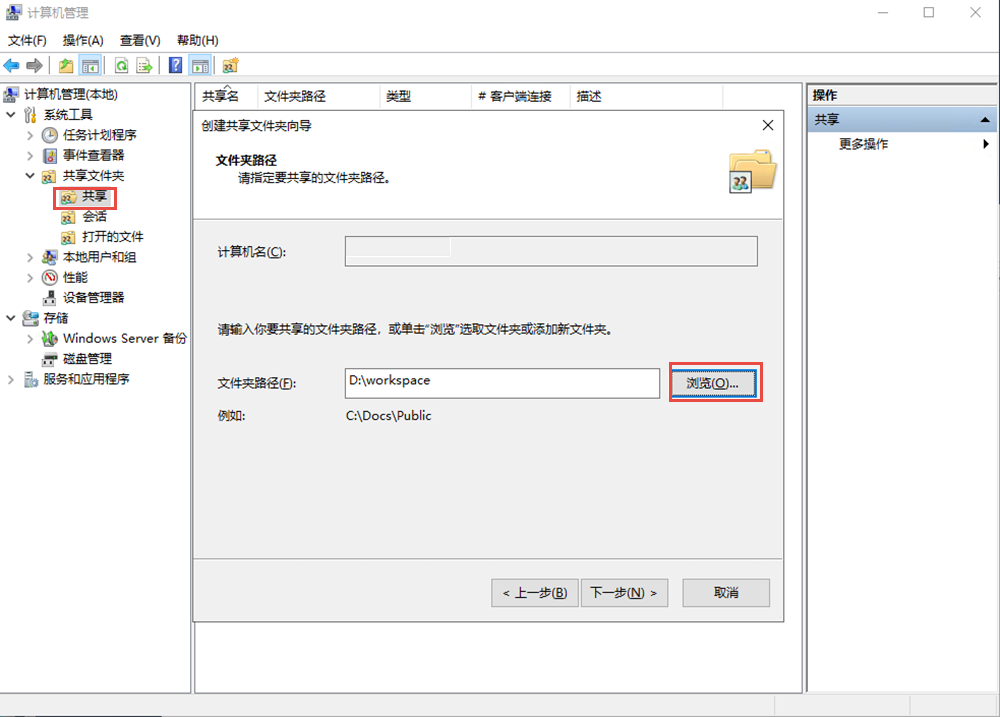
- 在计算机管理中的共享,在新建共享向导中添加共享文件夹;可以先在D盘新建两个用于共享的目录;
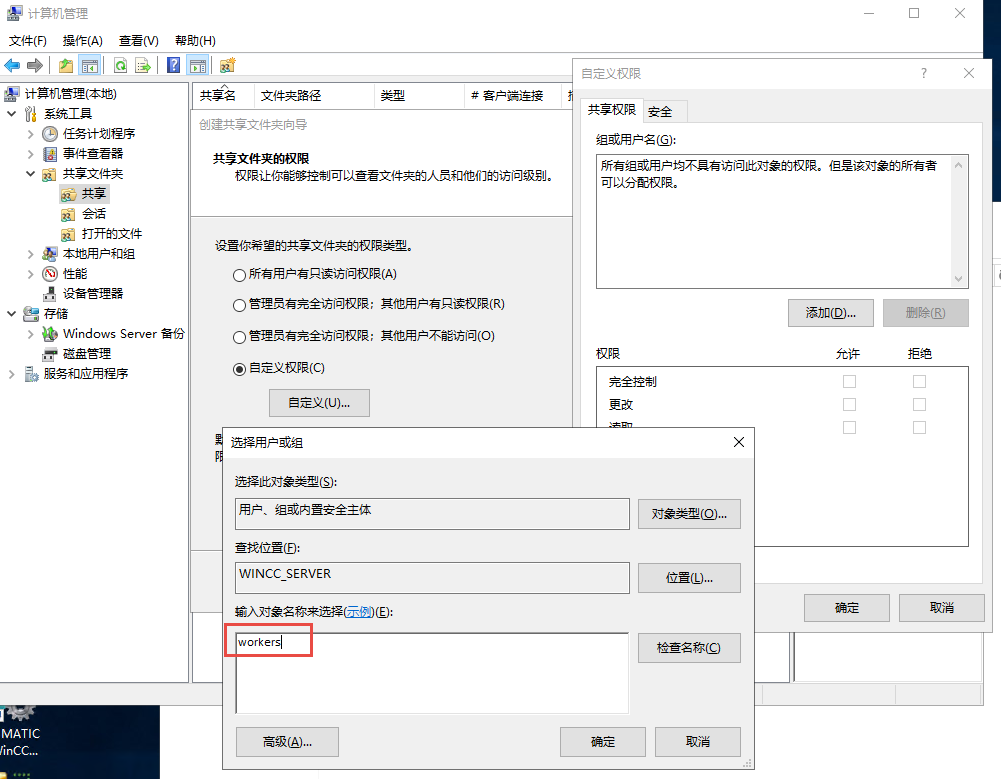
- 共享权限默认只给到了Everyone权限,也就是任何用户都可以通过无密码的读取;将这个用户删除掉。
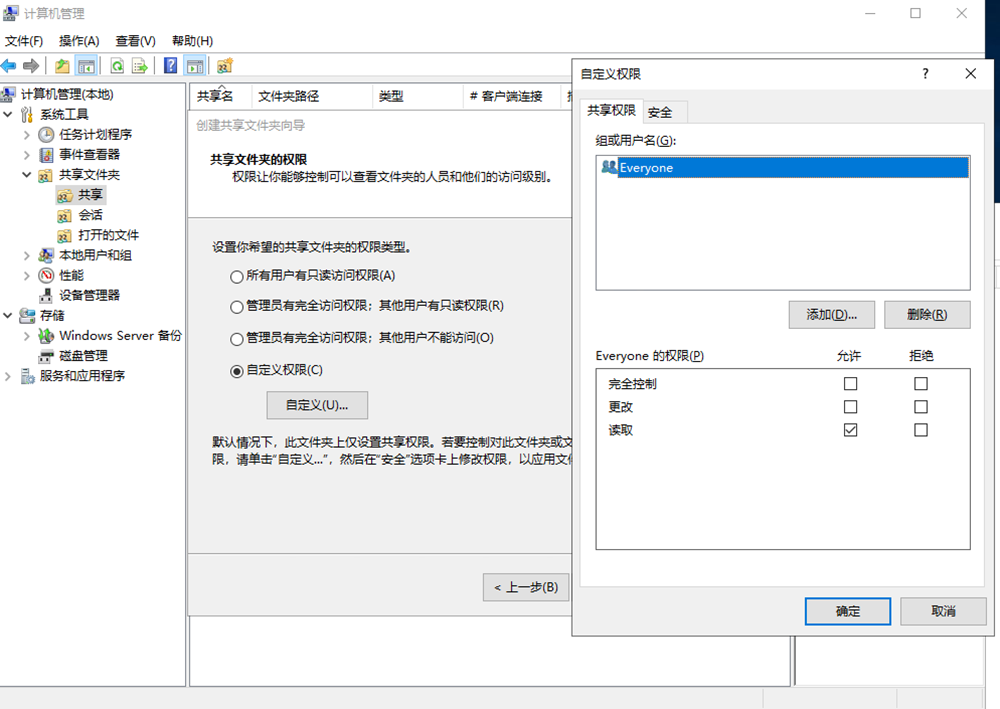
- 添加新的用户或组,此处添加组workers是比较方便 的,这样以后再添加新的用户也就不需要一个个添加了,也不要单独给新用户配置访问权限了;权限给到完全控制。添加其它的共享目录方法雷同。
windows作的NAS没有WEB管理面板
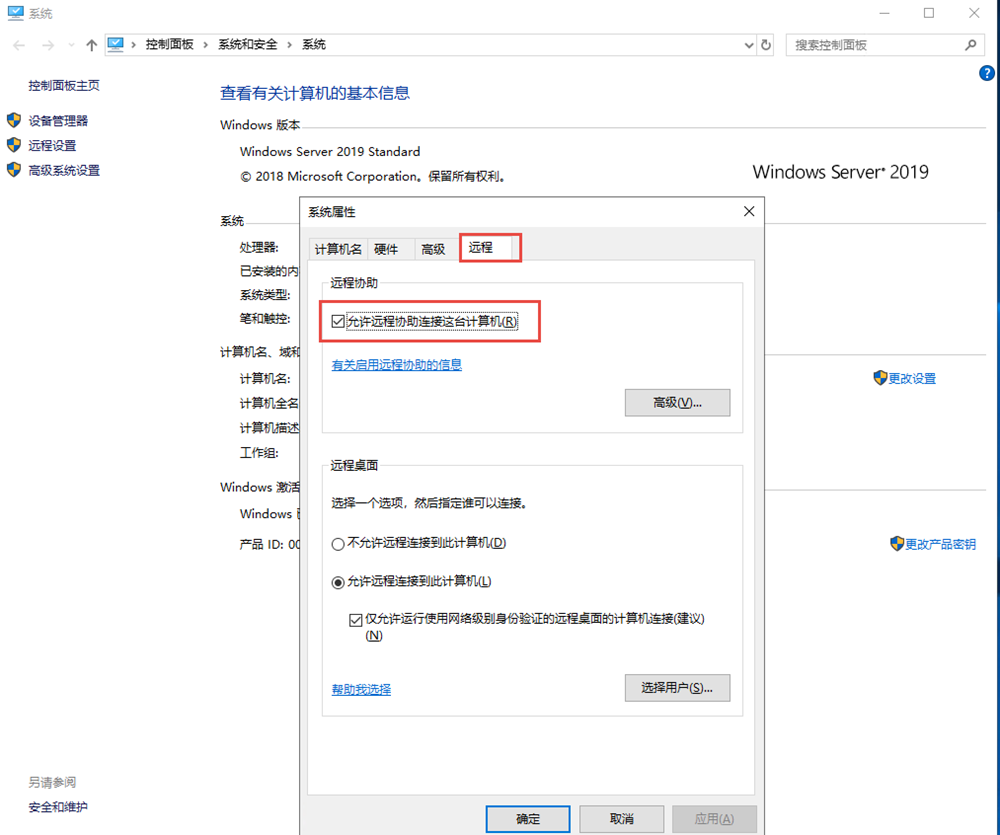
- 此时需要打开DataServer的RDP远程连接,在计算机属性中打开远程设置。对于远程管理的话就用管理员账户,普通用户就不给权限了。