PLC Studio安装说明和使用方法

PLC Studio是一款面向工业自动化的智能PLC工程助手,内置西门子TIAPortalOpenness MCP(V21)、codesys MCP、GX Work3 MCP等。您可以通过自然语言对话,让它完成 TIA Portal 工程的新建、硬件组态、PLC/HMI 程序块编写、编译、下载等操作,显著降低博途工程开发门槛。同样可以实现对codesys3.5及,GX work3的相关操作。
PLC Studio是基于cherry studio 社区版源码的二次开发,目的只针对于PLC编程的个人使用,源码同样公开,同时遵循标准的GNUAfferoGeneralPublicLicensev3.o(AGPL-3.0)协议
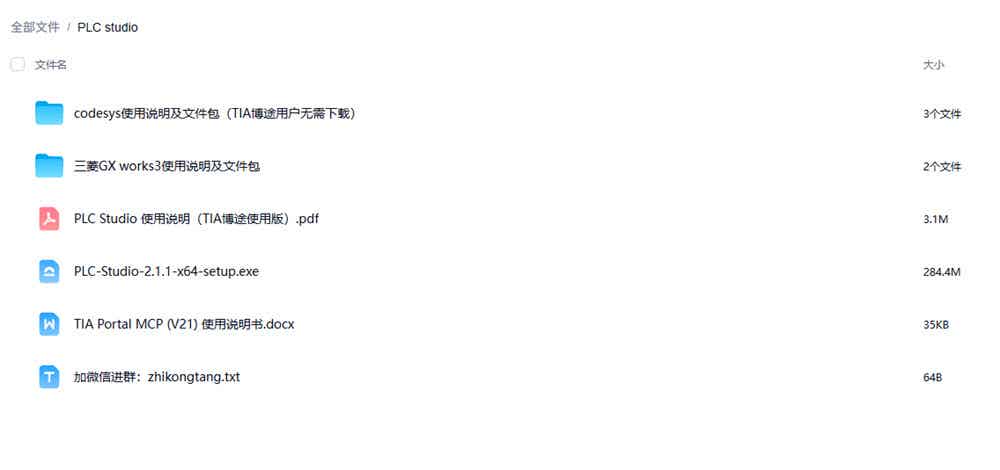
PLC Studio下载 提取码 vx1d
PLC Studio的安装
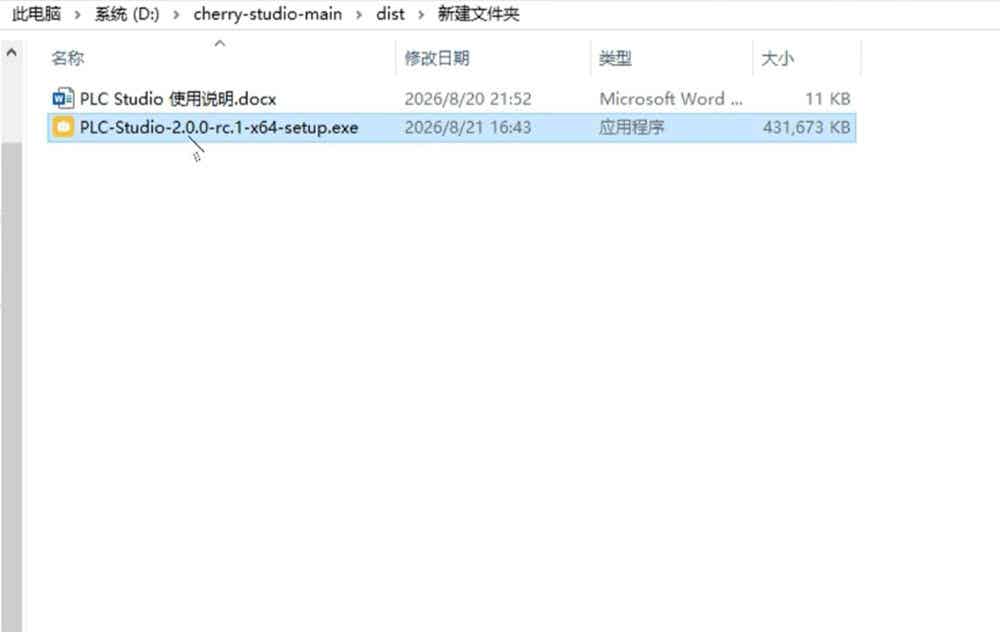
下面有两个文件一个是使用说明,一个是安装程序;直接双击安装程序,一路下一步就可以了。
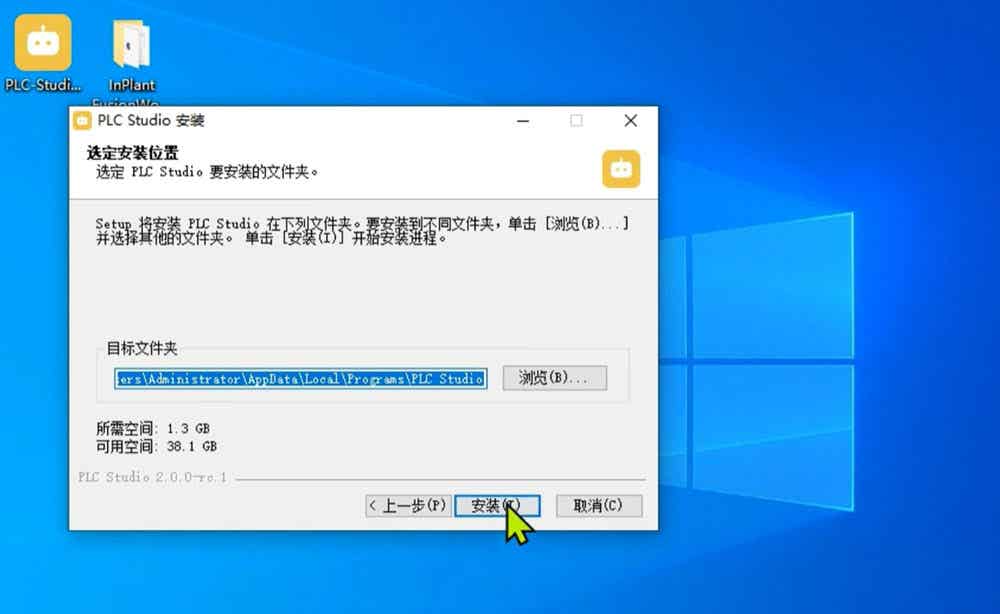
指定安装目录,等到安装完成。注:安装PLC Studio之前要先安装TIA Portal V21软件。
安装完后首次启动它需要配置一个API;默认的即可,有5元免费额度;
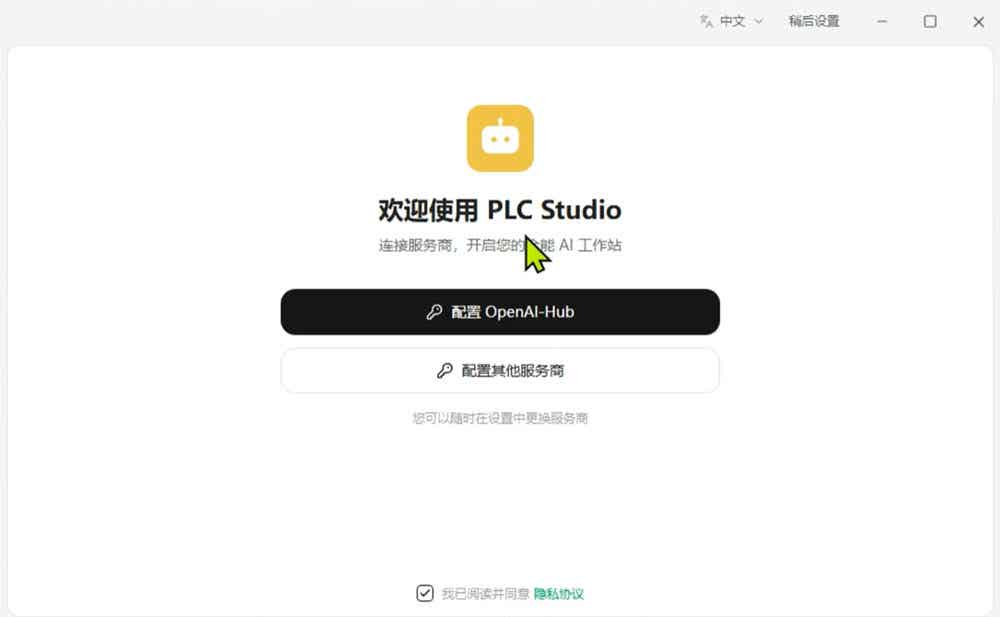
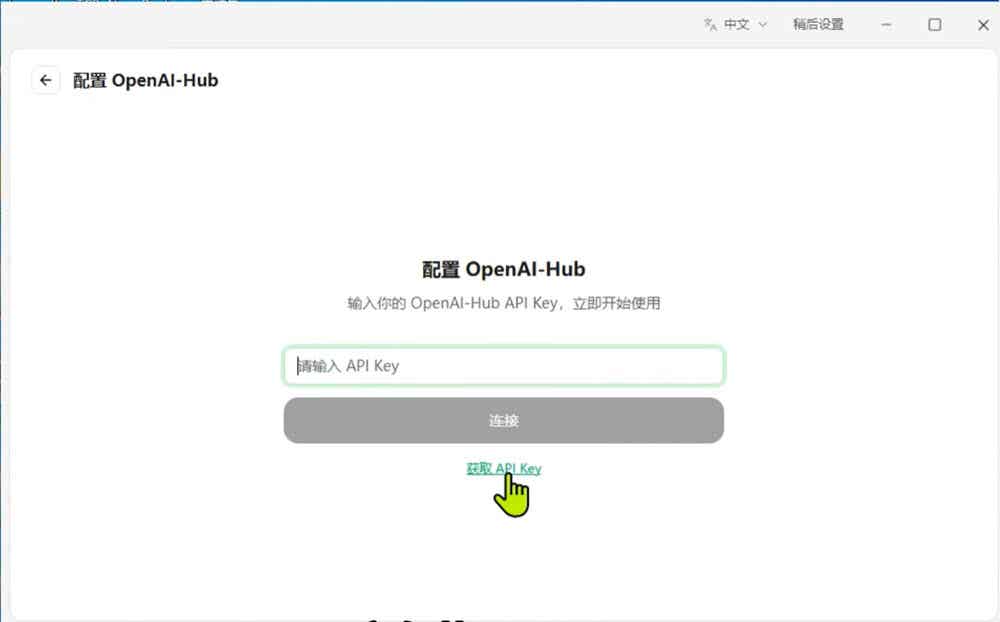
点击配置OpenAI-Hub,进入配置界面后,点击获取API Key
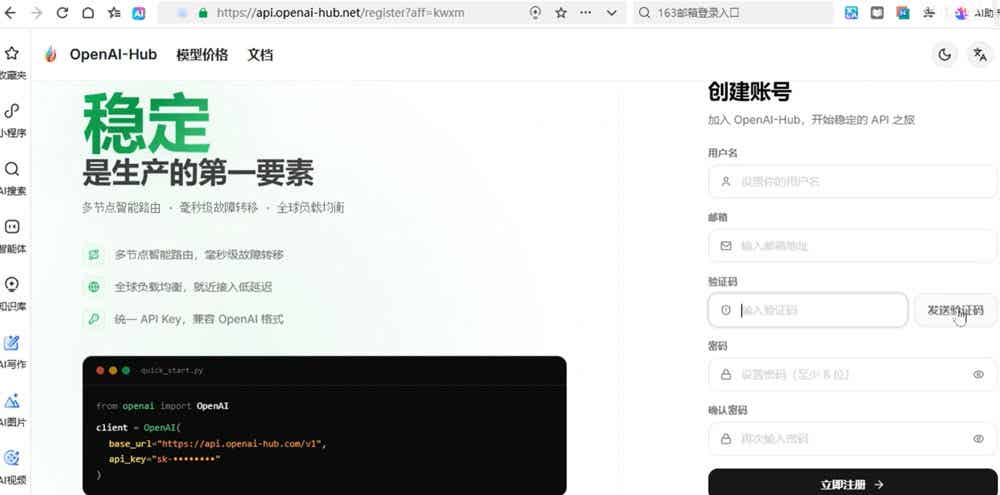
进入获取页面后,填写注册信息创建一个账户;
进入以后就会显示当前的额度了。
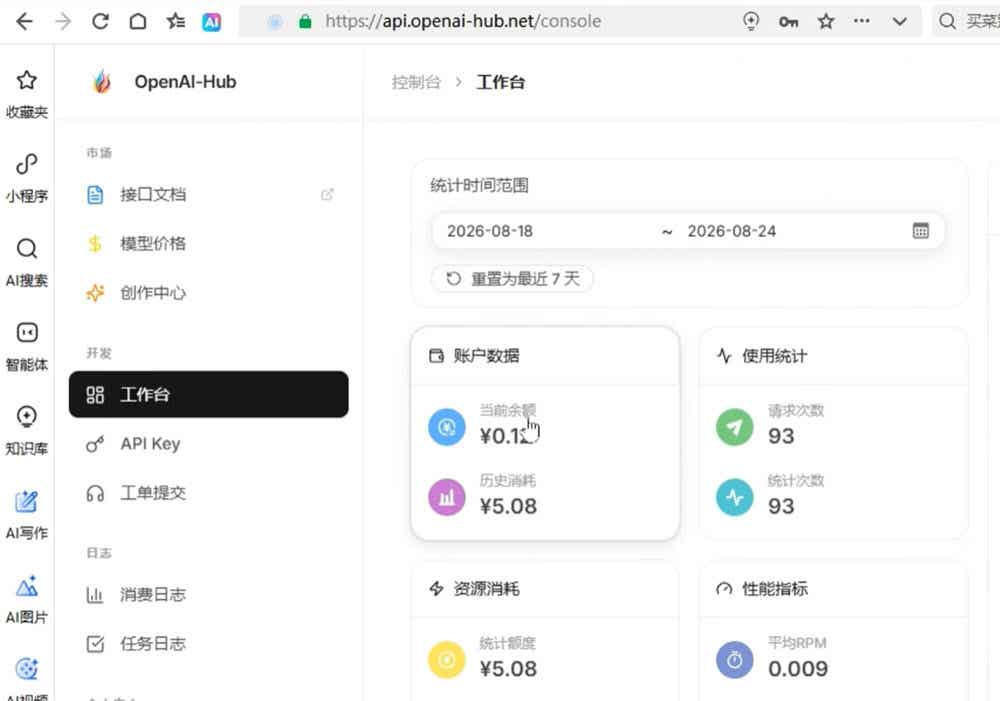
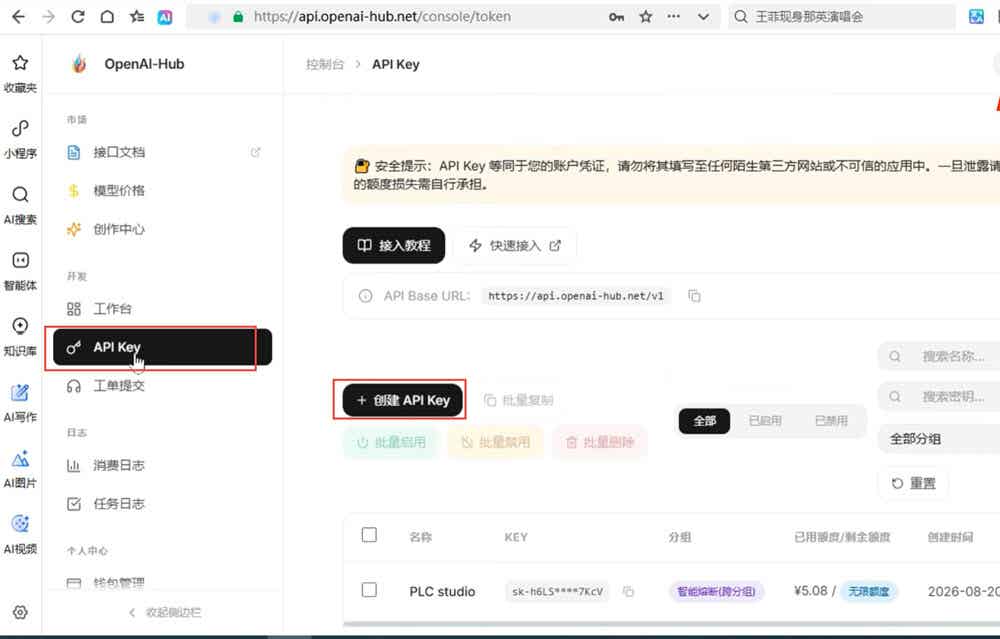
点击API Key,创建API Key
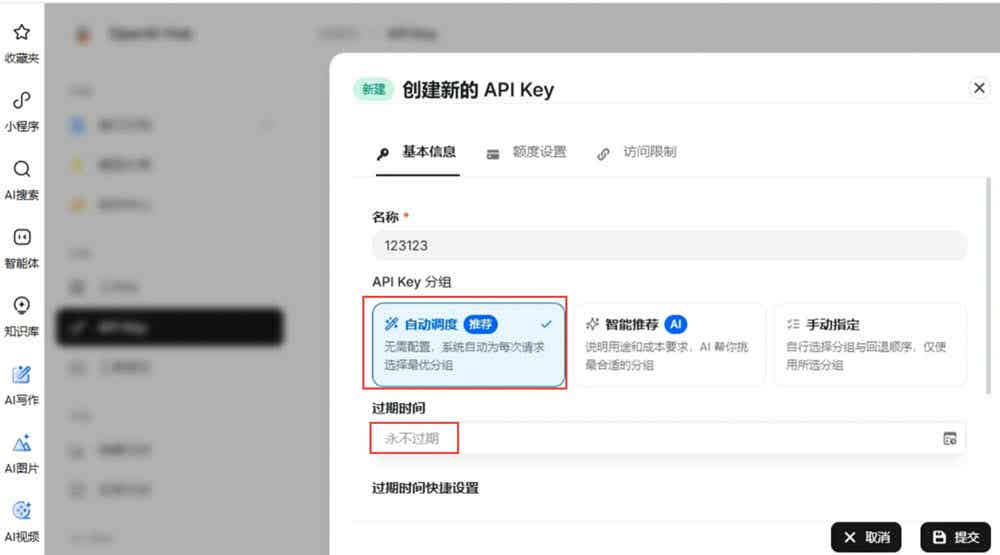
选择默认分组就可以,过期时间一定要选择永不过期
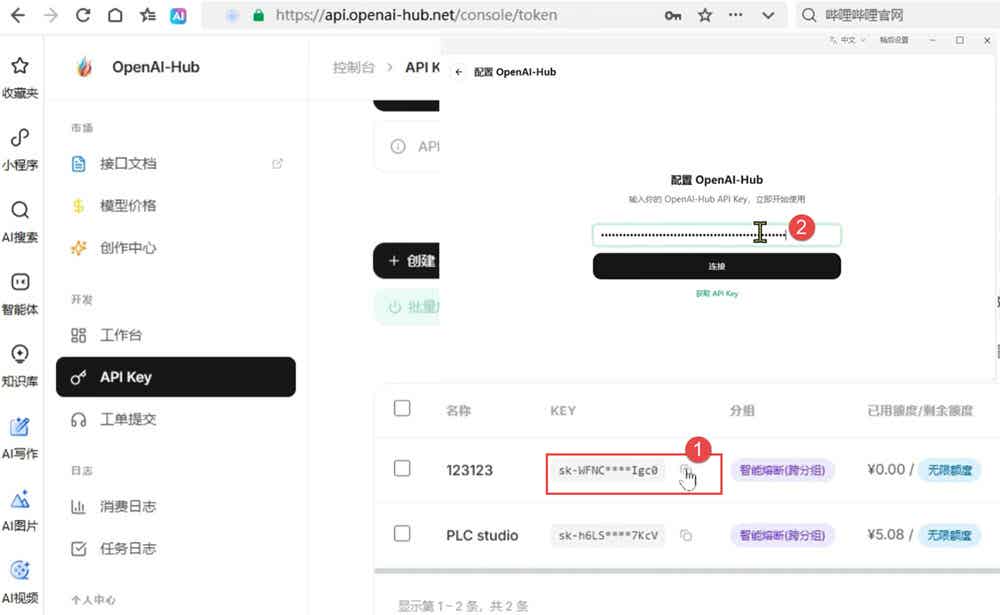
将创建的API Key贴点窗口中。然后点击连接就可以了。
选择模型
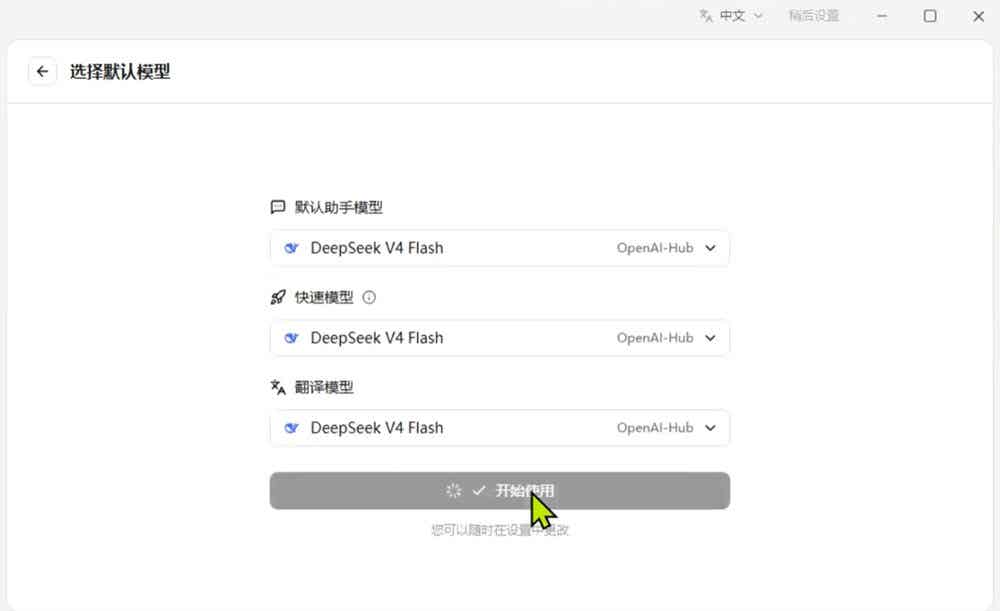
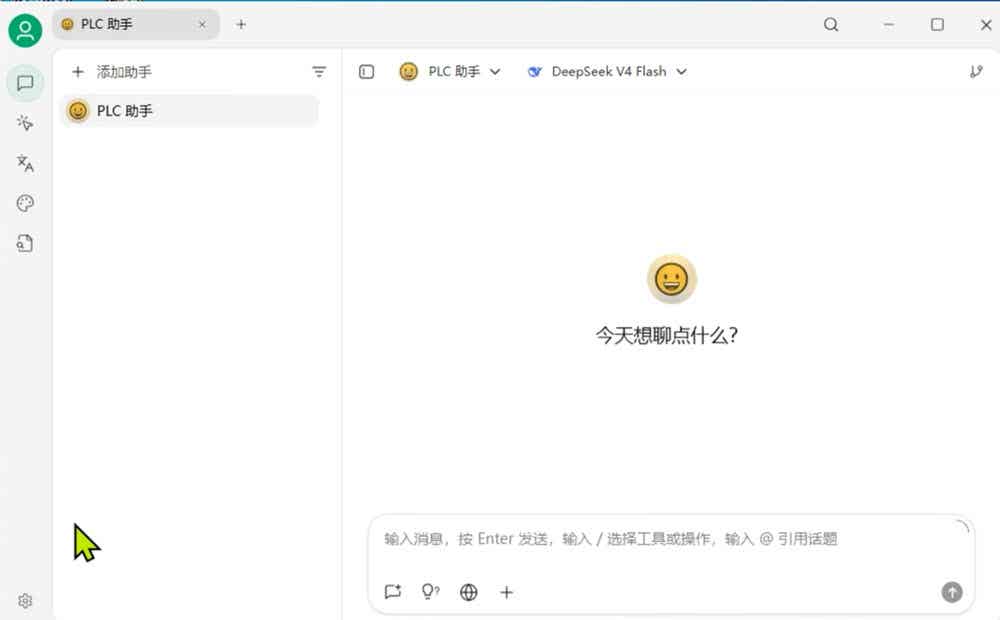
首次启动画面就成功了,MCP就已经集成到这个软件当中了。
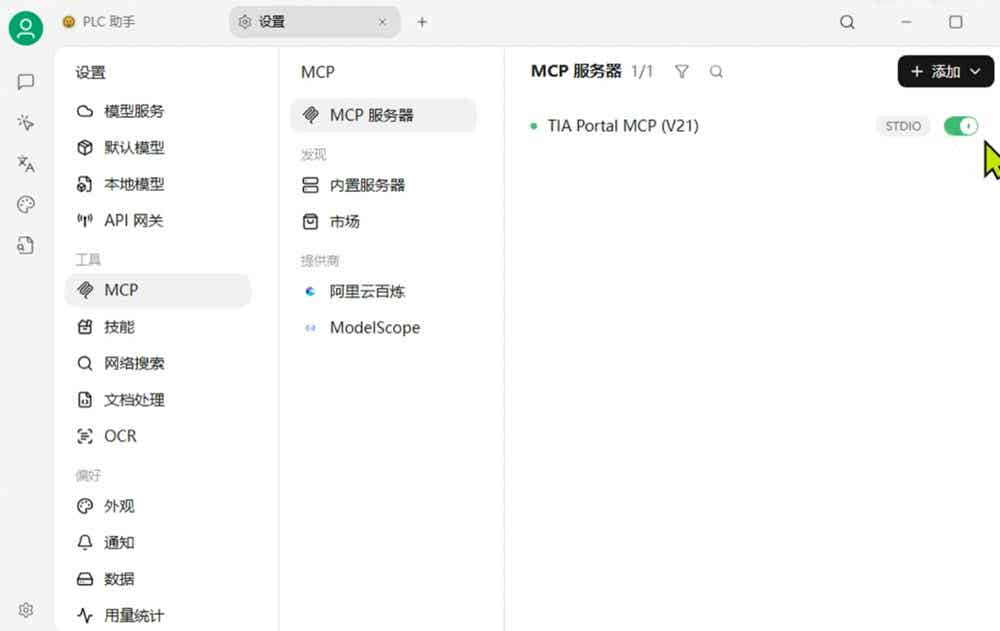
点击设置—–MCP—-右侧窗口中的MCP STDIO打开这个开关,使用为绿色就可以了。
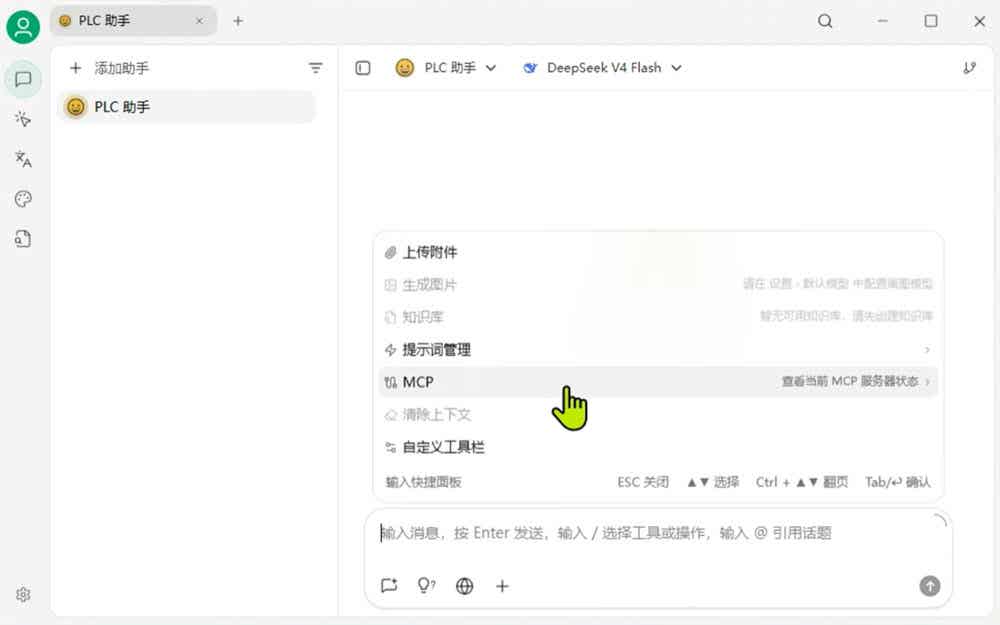
然后在这个加号里把MCP开启。打开页面以后默认是关闭的。
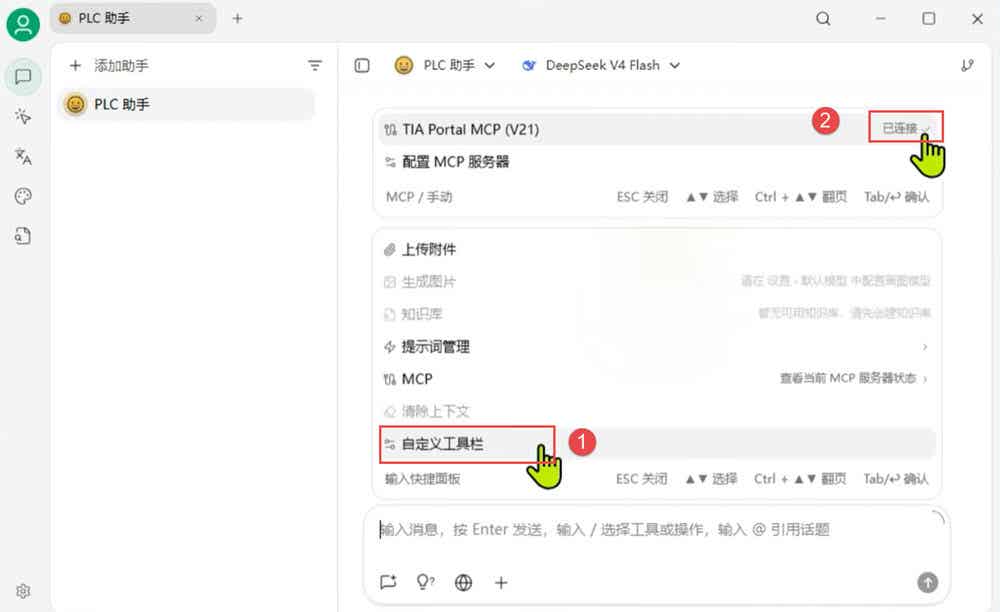
点击配置MCP服务器;在弹出的对话框中把自动改为手动,勾选已连接按钮。
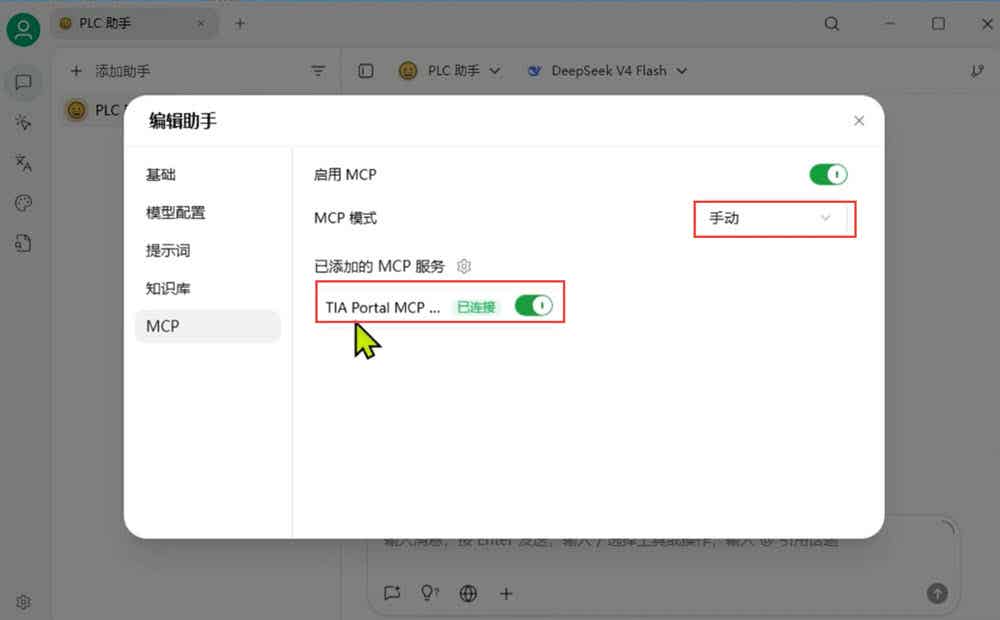
完成以后点击自定义工具栏显示已连接就说明配置成功了。注:在使用时一定要先打开博图TIA V21,再打开PLC Studio软件。