NT6000中项目的导入导出

项目导出
-
所导出项目包含有项目的
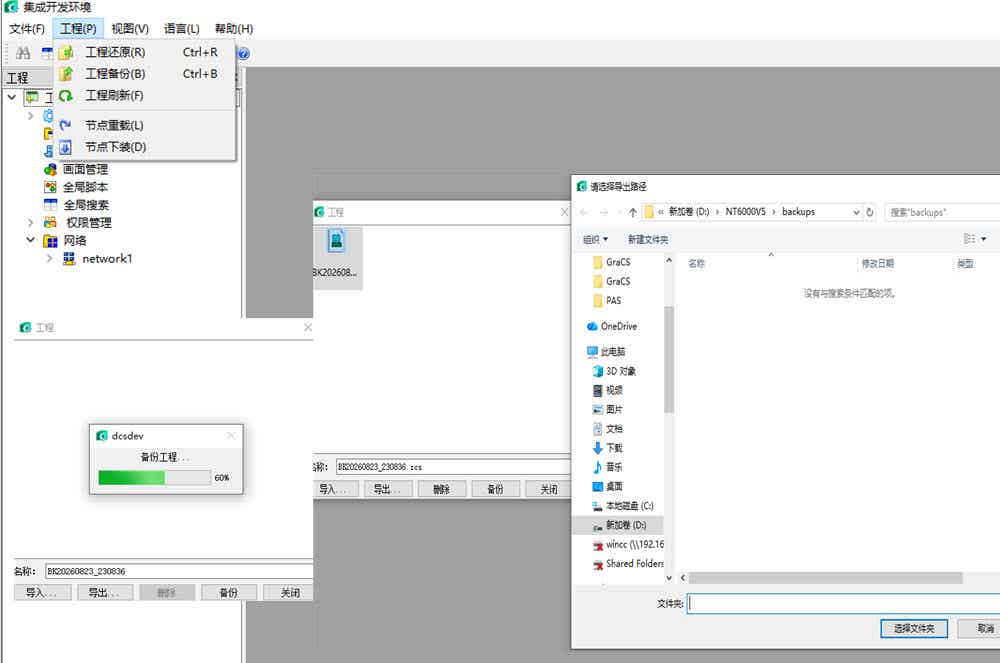
配置信息+组态画面;- 首先打开NT6000 eNetMain,登录后模式切换为
组态模式,进入到IDE集成开发环境; - 菜单栏中依次选择,文件——工程备份——–备份——-导出,选择导出文件保存存位置确定后导出。
- 首先打开NT6000 eNetMain,登录后模式切换为
-
硬件配置导出
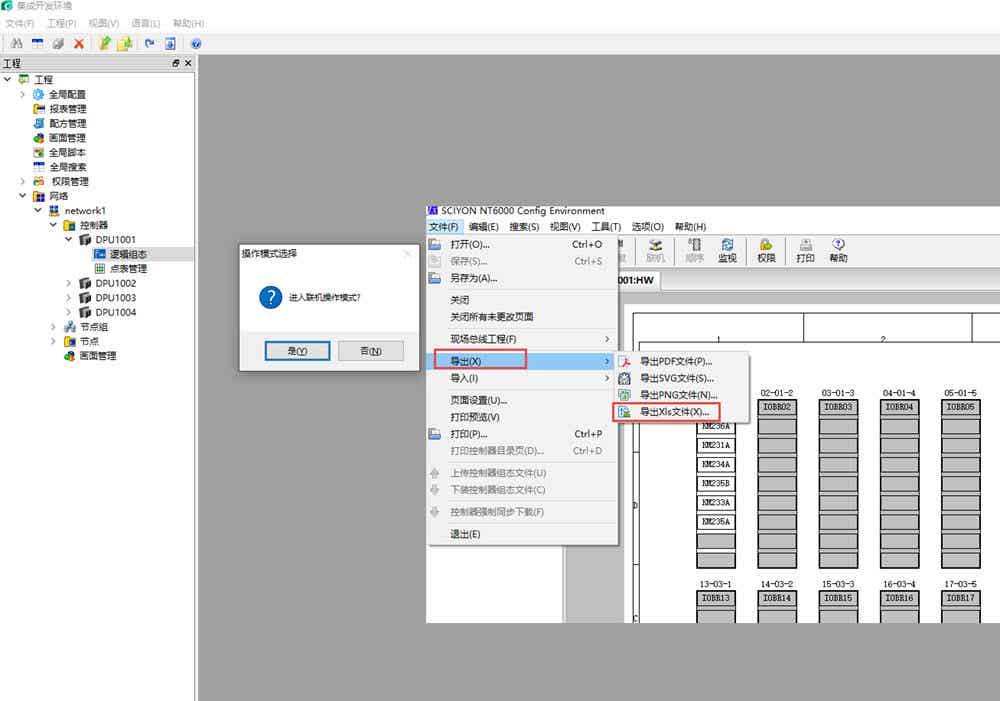
- 依次进入到DPU控制器——逻辑组态中(联机操作模式),选择对应的dpu后,点击HW, 菜单栏中文件——导出——导出xls文件,选择保存的位置后确定导出;
-
程序算法导出
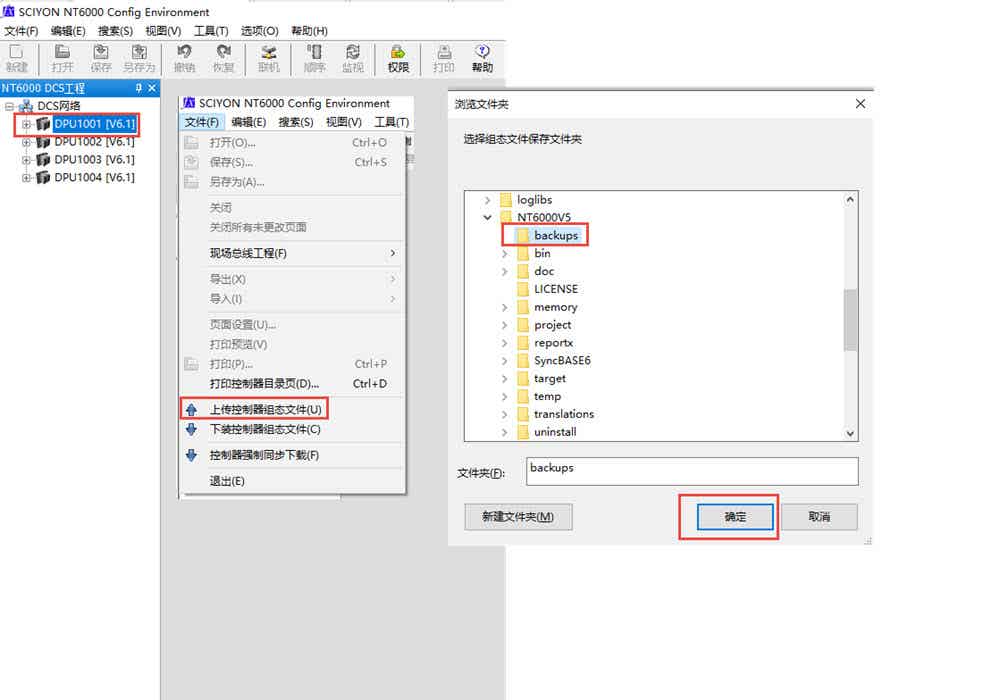
- 接着硬件配置的画面,鼠标选中DPU比如dpu1001, 点击菜单栏的文件——-上传控制器组态文件,择选保存位置确定导出。
项目导入
-
导入信息,
配置信息+组态画面;新安装软件默认生成的工程名称是Demo,可以直接导入这个默认名称的工程中,也可以在电脑右下角工程管理器中新建一个工程后再导入,确定工程名称后就可以进行下面的导入过程了;
- 首先打开NT6000 eNetMain,登录后模式切换为
组态模式,进入到IDE集成开发环境; - 菜单栏中依次选择,文件——工程还原——–导入,选择导入文件保存位置确定后导入。
- 选中刚刚导入的工程,点击还原,确定后将刚刚导入的工程还原到了目前打开的程中;
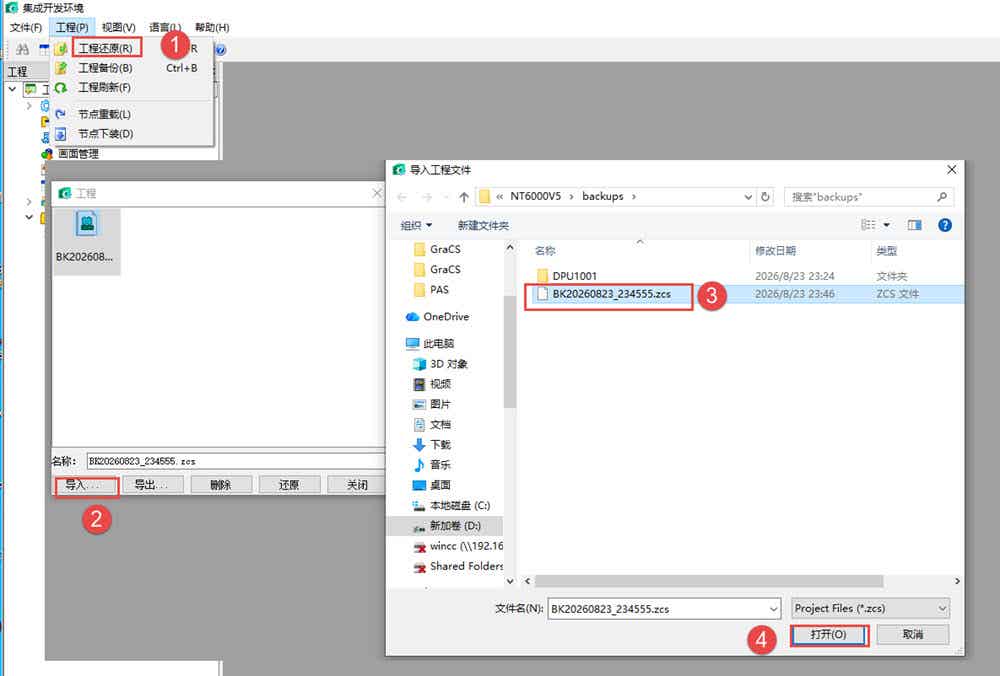
- 首先打开NT6000 eNetMain,登录后模式切换为
-
硬件配置导入
- 依次进入到控制器DPU——逻辑组态中(联机操作模式),选择对应的DPU后,双击打开HW页面,彩单栏中选项——只读模式,将此取消;文件—–导入—-导入xls文件,选择文件保存的位置后确定导入;
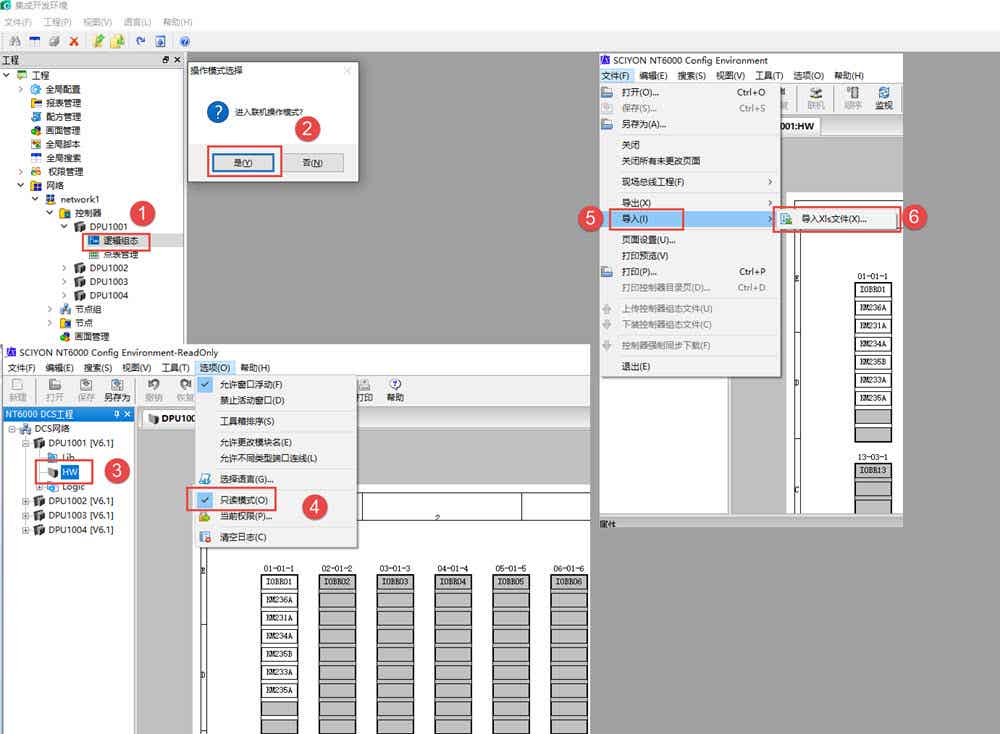
-
程序算法导入
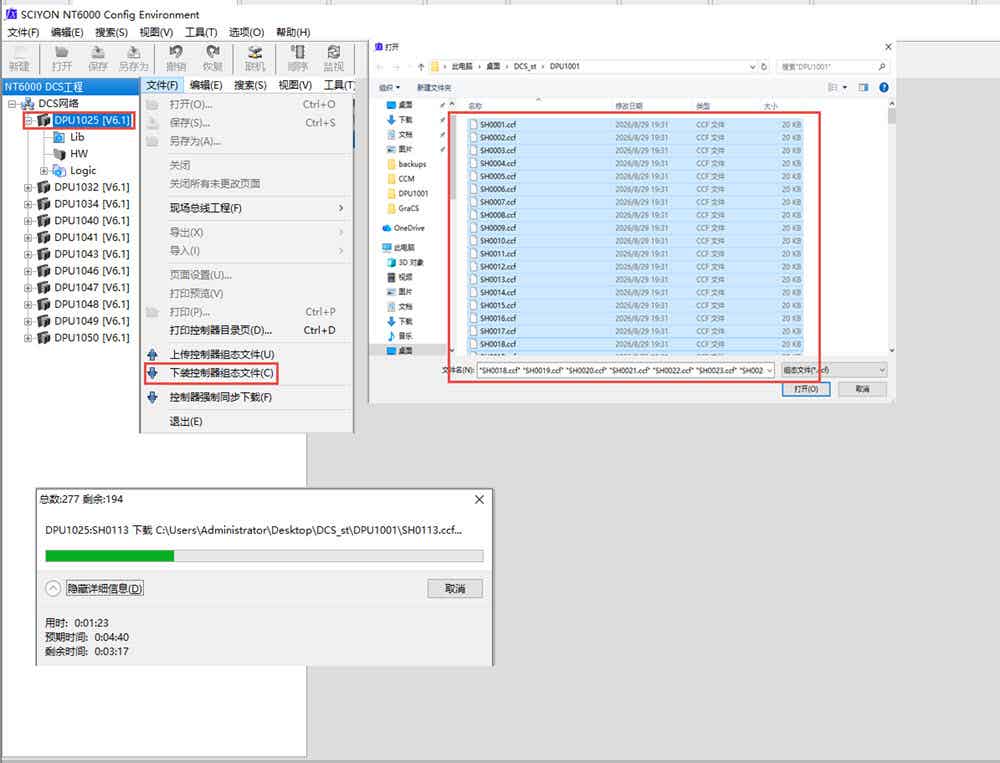
接着硬件配置的画面,鼠标选中DPU比如dpu1001,打开具本的算法页面,比如想导入SH0009页面就双击打开,然后选择菜单栏的打开选中要导入的文件,打开即可覆盖,之后下载即可生效,其它页面方法一致;
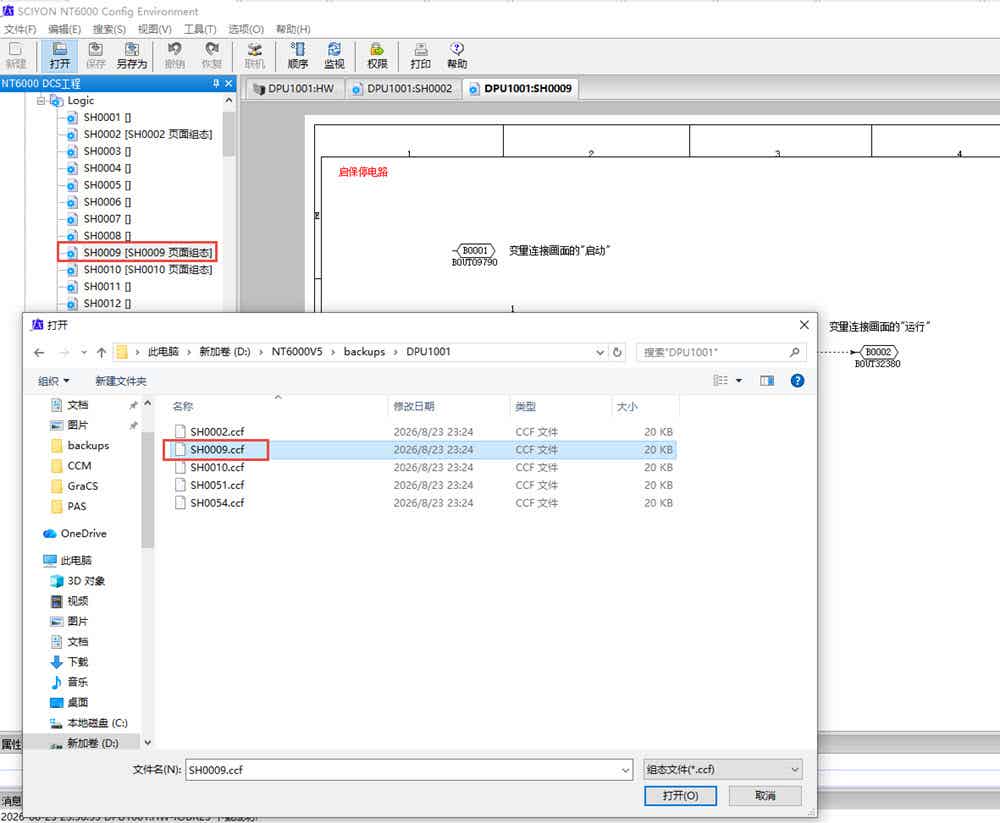
选中在线的DPU,点击文件—–下载控制器组态文件——全选程序算法文件—–打开即可;