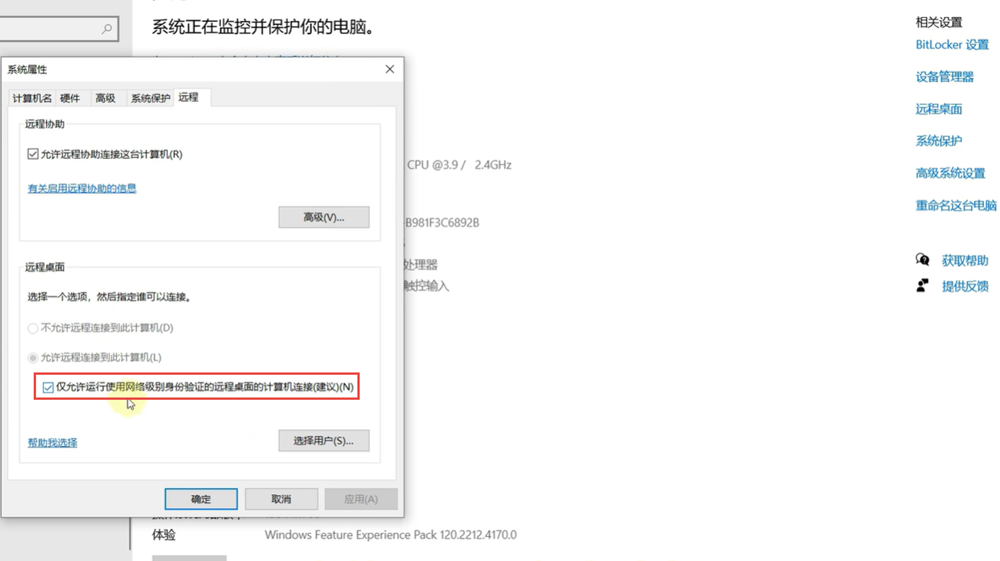
RDPWrap远程桌面登录增强工具

RDPWrap远程桌面登录增强工具 (解决win10/11家庭版无法使用远程桌面 + 支持多人同时登录)
Windows远程桌面是一种技术,允许用户从远程位置访问和控制在另一个地方的Windows计算机。它可以帮助管理员和其他用户实现远程管理、技术支持和协同工作等操作。
使用Windows远程桌面,您可以连接到远程计算机并在本地计算机上像使用本地计算机一样使用它,可以看到其屏幕上的内容,可以控制键盘和鼠标来控制远程计算机。此外,通过Windows远程桌面,您还可以远程启动、关闭或重启计算机、传输文件以及在本地计算机与远程计算机之间复制和粘贴文件等等。
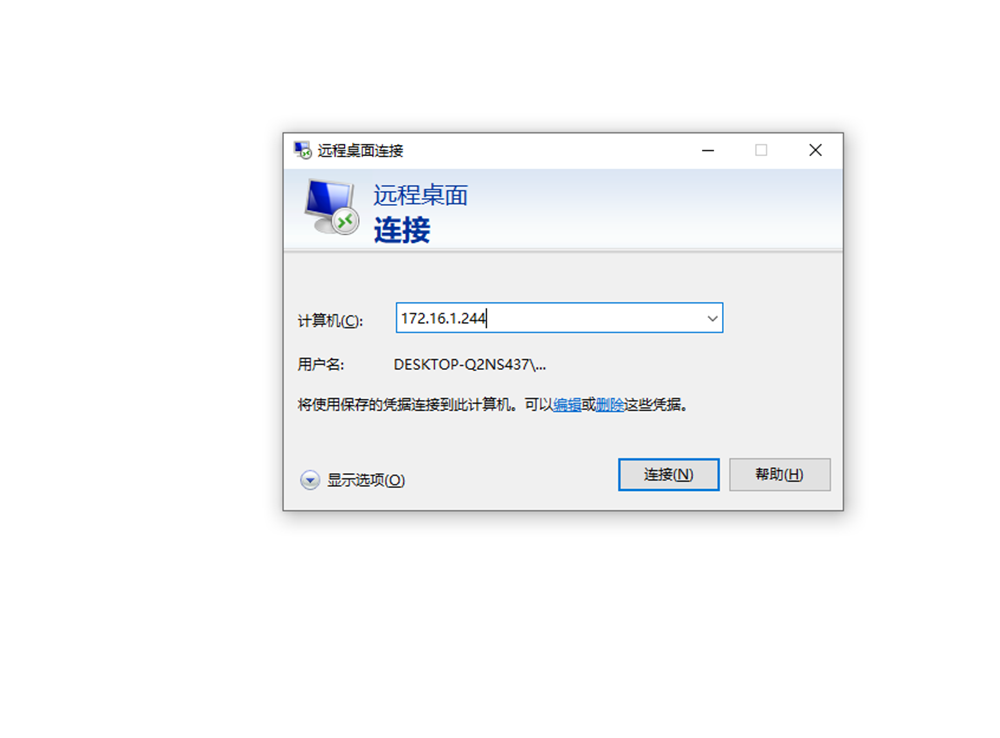
◆ 使用限制,win10/win11家庭版不支持远程桌面
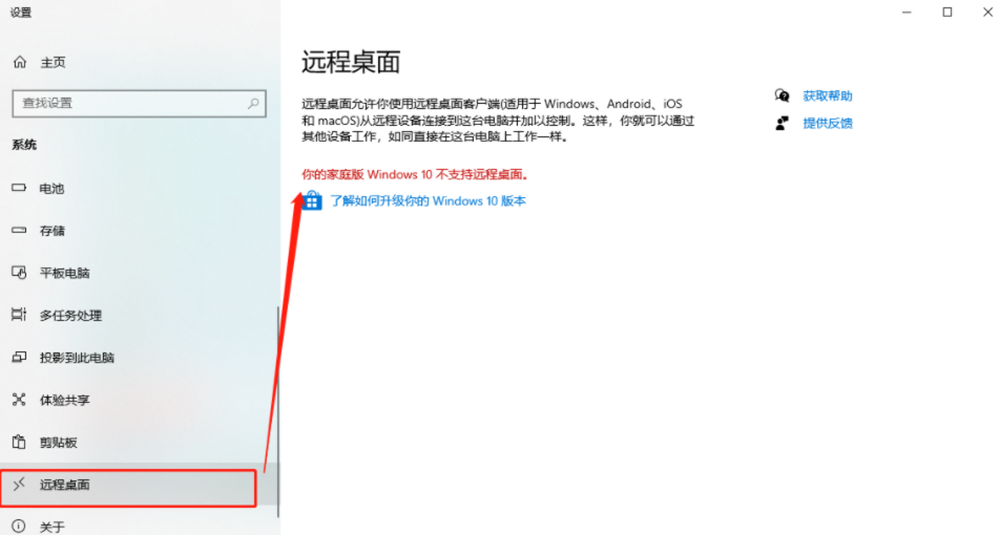
◆ 无法多用户同时登录,使用远程桌面时,默认有单一登录的限制,即当一个用户登录计算机时,其他用户将无法继续使用。
RDPWrap 是一款 Windows 远程桌面登录增强工具,它可以让多个用户同时远程登录到同一台 Windows 计算机而不会互相干扰,这对于家庭用户和小型企业用户来说非常有用。
◆ 工具的获取
Github:https://github.com/stascorp/rdpwrap/releases 进去下载最新版即可
网盘下载:https://pan.quark.cn/s/37945a59da15
◆ 下载下来以后并进行解压
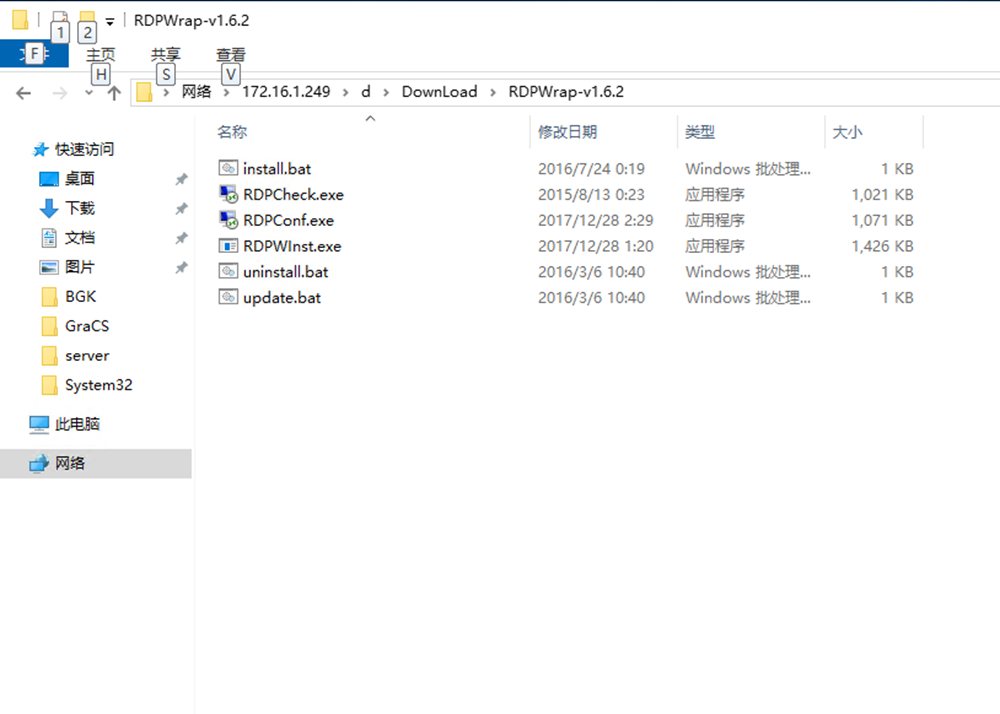
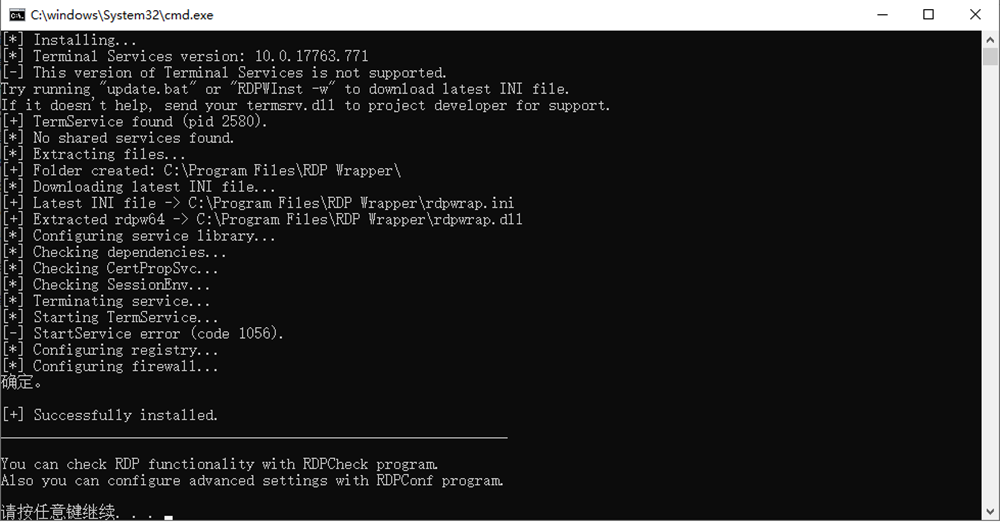
◆ 安装,找到解压出来的install.bat文件,鼠标右键以管理员身份运行;出现下图 successful installed 提示,就表示安装好了,按任意键关闭窗口即可。
安装程序完成会在 C:\Program Files\RDP Wrapper下面生成2个文件:rdpwrap.dll,rdpwrap.ini(配置文件)
◆ 配置程序‘运行文件夹中的 RDPconf.exe 文件,对程序进行配置。如果出现下图界面,Listener state 显示 fully supported 就表示可以正常使用了。存在的问题。
- 第一个是Service state,ver.显示是 N/A,这是程序没有正确读取到系统版本号信息,问题不是很大
- 第二个问题就是 Listener state,显示的 support level,这个不好判断是能不能正常使用,类似于“未知”。需要先去验证一下效果

◆ 解决方法: 更新配置文件
rdpwrap.ini 配置文件是用来加载termsrv.dll,配置文件要编写成系统匹配的版本时,才会加载系统termsrv.dll。 存放路径在 C:\Program Files\RDP Wrapper。
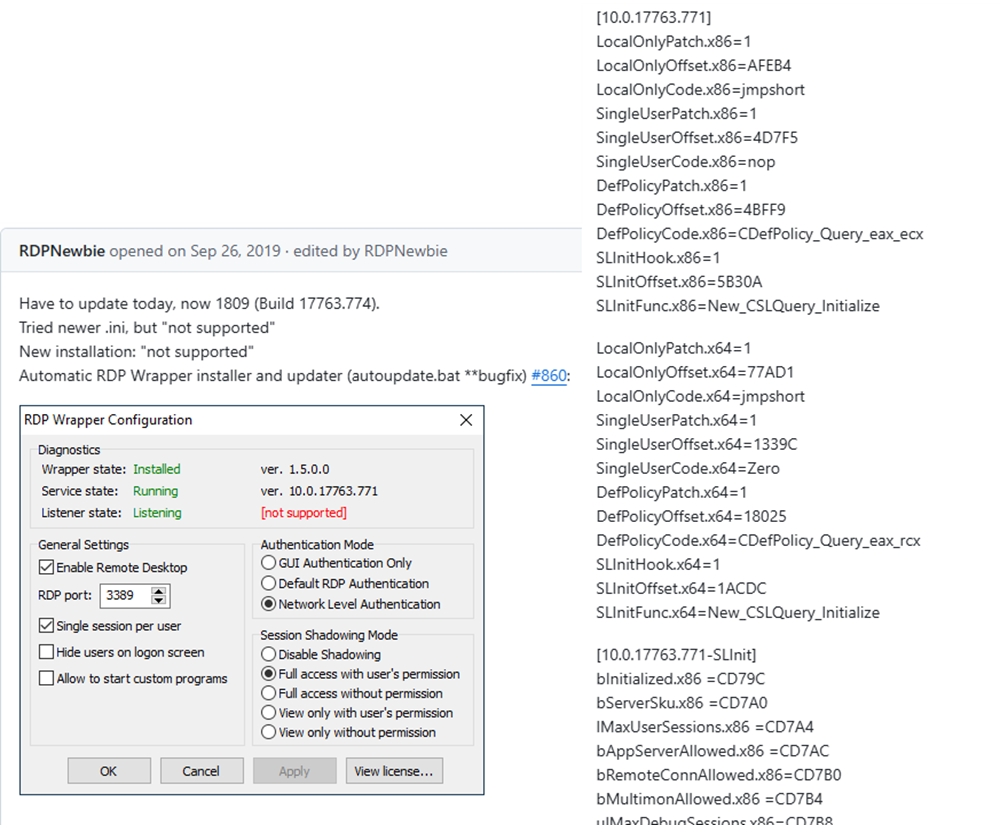
出现 Listener state 状态异常的原因就是 rdpwrap.ini 里没有与系统版本匹配的配置信息,可以发现本例是10.0版本的;
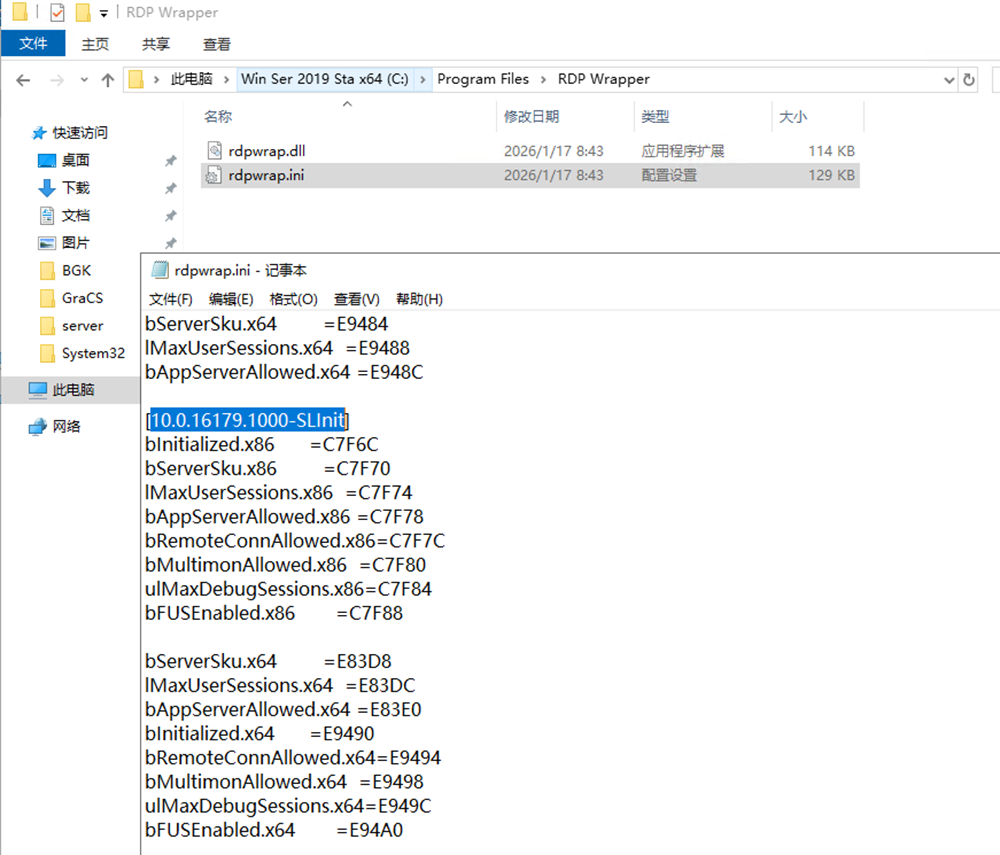
◆ 寻找和自己系统版本匹配的 rdpwrap.ini 文件
在 github issues上面查找,找到与自己系统匹配的版本,复制配置文件脚本到自己的rdpwrap.ini文件中,注意:更新 rdpwrap.ini 文件后要重启 termservice 服务才会生效(或者直接重启电脑)
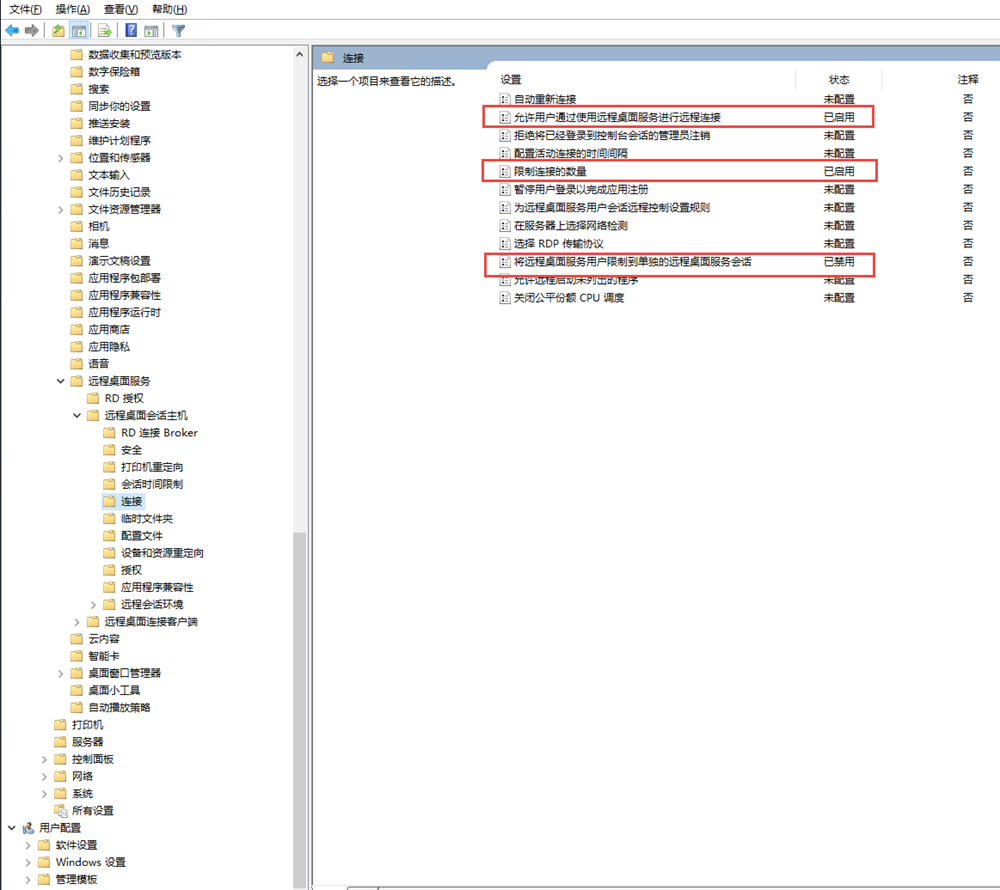
◆ 打开gpedit.msc组策略编辑器,依次计算机配置—-管理模板—–windows组件——远程桌面服务—–远程桌面会话主机——-连接
◆ 总结,这样以后可以直接将 C:\Program Files\RDP Wrapper下的rdpwrap.ini文件替换掉,并重启电脑就可以了。
方案二:使用免费的SuperRDP软件来实现以上的多用户登录功能;
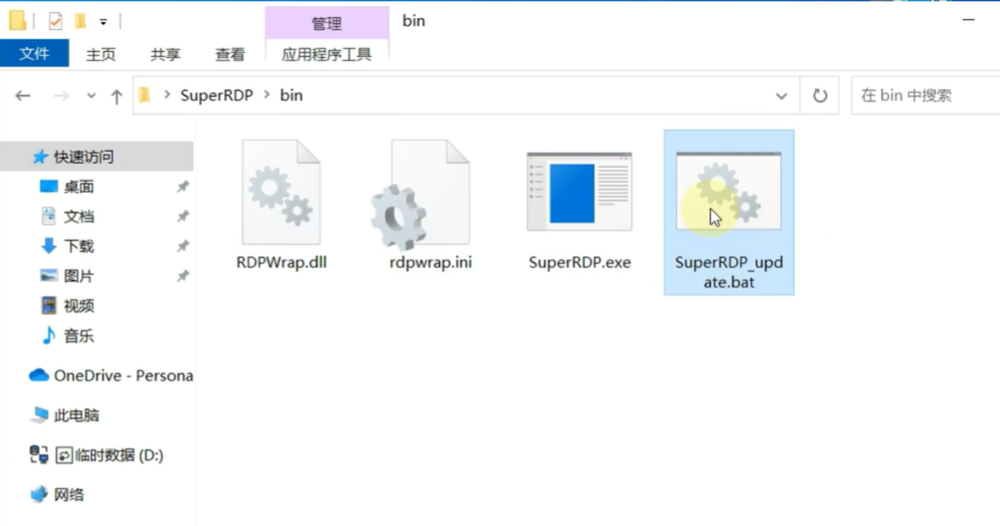
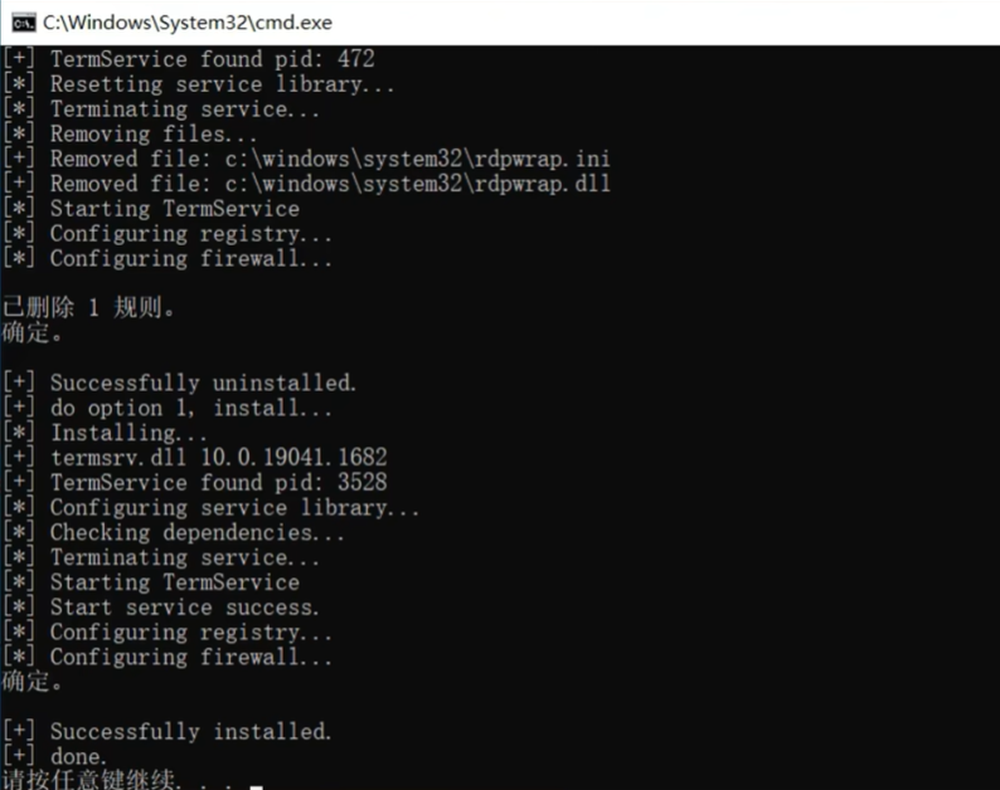
- 依次打开SuperRDP下的bin下的SuperRDP_update.bat文件,以管理员身份运行;
- 运行结果
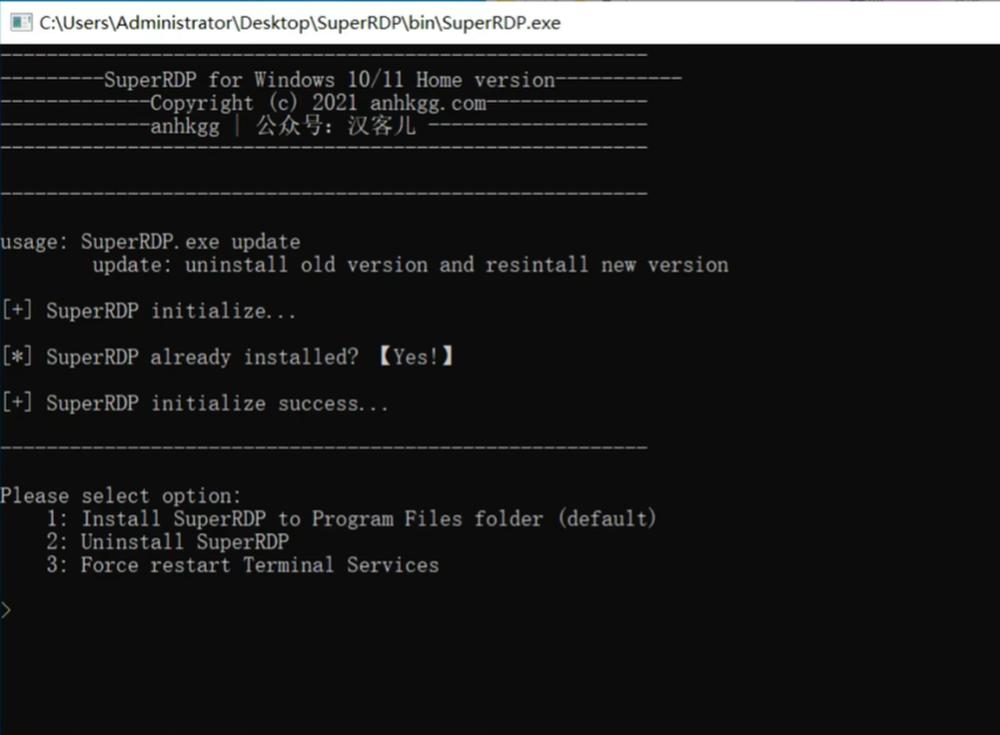
- 接着再以管理员身份运行superRDP.exe文件;
-
打开gpedit.msc组策略编辑器,依次计算机配置—-管理模板—–windows组件——远程桌面服务—–远程桌面会话主机——-连接
- 打开gpedit.msc组策略编辑器,依次计算机配置—-管理模板—–windows组件——远程桌面服务—–远程桌面会话主机——-授权, 设置远程桌面授权模式为启用,指定RD会话主机服务器的授权模式;
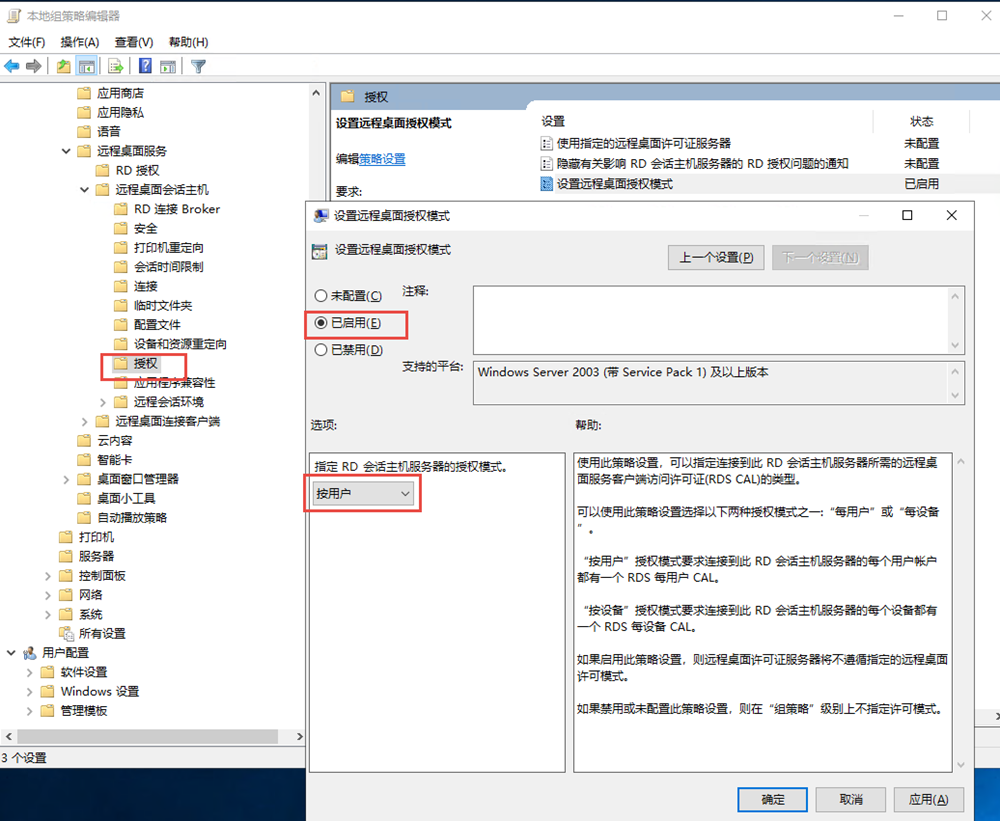
- 使用的许可证服务器,也要启用,输入本机的IP地址;

- 去掉这里的打勾选择,