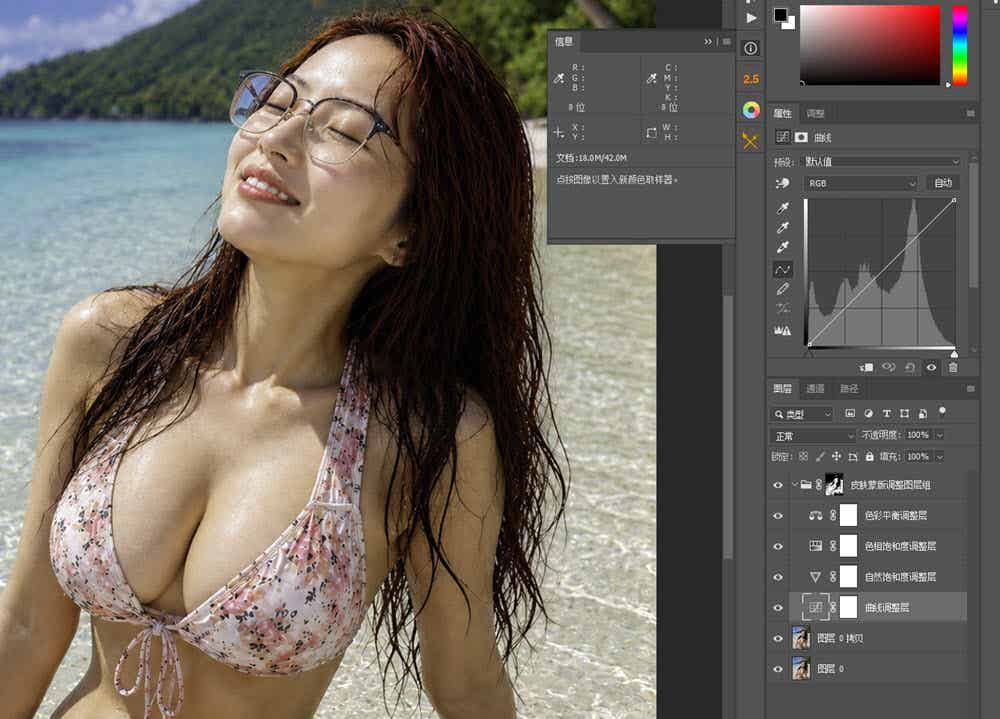
人像精修DR4.5加强版PS插件

图片的放大与缩小
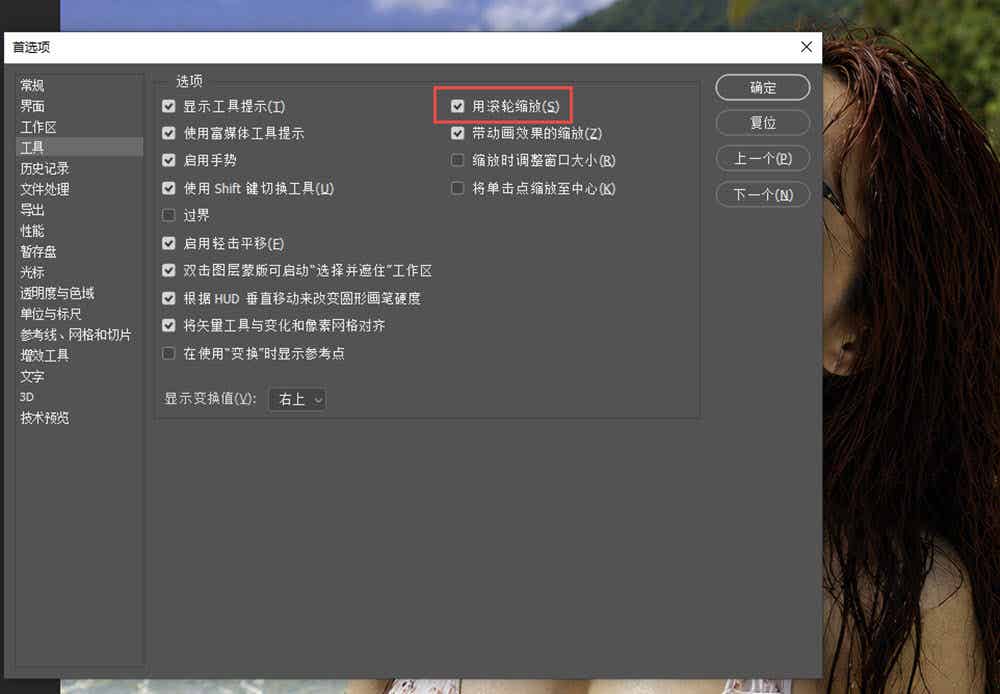
编辑—-首选项—–常规—-工具——-勾选用滚轮缩放,此时按住鼠标的滚轮滚动就可以对图片进行放大和缩小。
污点修复画笔
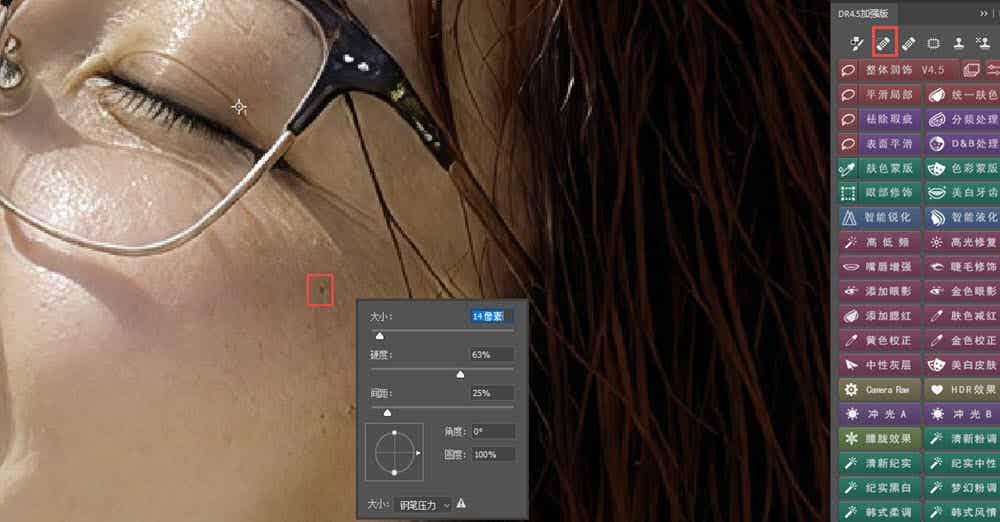
点击工具栏中的污点修复画笔,将选择框大小进行调整,再将硬度进行调整就可以进行污点修复了。它不需要定义原点,
修复画笔
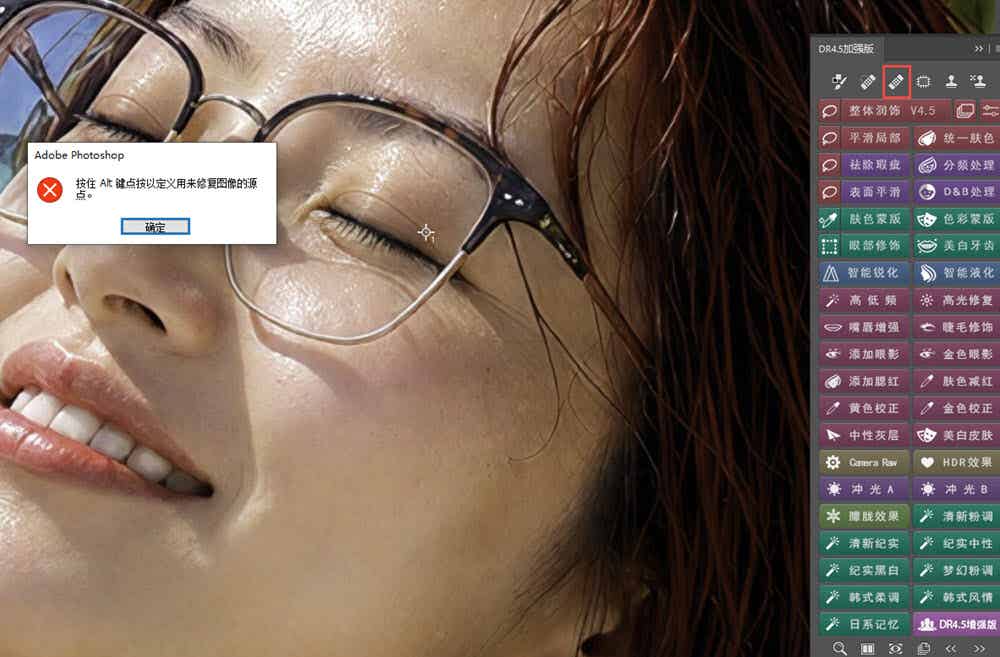
先选择修复画笔,右键选择画笔的大小和硬度,然后按alt键选择一个地方定义原点,将鼠标放在污点的地方就可以修复了。
修补工具的使用
选择修复工具,在有污点的地方画圈选中就会成为蚂蚁线,此时拖动蚂蚁线到干净的地方就可以了。
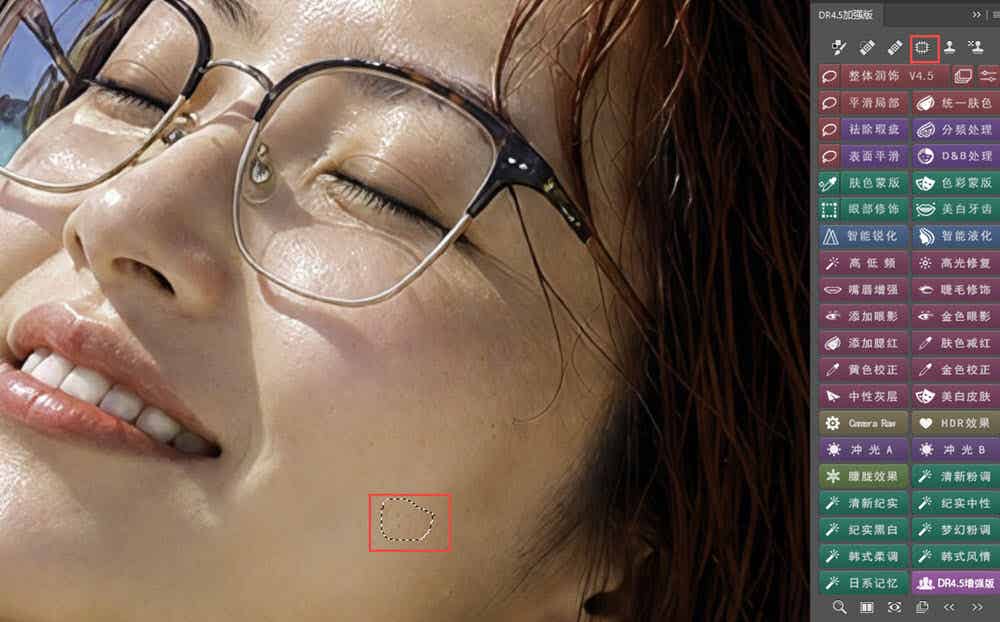
磨皮原理
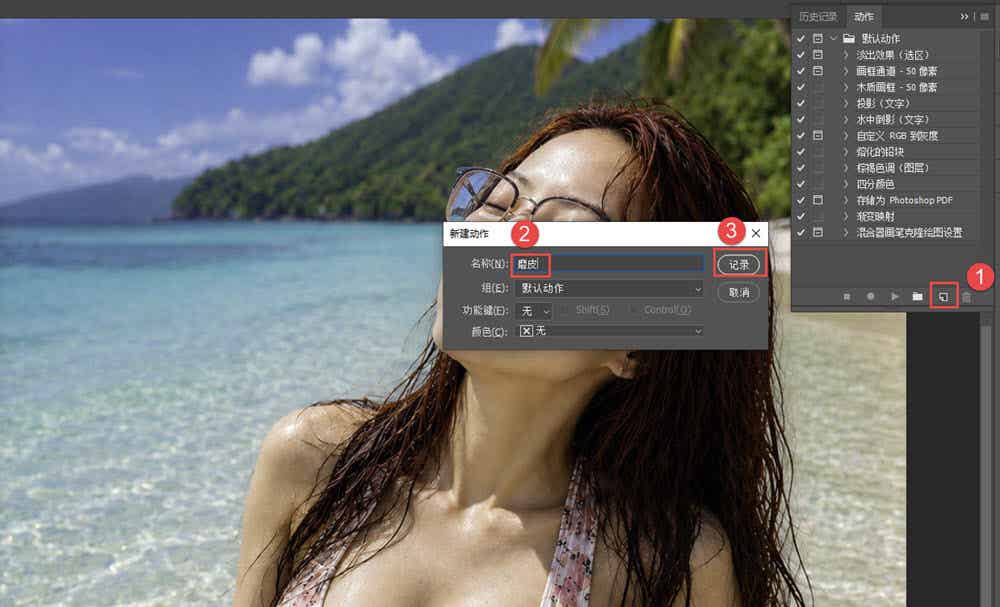
点击菜单栏的动作,新建动作,创建一个磨皮的动作记录;
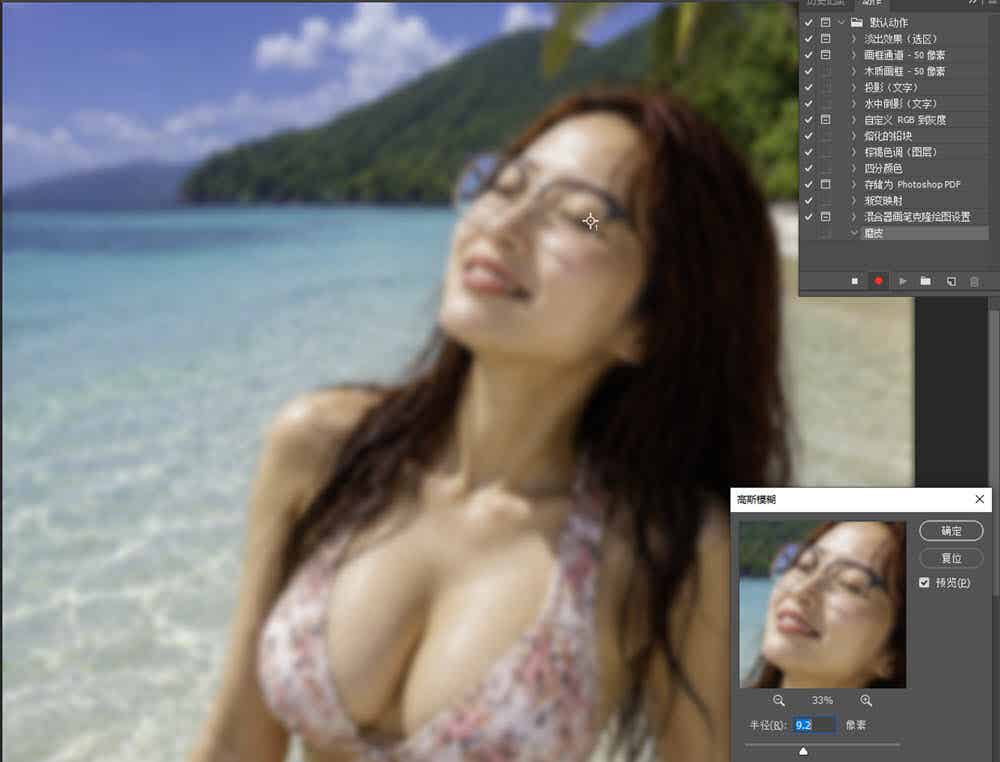
滤镜—–模糊—–高斯模糊,调整半径到看不清斑点为止。此时会非常的模糊而看不清。
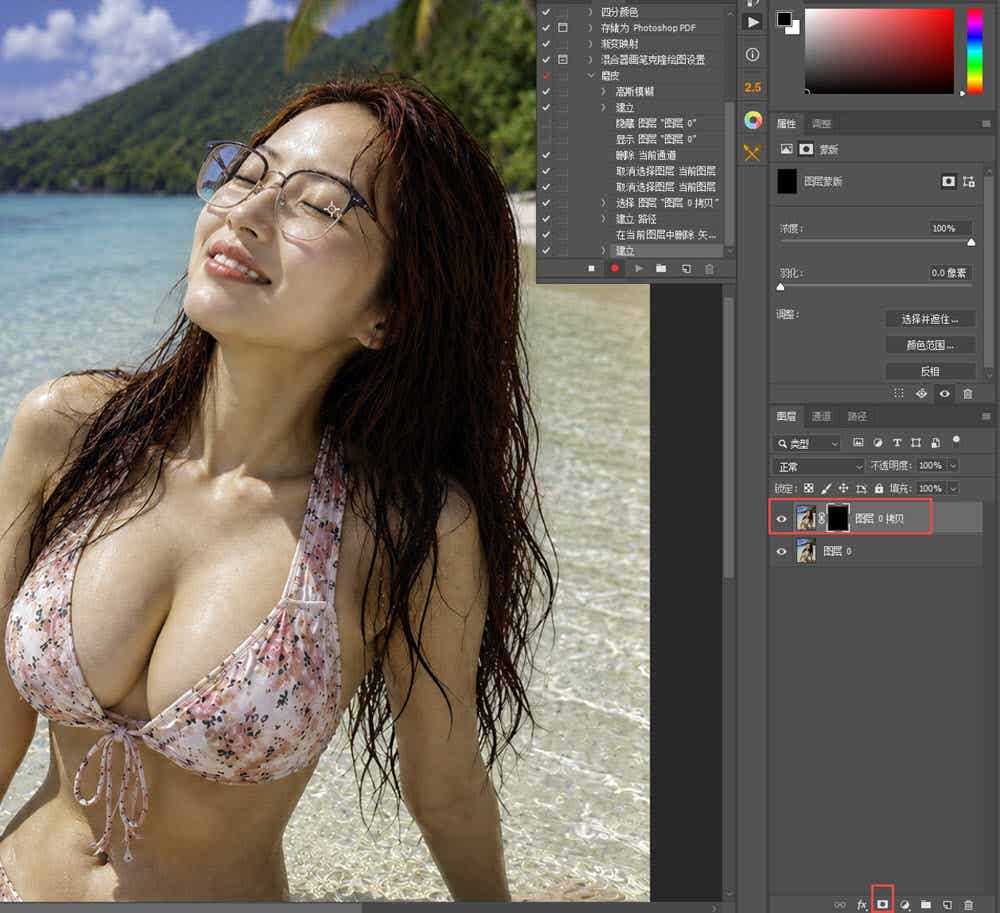
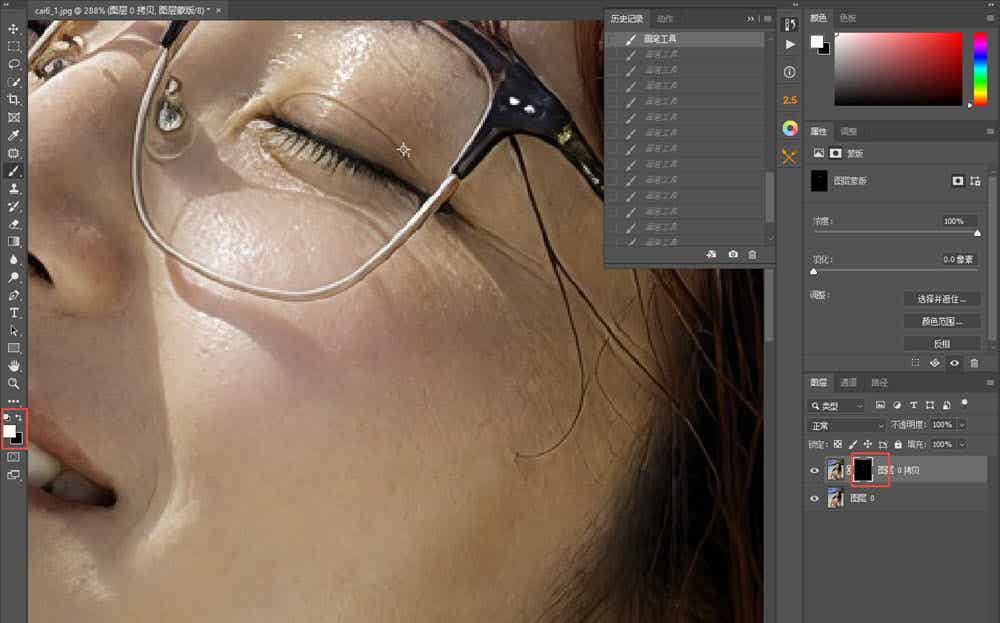
选中当前的图层按Alt不放点击添加蒙版,此时图片就变的清楚了。那是因为添加了黑色的蒙版,黑色不显示,白色显示,灰色为半透明。此图只所以显示人物是因为有图层0
此时选择画笔的大小和软硬程度,再选择黑色蒙版之后一定要将当前色改为白色,否则的话是没有效果的。调好画笔后在有污点的地方不停的磨皮,此时污点就会消失;
整体润饰
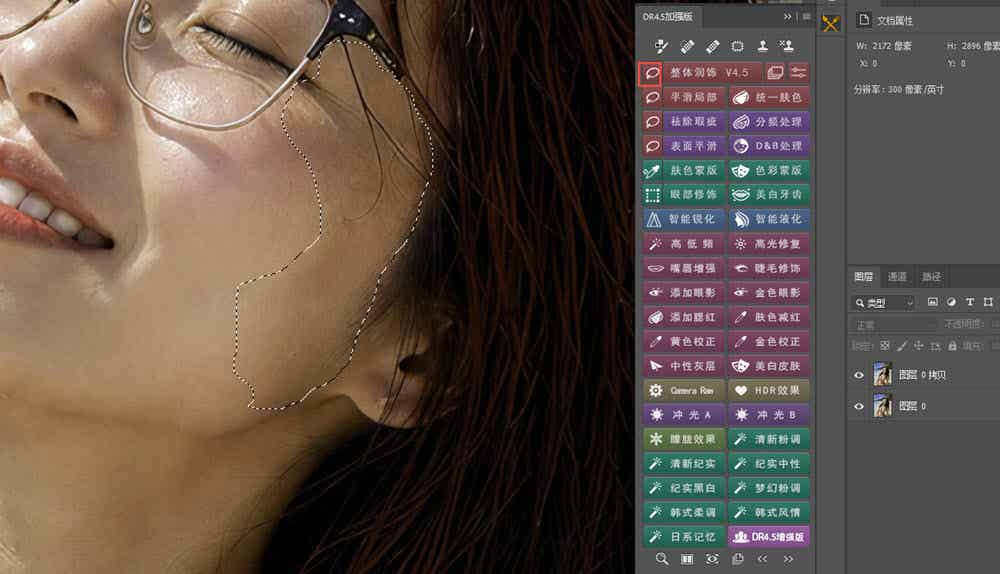
选择整体润饰前的套索工具,选择有污点的地方,此时会变成蚂蚁线,此时点击整体润饰V4.5按钮,再回车就可以选择地方自动磨皮。
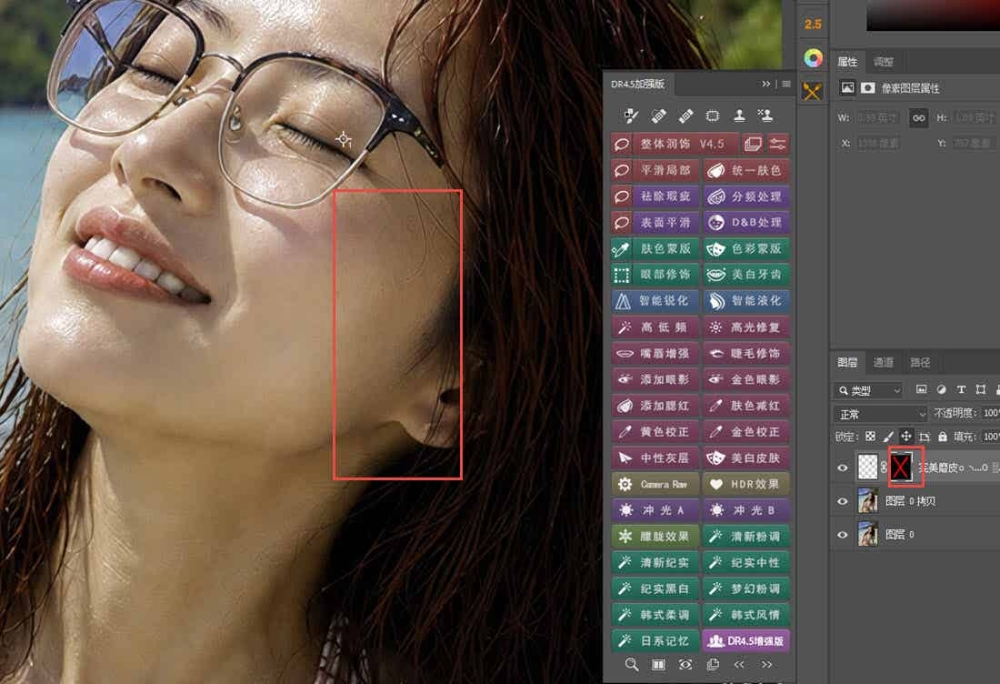
此时将蒙版停用,就会发现上面的污点就被磨皮了。效果对比。
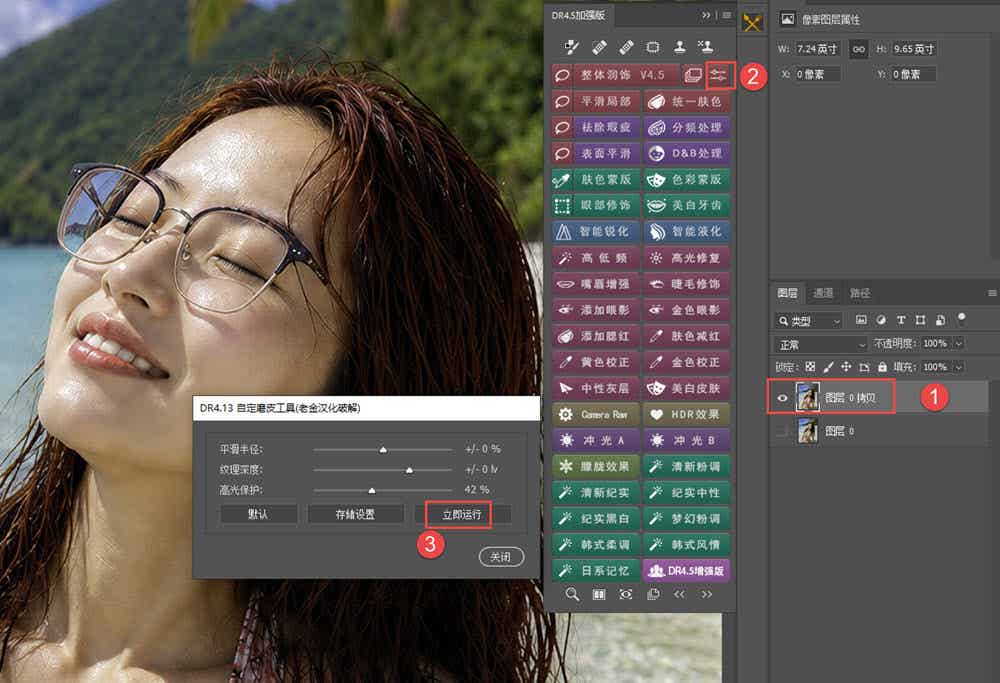
复制一个图层,点击自定义设置磨皮,再设置高光保护,并点击立即运行。平滑半径如果过大就没有立体感了,平滑半径如果过小就处理的色块效果也就不明显。纹理处理如果是负值显示的时候细小的纹理瘢痕处理的不明显。
点立即运行后再回车确定,再点击停止图层蒙版,此时的图片亮度就变低了。也可以不停止图层蒙版,将前景色选白色,调整画笔进行涂抹。
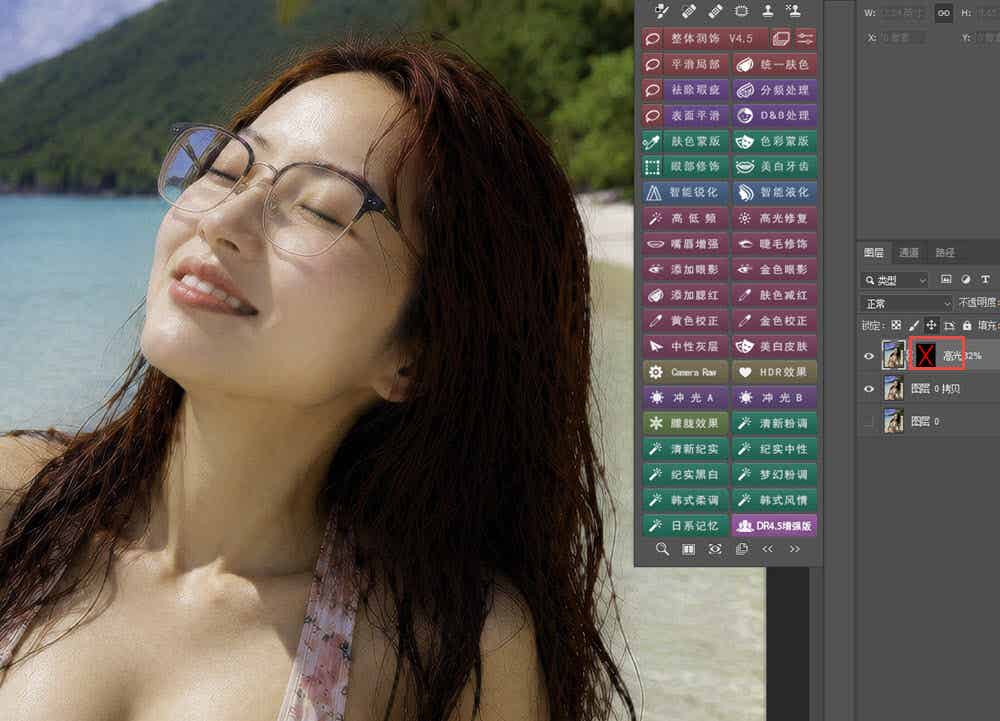
肤色蒙版
点击肤色蒙版前的拾取器,在图像上拾取三个或三个以上的颜色,高光,灰色,暗色,三点,然后再点击肤色蒙版