PDF文件压缩

1. 真正”无损”的压缩(不影响任何显示质量)
这类只是去掉冗余数据,画质完全不变:
- 去重字体/子集化字体:把嵌入的完整字体替换为只包含实际用到字符的子集
- 压缩页面内容流:用 FlateEncode/Zip 压缩 PDF 内部的文本和矢量数据(大多数PDF生成工具默认没开到最高压缩级别)
- 去掉重复资源:比如同一张图片/同一个字体被嵌入了多次
- 清理元数据、缩略图、未使用的对象
效果:通常能缩小 10%~30%,对纯文字/CAD图/矢量截图类的PDF(比如博途的程序打印文档)效果比较明显,因为这类PDF体积大多来自字体和矢量数据冗余,而不是图片。
工具推荐:
- Ghostscript(命令行,免费,效果稳定):
gs -sDEVICE=pdfwrite -dCompatibilityLevel=1.4 -dPDFSETTINGS=/prepress -dNOPAUSE -dQUIET -dBATCH -sOutputFile=output.pdf input.pdf/prepress 这个参数基本不降图片质量,只做无损优化。
- qpdf:专门做PDF流压缩,纯无损。
2. 有损但”肉眼几乎无差别”的压缩(体积能大幅下降)
如果PDF里有大量高分辨率图片或扫描页,真正的体积大户是图片,无损压缩对它们作用很小。这时候可选:
- 把图片重采样到合理DPI(屏幕看150-200dpi已经足够清晰,打印用300dpi)
- 图片采用JPEG有损压缩,但用较高质量系数(比如90%),人眼基本看不出差别
Ghostscript示例(用 /ebook 或自定义dpi):
gs -sDEVICE=pdfwrite -dCompatibilityLevel=1.4 -dPDFSETTINGS=/ebook -dNOPAUSE -dQUIET -dBATCH -sOutputFile=output.pdf input.pdfWindows 安装步骤
1. 下载
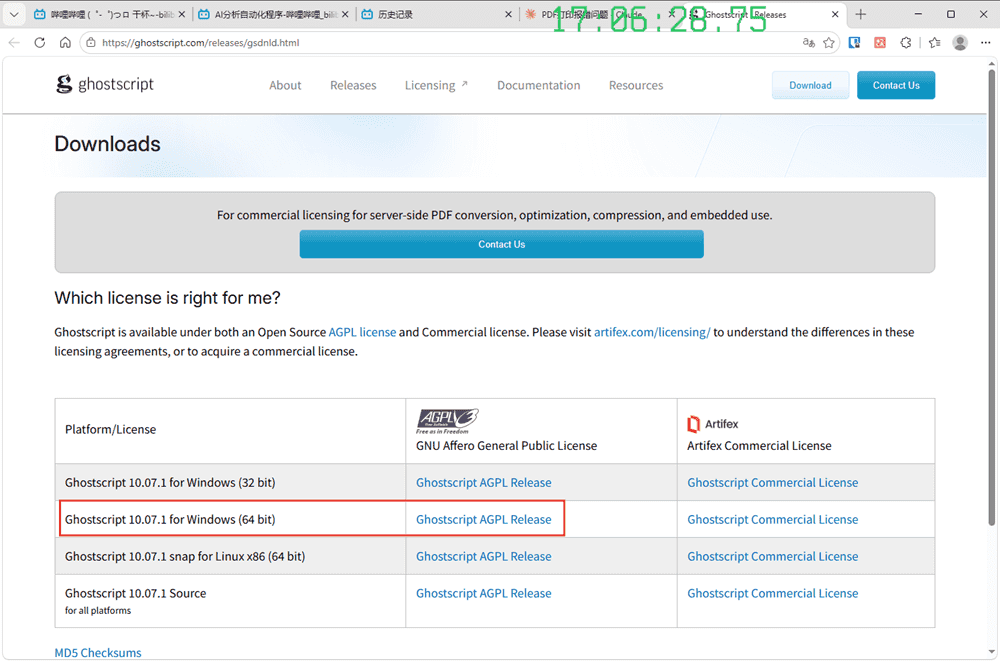
访问官网下载页:
https://ghostscript.com/releases/gsdnld.html
选择 64位版本(一般电脑都是64位):gs1007w64.exe(07是版本号,下载最新即可)
2. 安装
直接运行安装包,一路点”下一步”即可,记住安装路径(默认一般是):
C:\Program Files\gs\gs10.07.1\3. 把Ghostscript加入系统环境变量(方便直接用命令调用)
- 打开”此电脑” → 右键”属性” → “高级系统设置” → “环境变量”
- 在”系统变量”里找到
Path,点”编辑” → “新建” - 添加路径(注意改成你实际安装的版本号):
C:\Program Files\gs\gs10.07.1\bin- 一路点确定保存
4. 验证安装
打开命令提示符(CMD,按 Win+R 输入 cmd 回车),输入:
gswin64c -version如果显示出版本号,说明安装成功。
运行压缩命令
把你的PDF文件放到一个简单路径下,比如 D:\pdf\,然后在CMD里:
cd D:\pdf
gswin64c -sDEVICE=pdfwrite -dCompatibilityLevel=1.4 -dPDFSETTINGS=/prepress -dNOPAUSE -dQUIET -dBATCH -sOutputFile=DTRO_Process.pdf DTRO.pdf
说明:
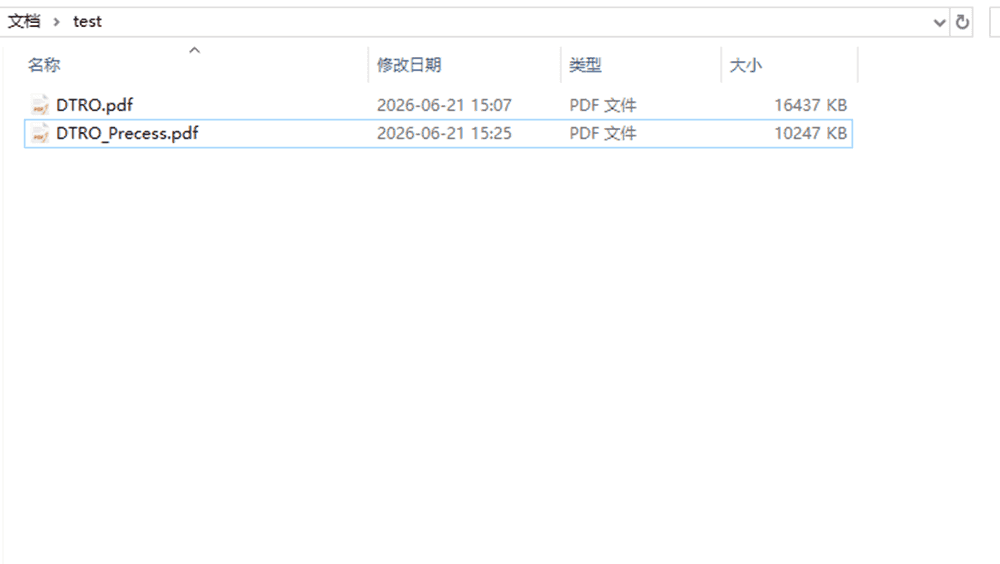
DTRO.pdf是你原始文件名DTRO_Process.pdf是压缩后输出的文件名(不能跟原文件同名,否则会冲突)- 跑完之后对比一下两个文件的大小
如果效果不够,想稍微牺牲一点图片质量换更小体积,把 /prepress 换成 /ebook:
gswin64c -sDEVICE=pdfwrite -dCompatibilityLevel=1.4 -dPDFSETTINGS=/ebook -dNOPAUSE -dQUIET -dBATCH -sOutputFile=DTRO_Process.pdf DTRO.pdf.pdf