WinCC 7.3 与远程设备的 Modbus TCP 通讯实践

WinCC 7.3 与远程设备的 Modbus TCP 通讯实践
技术手册 | 通讯解决方案
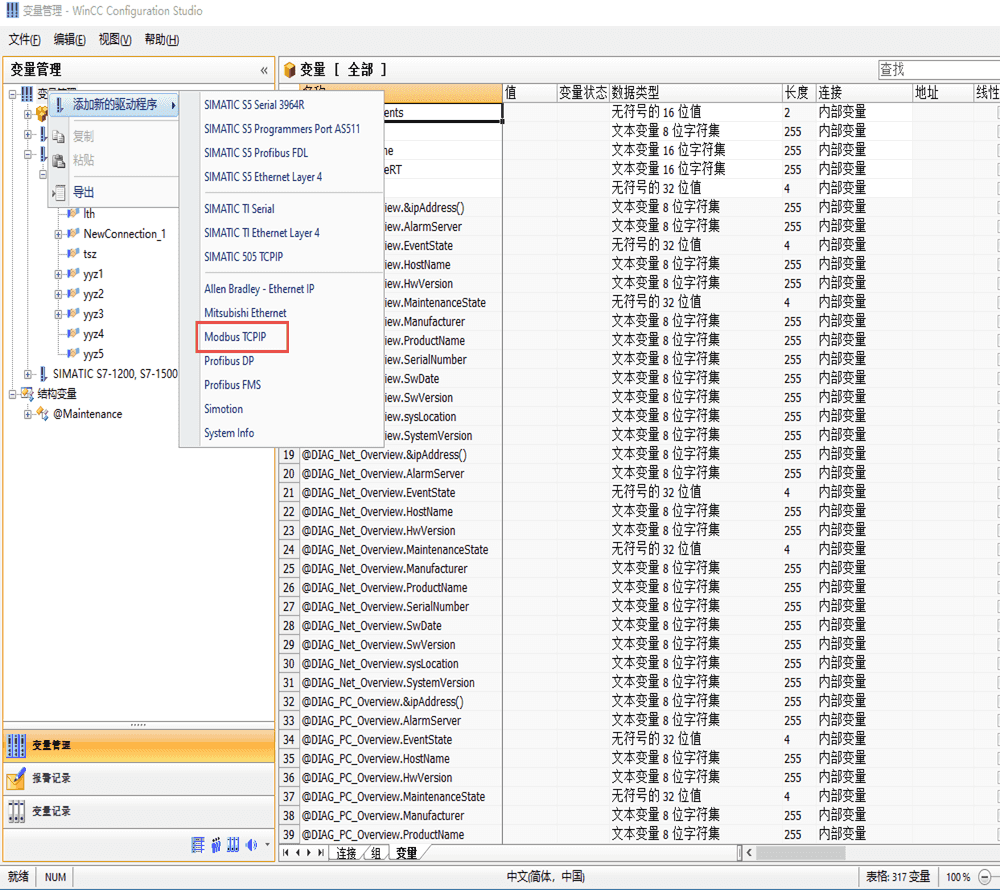
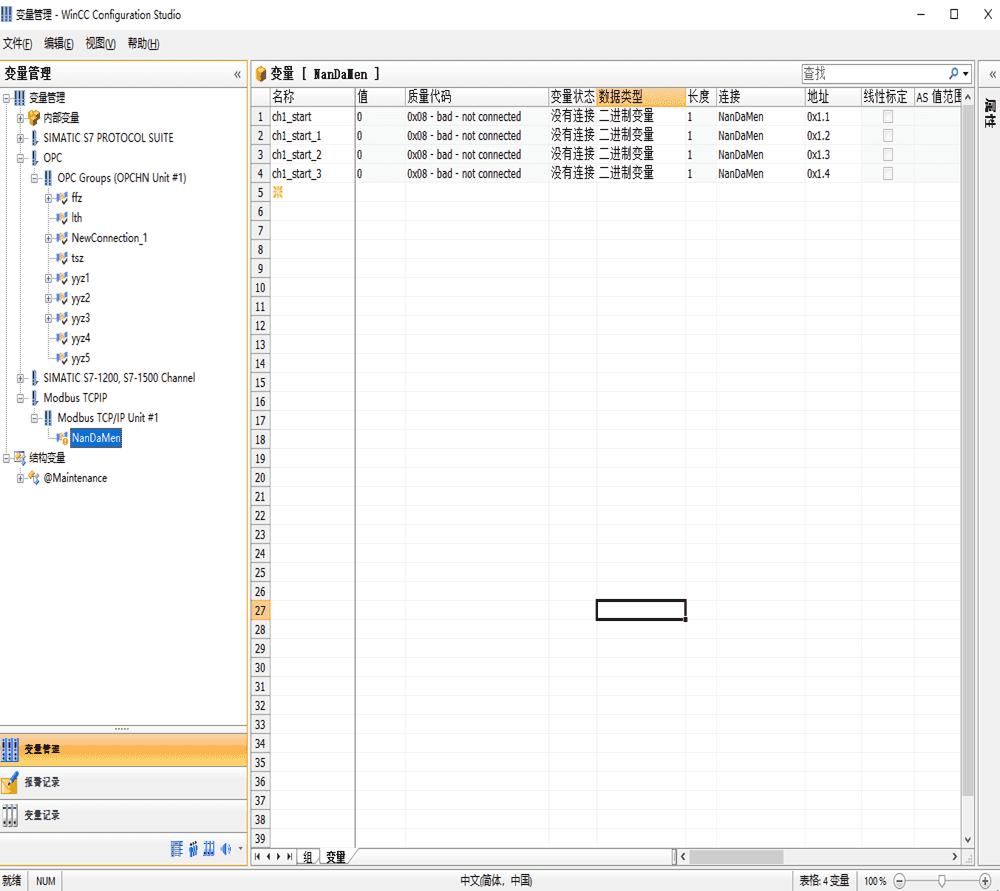
WinCC 7.3 以常规的方式添加 Modbus TCP 驱动:在变量管理上右击选择添加新的驱动程序,再选择 Modbus TCPIP。
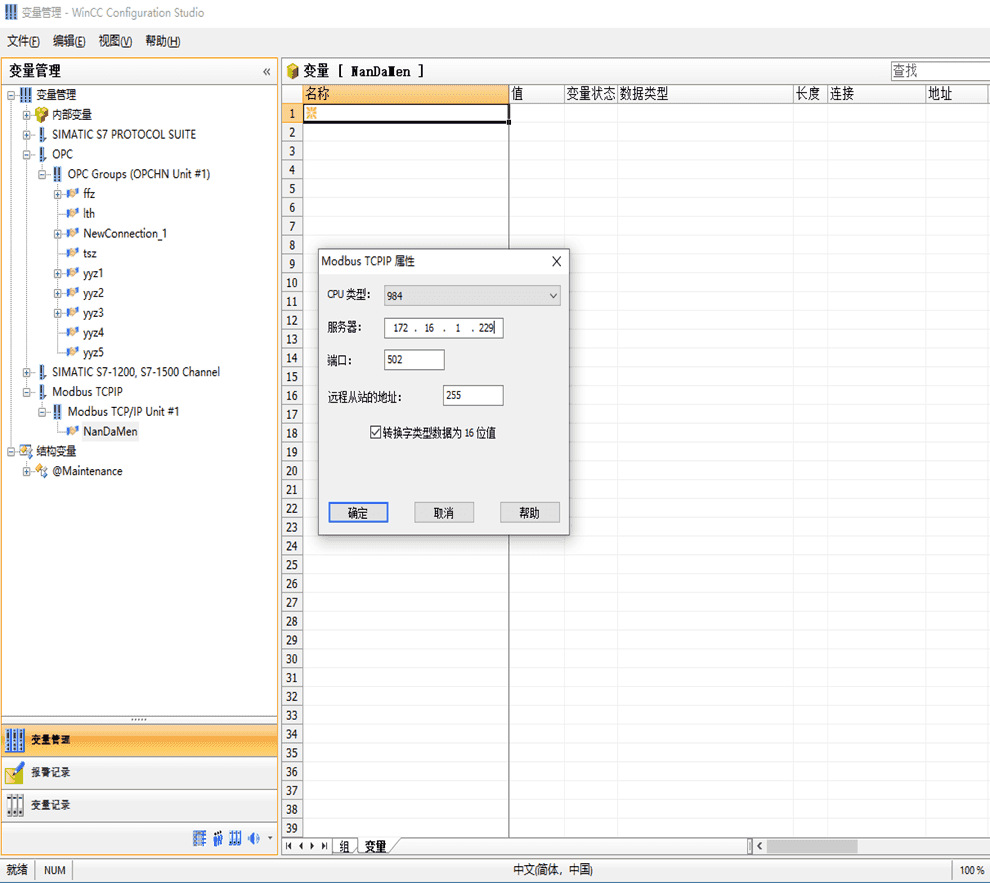
新建一个 Modbus TCP 连接,在属性中填写 Modbus TCP 仪表的 IP 地址。本例的远控开关地址是 172.16.1.229,端口为 502。
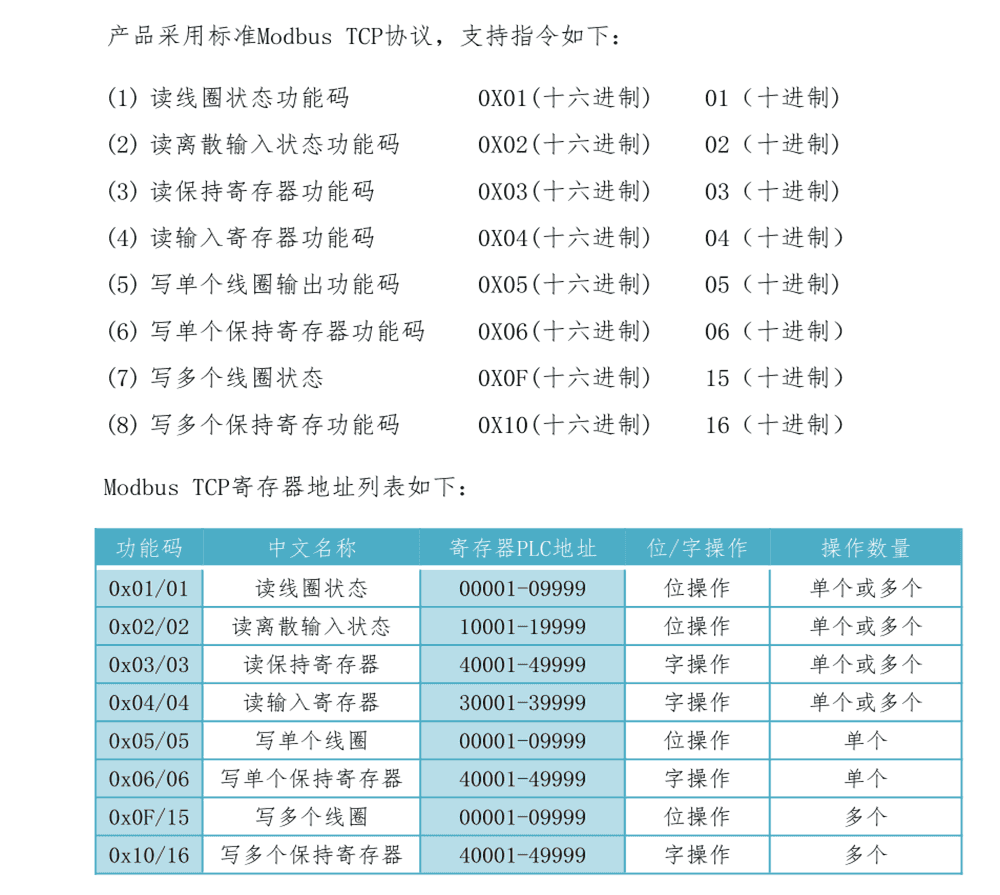
根据远控开关 Modbus TCP 协议手册截图来填写变量:
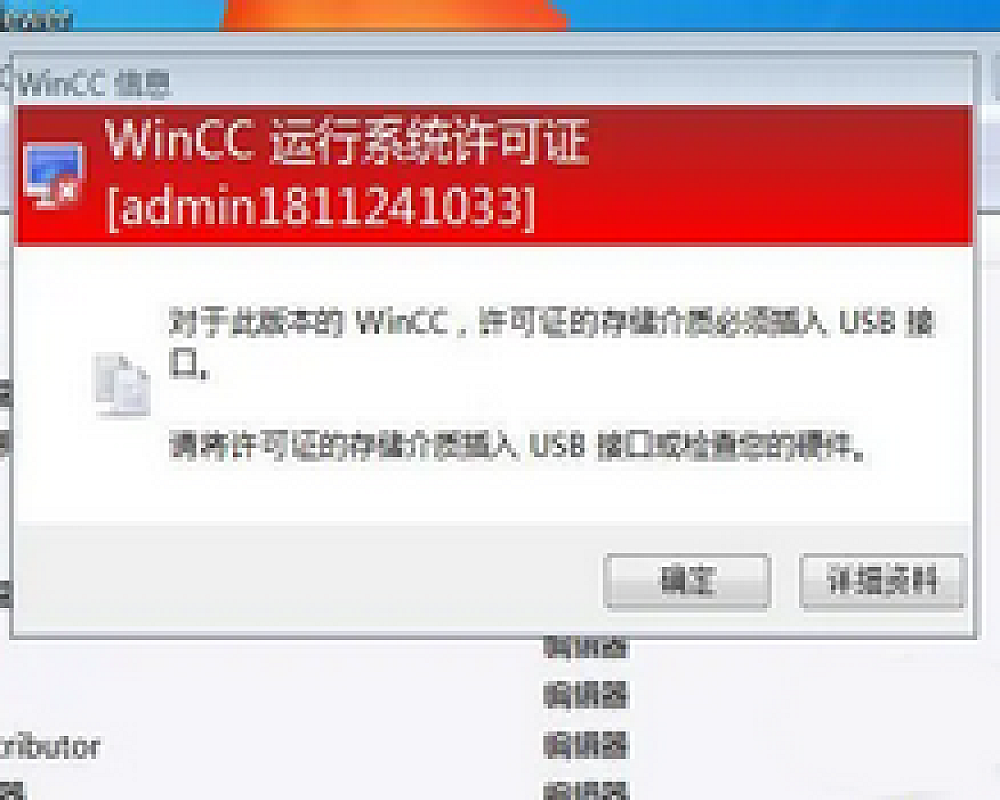
调试异常:不知为什么核对多次填写的参数都没问题,但通讯就是不通,始终显示断开连接。而在 CMD 命令行中运行
ping 172.16.1.229是正常的。
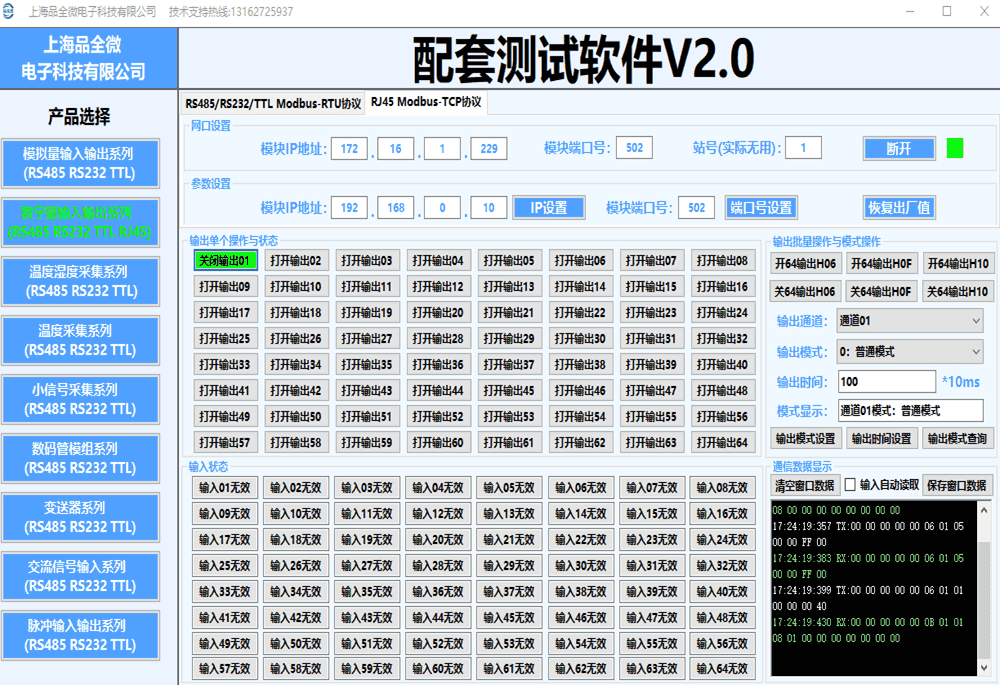
通过远控开关的自带配套测试软件连接驱动也都是正常的,且不存在多个客户端同时连接的情况(配套软件已关闭,电脑已重启)。此配套软件亦可用于修改 IP 地址和模块端口。
解决方案:基于 KepServerEx 4.0 的 OPC 转发
鉴于 WinCC 自带 Modbus TCP 协议通讯不成功,改为使用 KepServerEx 4.0 作为 OPC 服务器采集数据,再由 WinCC 7.3 进行通讯访问。
第一步:KepServer 基础配置
- 新建一个 Channel(通道),并为通道命名。
- 右击新建连接(Device)。
- 选择 Modbus Ethernet 或 Modbus TCP/IP Ethernet 驱动。
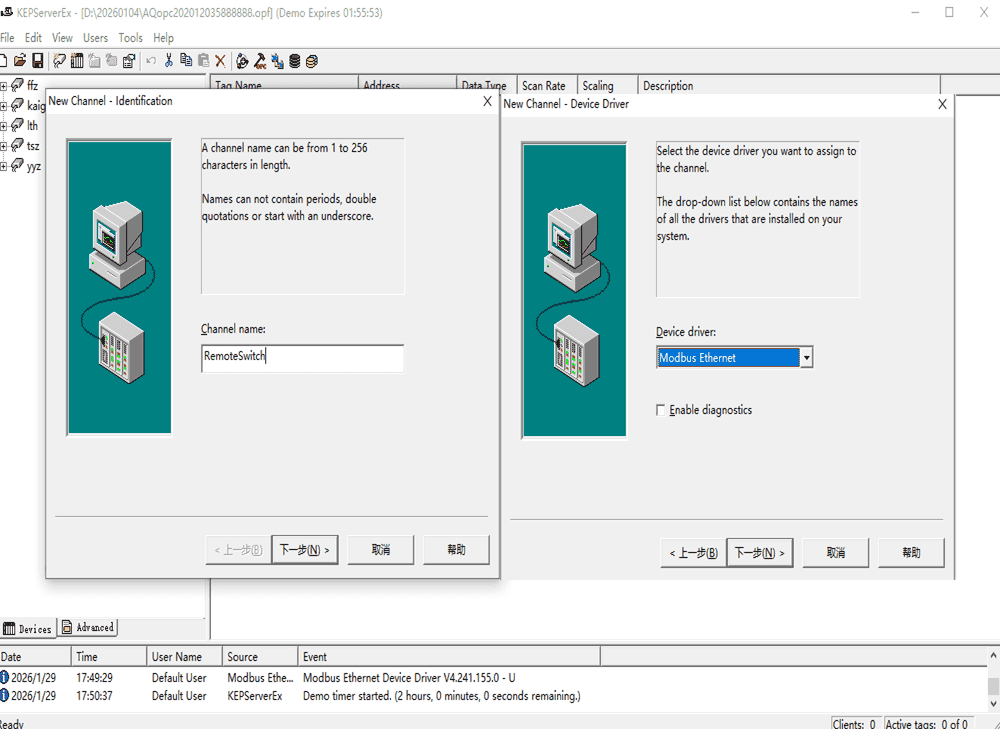
其余步骤按向导操作即可:
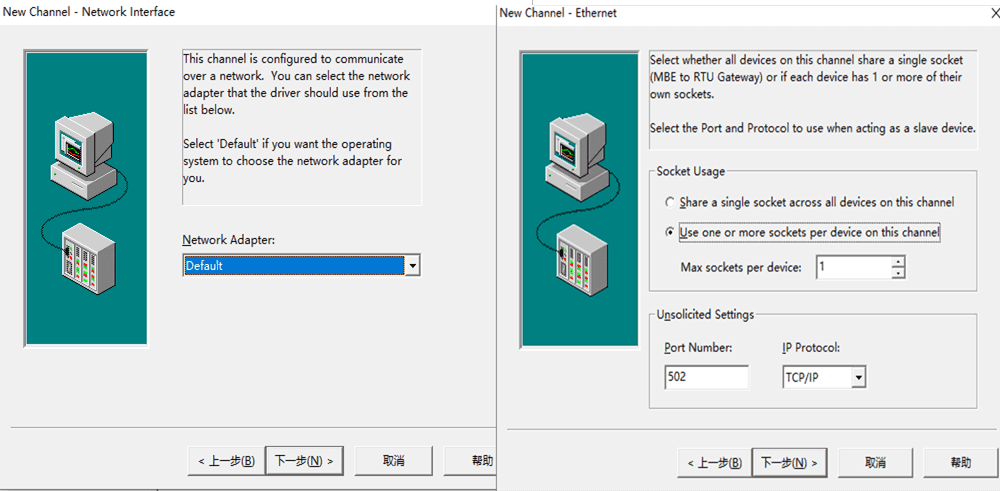
第二步:新建设备【远程开关】
- 将新设备命名为 RemoteSwitch_229。
- 选择设备模式为 Modbus。
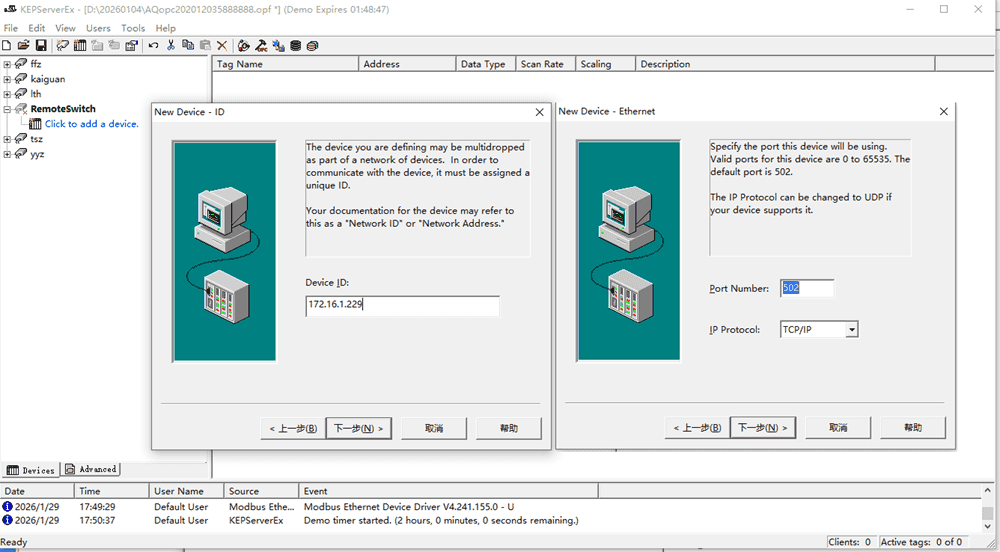
Device ID 填写远程开关的 IP 地址,端口号写 502,IP 协议选择 TCP/IP,其余按默认设置。
第三步:添加变量与测试
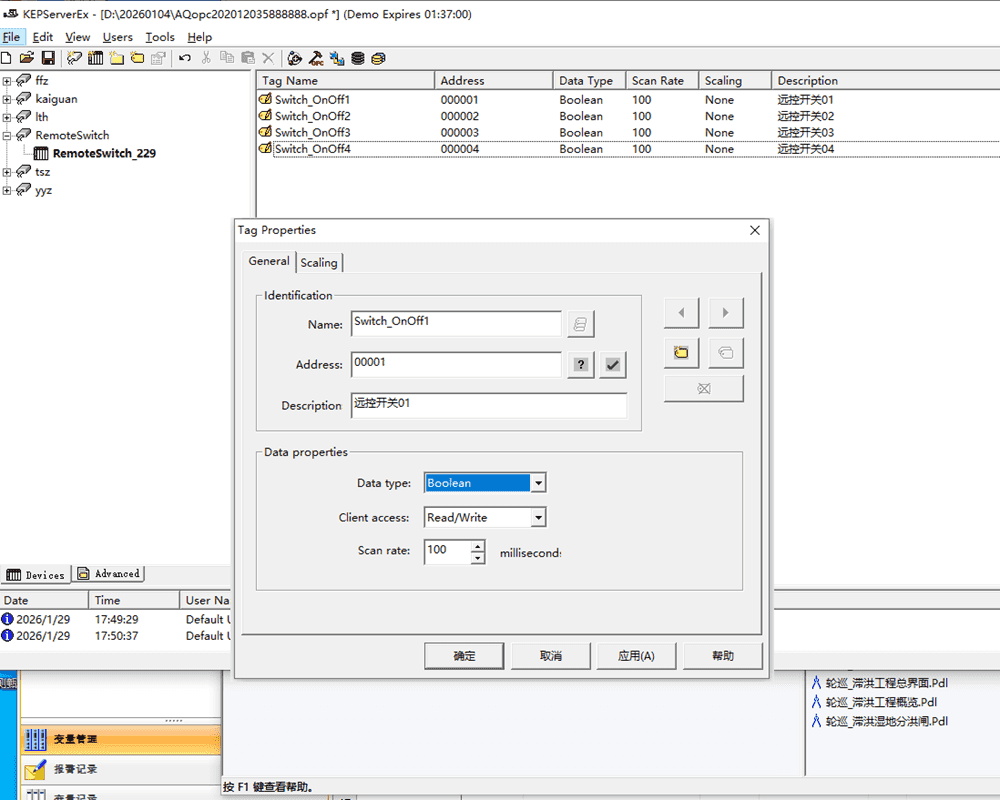
添加 Tag(控制开关的变量),根据实际需求添加多个变量。
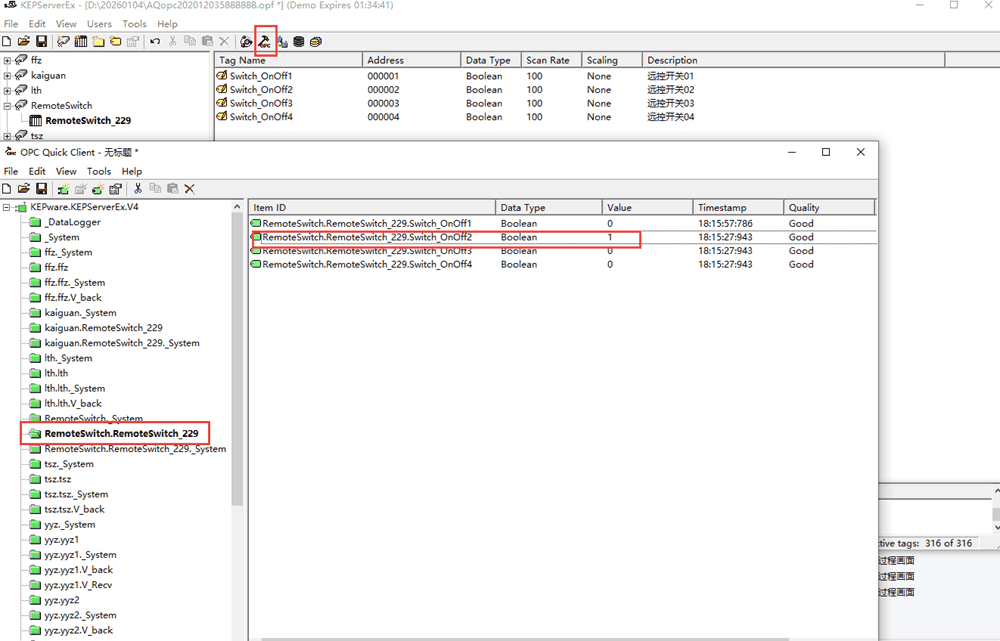
此时打开 KepServerEx 4.0 自带的 OPC Client 测试,通讯状态显示正常且可以触发远程开关动作。
第四步:WinCC 连接 OPC 服务器
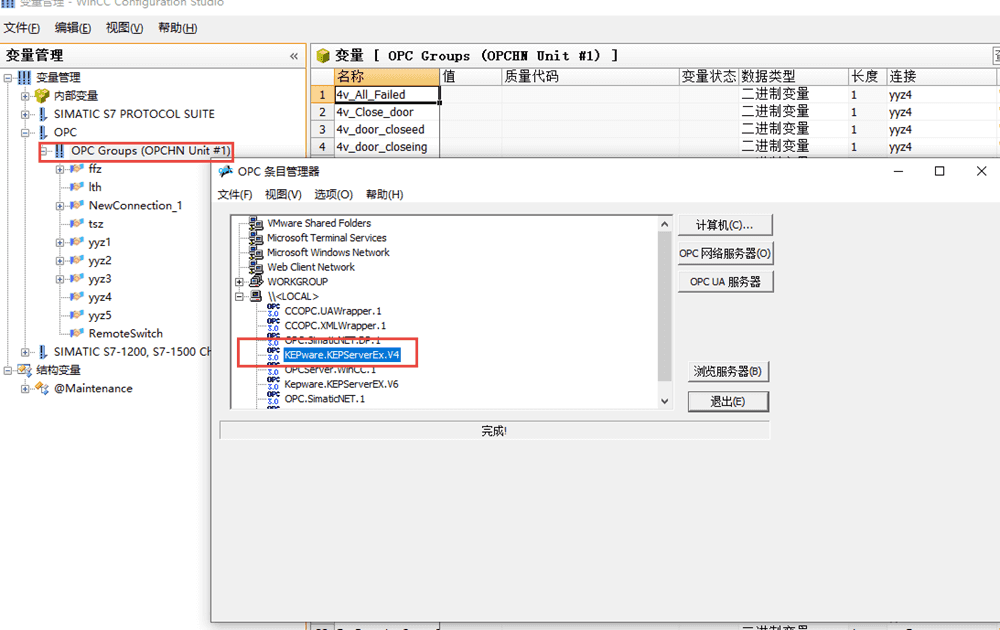
打开 WinCC 7.3,在 OPC Groups 中新建连接,参数中填写 OPC 服务器名称为 Kepware.KEPServerEX.V4。

在 OPC Groups 上右击选择系统连接参数,确认选择 KepserverEx 4.0。
选择 OPC 中新建的远程开关变量 switch_OnOff1 到 switch_OnOff4,以及用于判断通讯状态的 _NoError 变量。

在画面中添加一个输入/输出窗口用于查看状态:
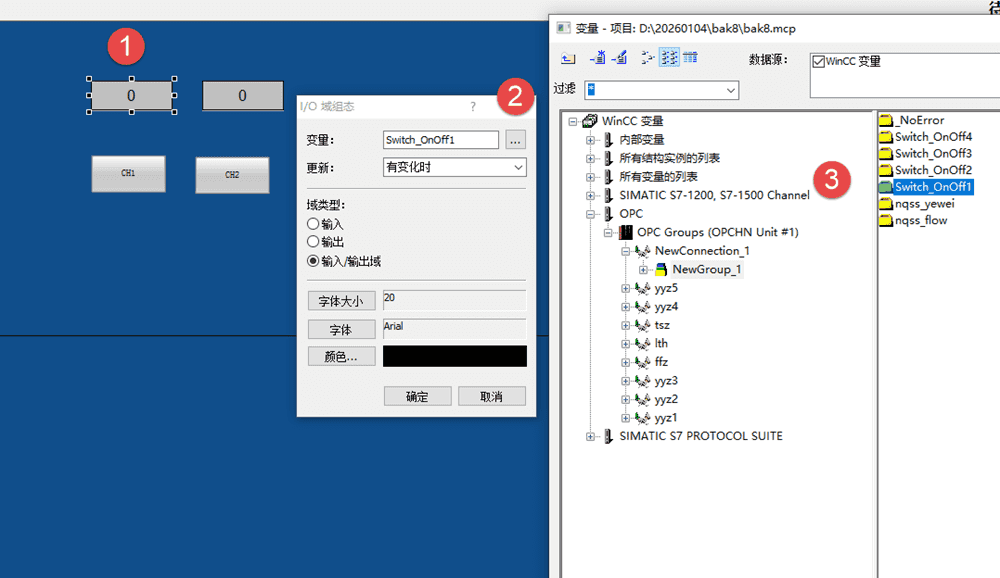
配置完成。直接关联变量即可对通道进行开关操作,其余通道配置方法雷同。