SQL Server 2019安装教程

sql server 2019是微软推出的数据库管理软件,通过数据虚拟化打破数据孤岛。SQL Server 2019 Developer 是专为开发人员设计的版本,旨在帮助开发者构建和测试基于 SQL Server 的各种应用程序。它包含了 Enterprise 版本 的所有功能,但有以下关键限制:
许可限制:Developer 版本仅限于开发和测试用途,不能用于生产环境。这一限制确保了开发版不会在实际生产中引发潜在问题。
功能完整性:与 Enterprise 版本功能一致,支持高级数据分析、分区、备份压缩等功能。这使得开发人员可以在开发环境中模拟生产环境的所有功能。
适用场景:适合开发人员、学习者以及需要测试 SQL Server 应用程序的场景。它是开发和测试 SQL Server 应用程序的理想选择。
价格:Developer 版本是免费的,这使得开发人员可以低成本地使用 SQL Server 的完整功能。
通过使用 SQL Server 2019 Developer 版本,开发人员可以在不影响生产环境的情况下,构建、测试和优化其应用程序,同时享受与企业级功能一致的开发体验。
安装教程
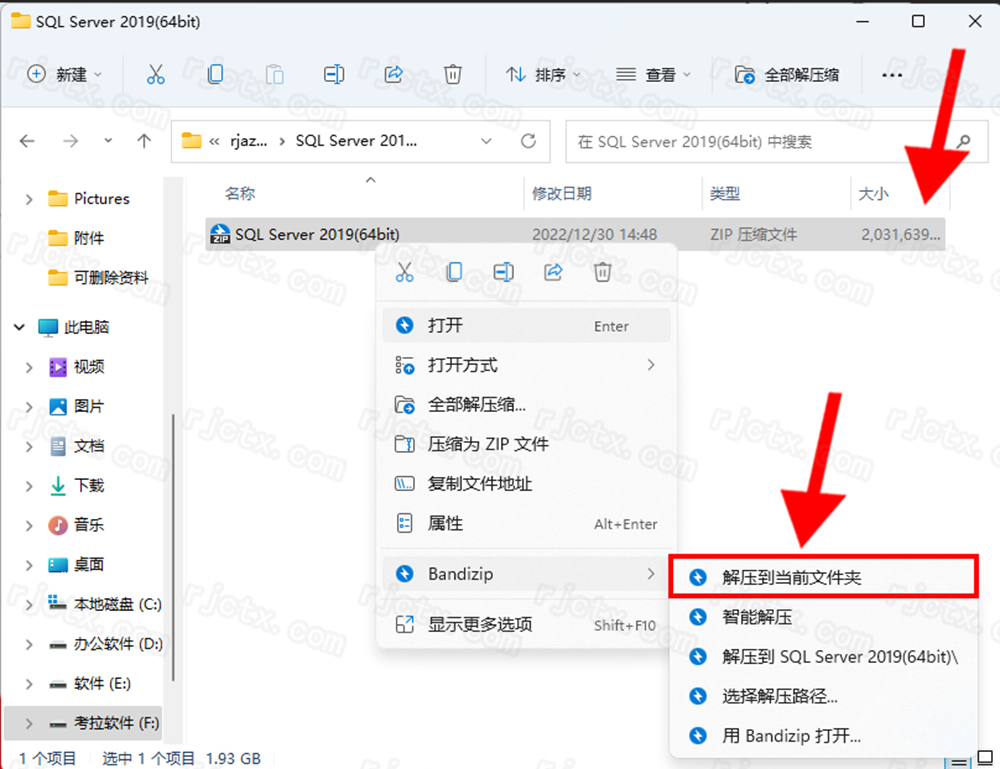
◆ 1.下载完成后,鼠标右击【SQL Server 2019(64bit)】压缩包,选择【解压到当前文件夹】
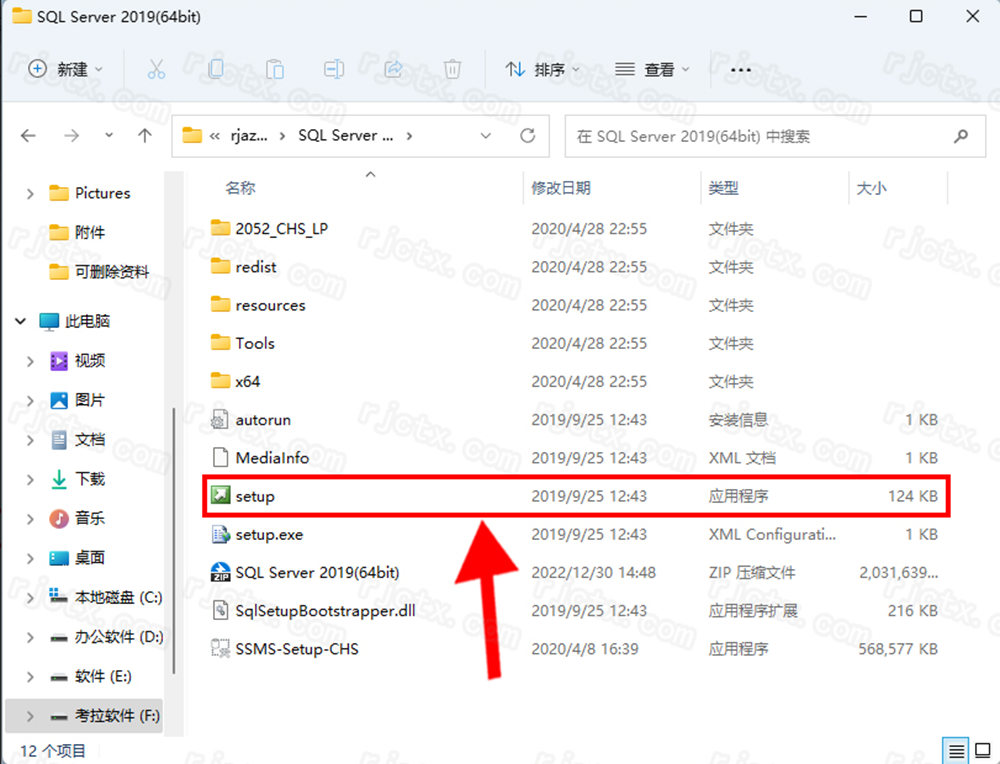
◆ 2.打开解压后的文件夹,双击运行【setup】安装程序
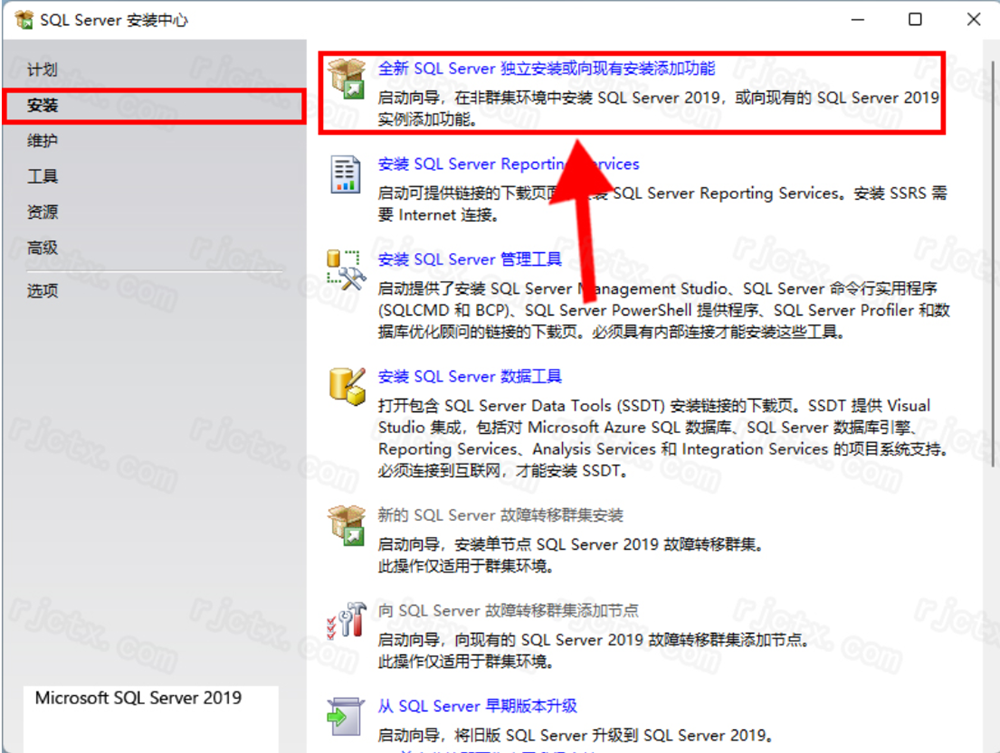
◆ 3.点击【安装】,点击【全新SQL Server独立安装或向现有安装添加功能】
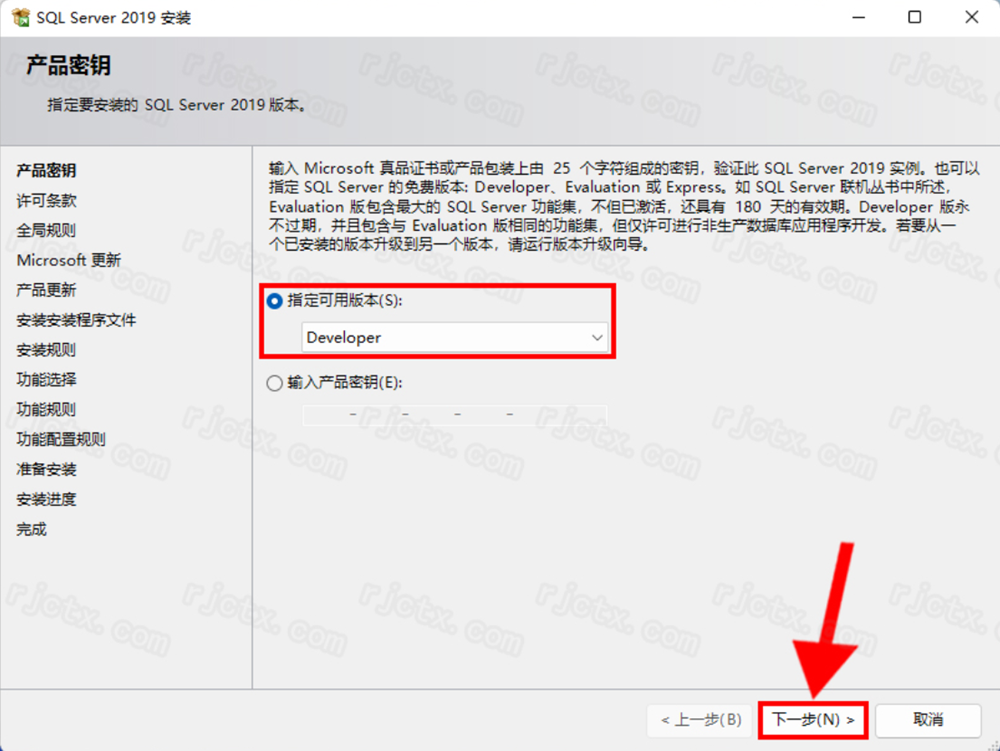
◆ 4.点击【下一步】
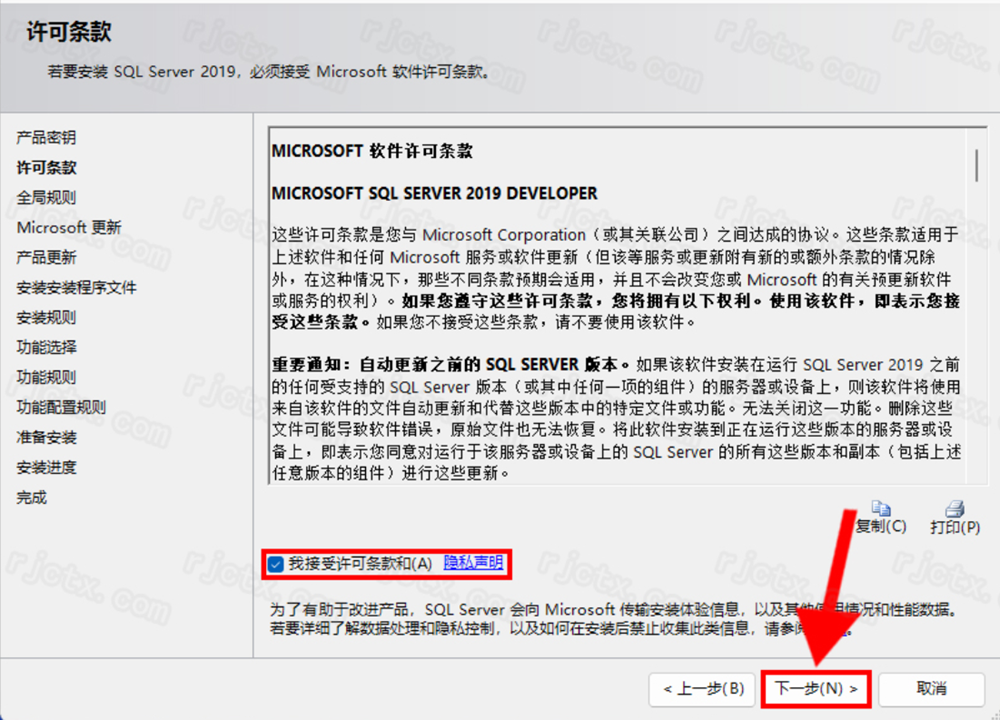
◆ 5.勾选【我接受许可条款】,点击【下一步】
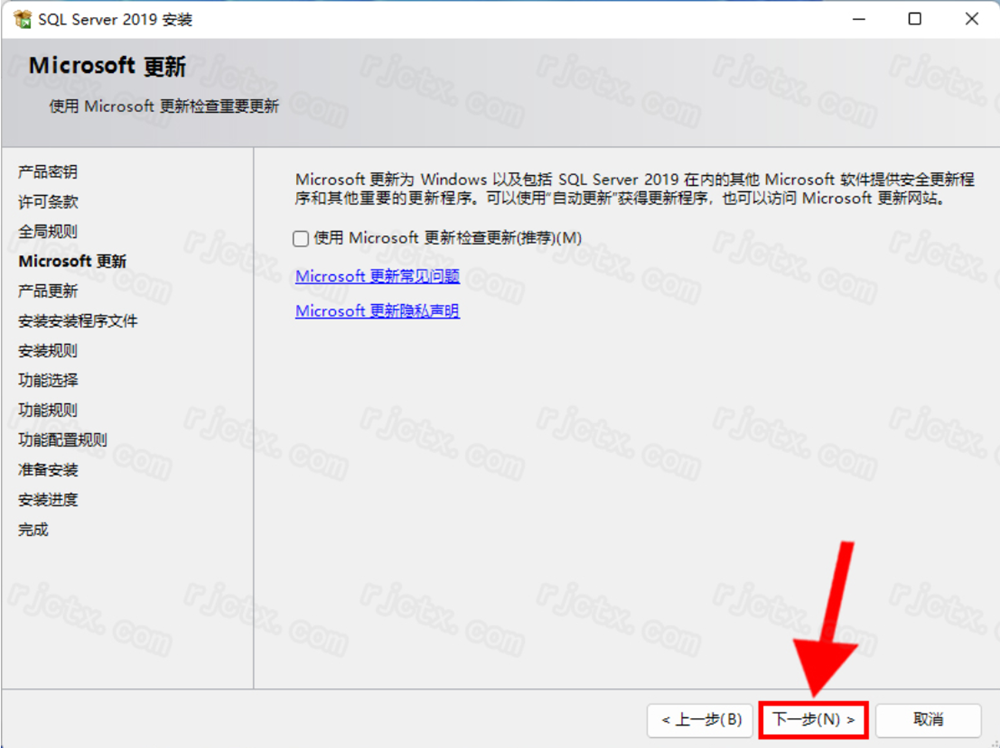
◆ 6.点击【下一步】
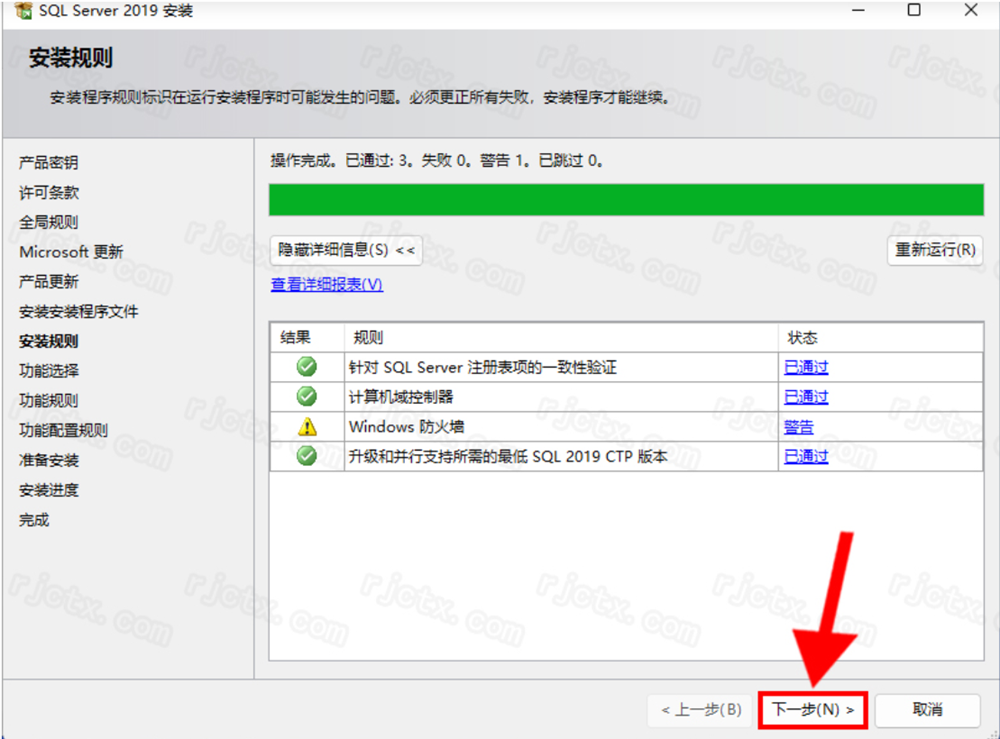
◆ 7.点击【下一步】
◆ 8.选择需要安装的功能(可根据自己的需求选择),点击 “…” 可更改软件安装位置,点击【下一步】
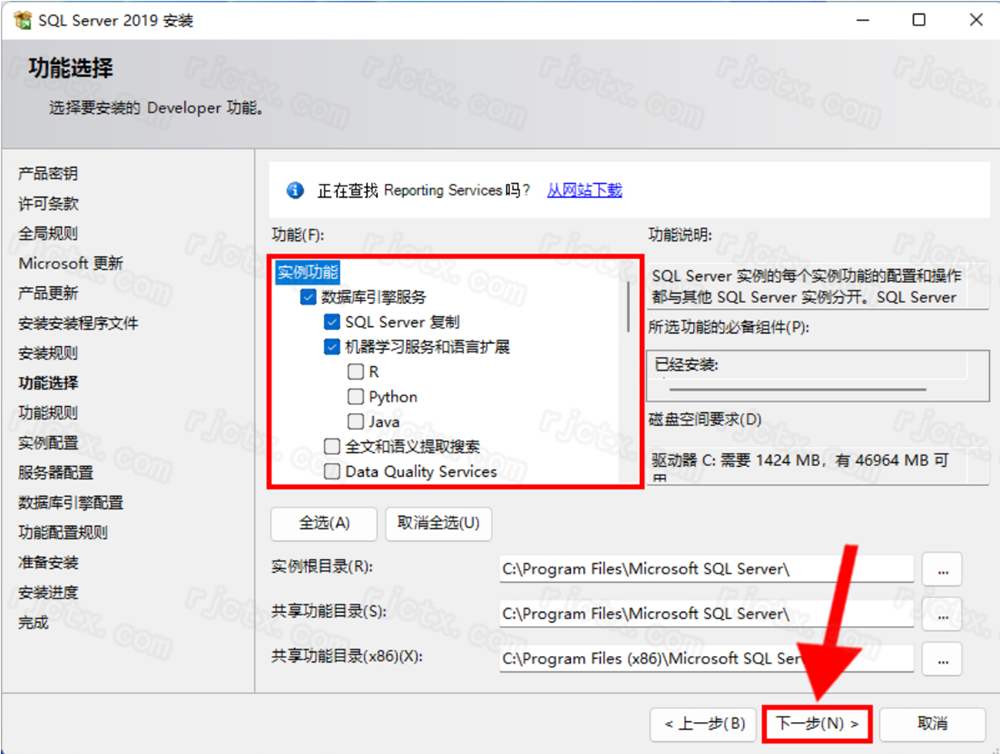
◆ 9.点击【下一步】
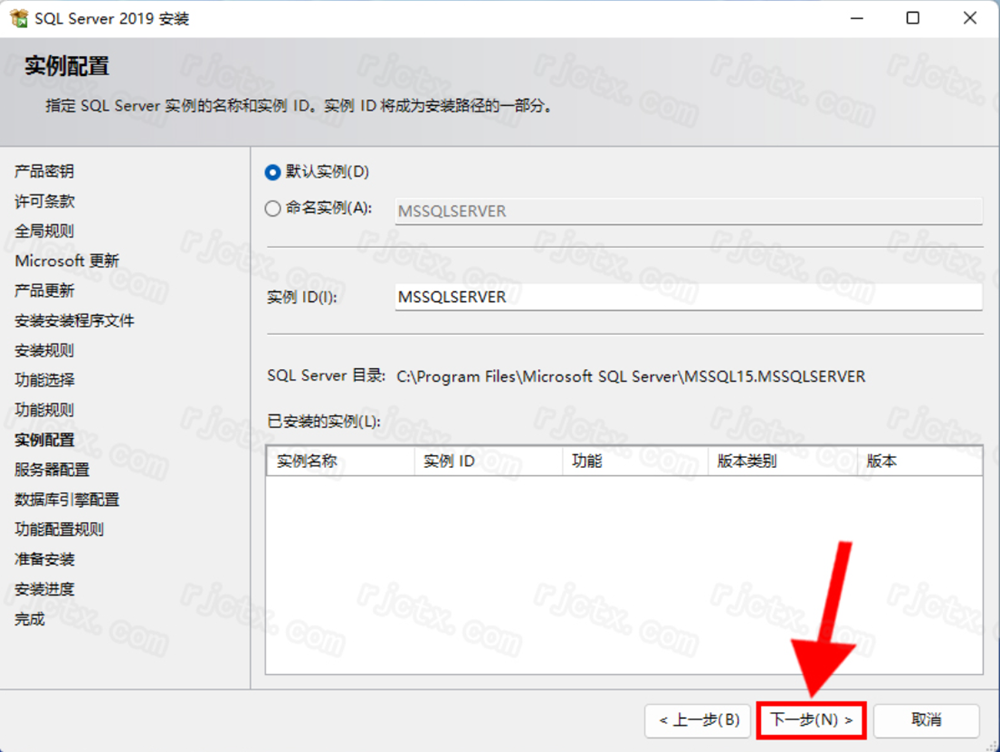
◆ 10.点击【下一步】
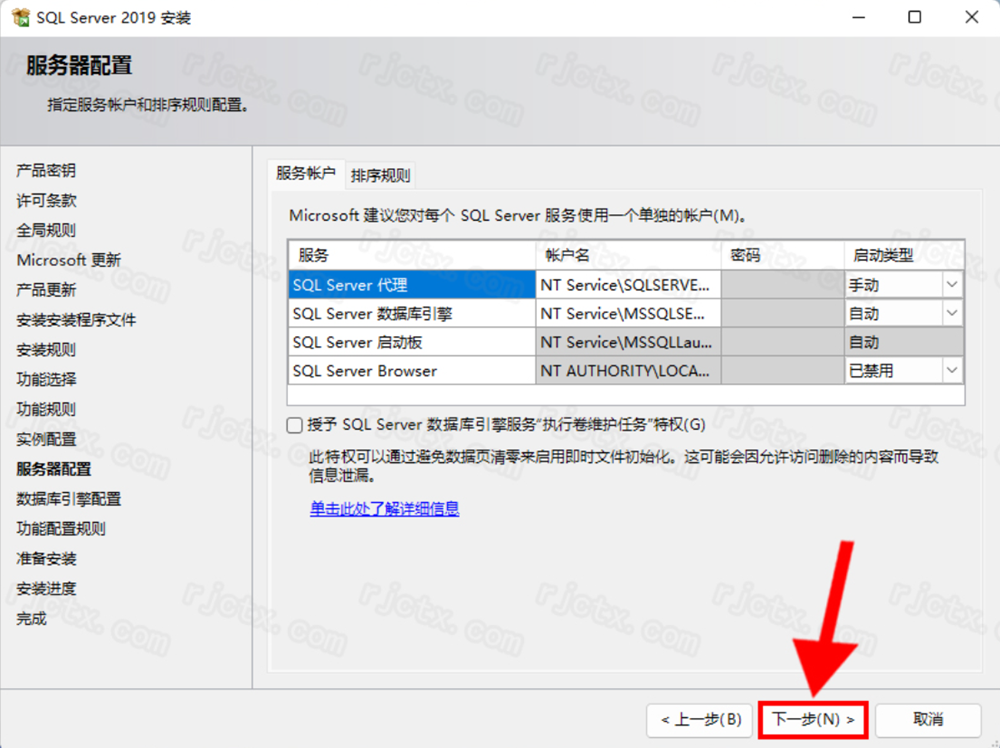
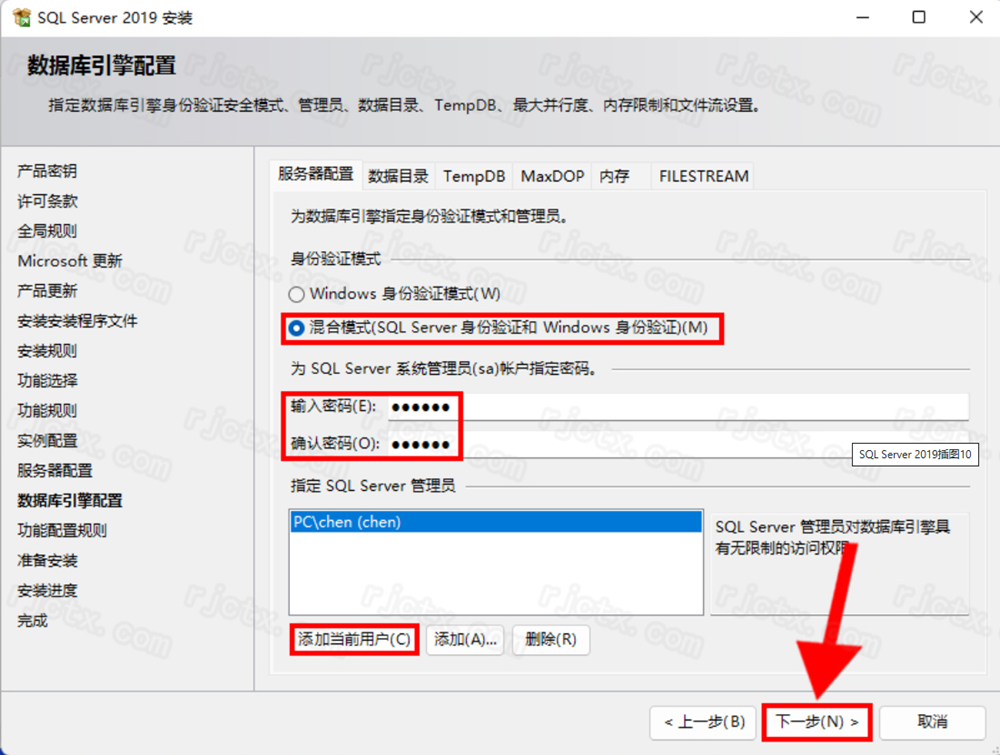
◆ 11.选择【混合模式】,输入密码(设置启动的密码),点击【添加当前用户】,点击【下一步】,注:设置数据库密码,必须要记录下来,后面连接数据库要用。
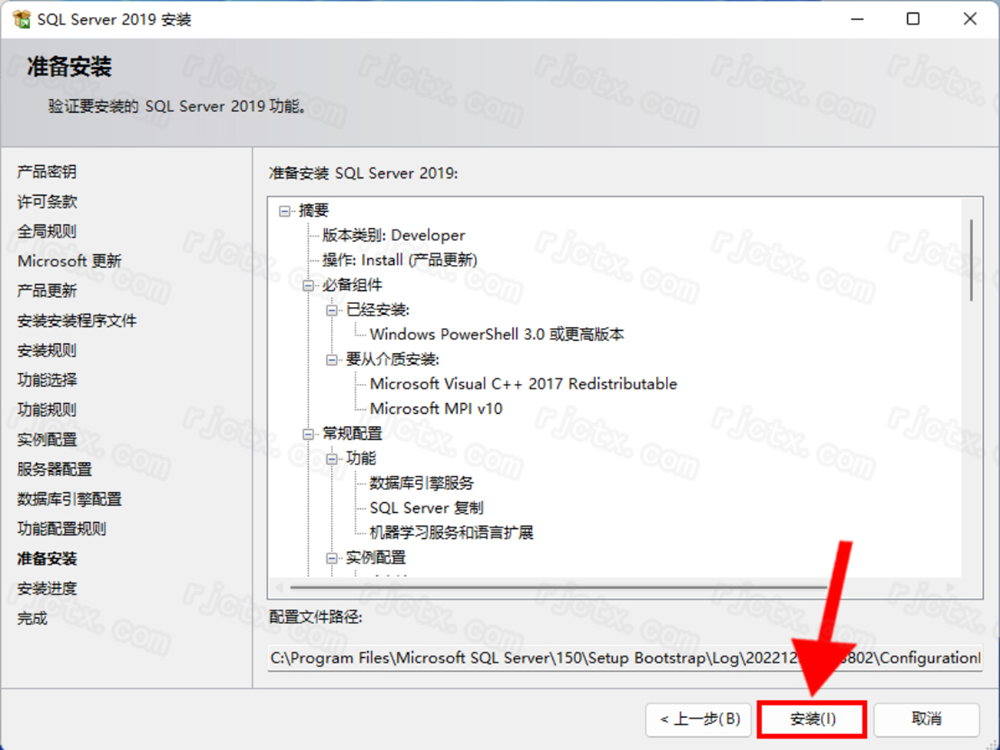
◆ 12.点击【安装】
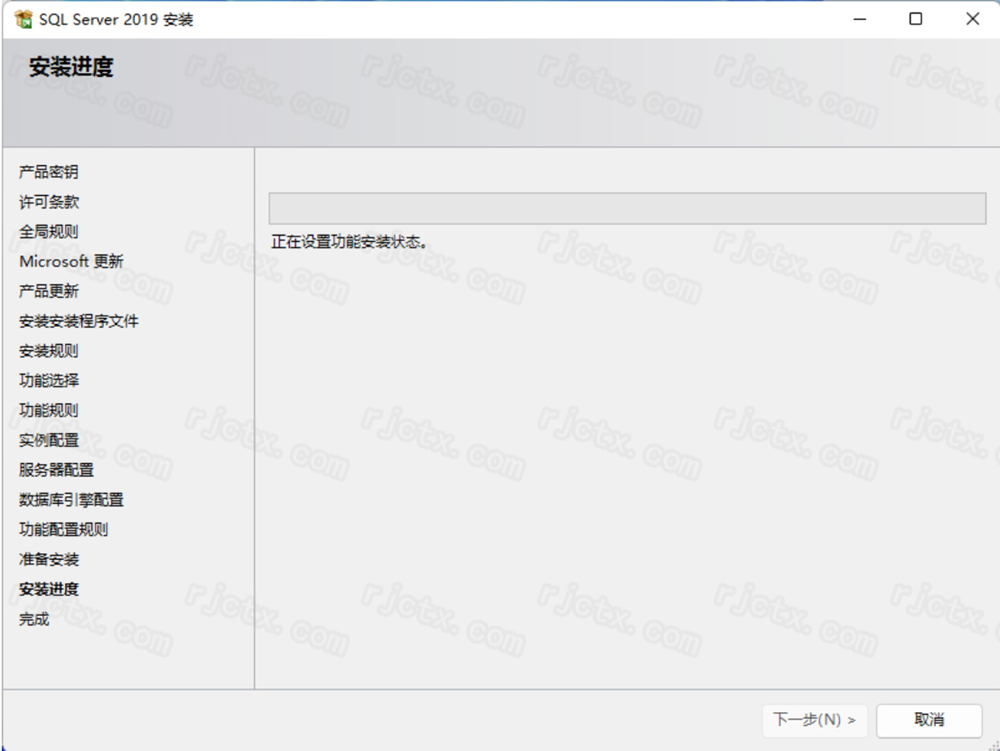
◆ 13.等待软件后台自动安装
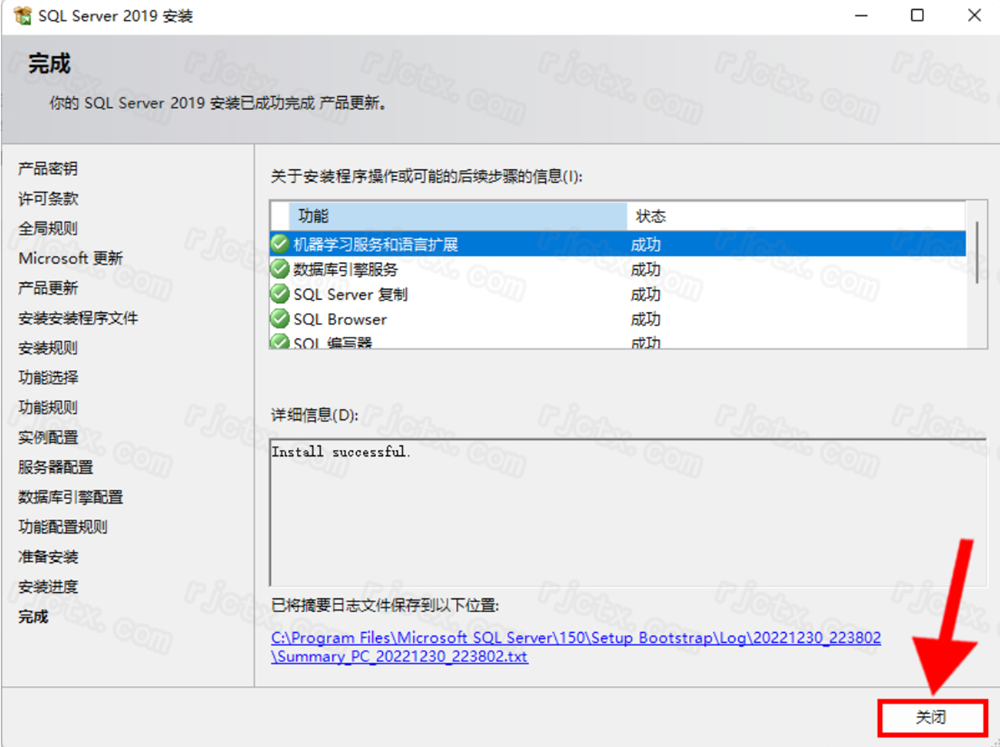
◆ 14.点击【关闭】
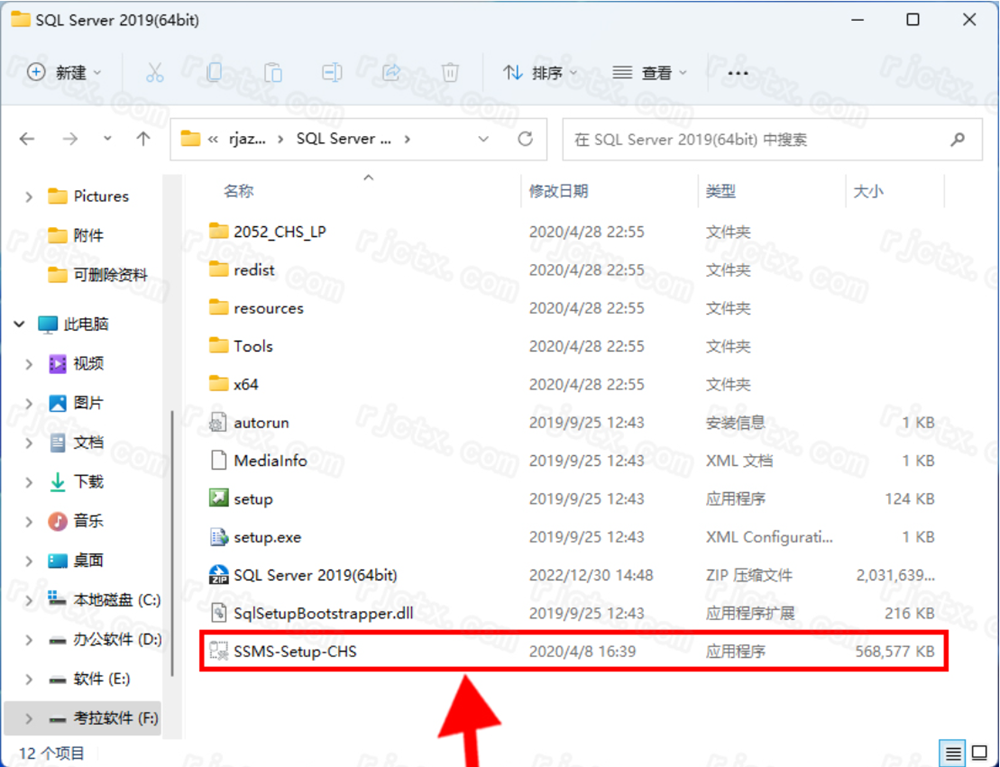
◆ 15.打开安装包解压后的文件夹,鼠标双击【SSMS-Setup-CHS.exe】运行安装程序
◆ 16.点击【更改】可修改软件安装位置,点击【安装】
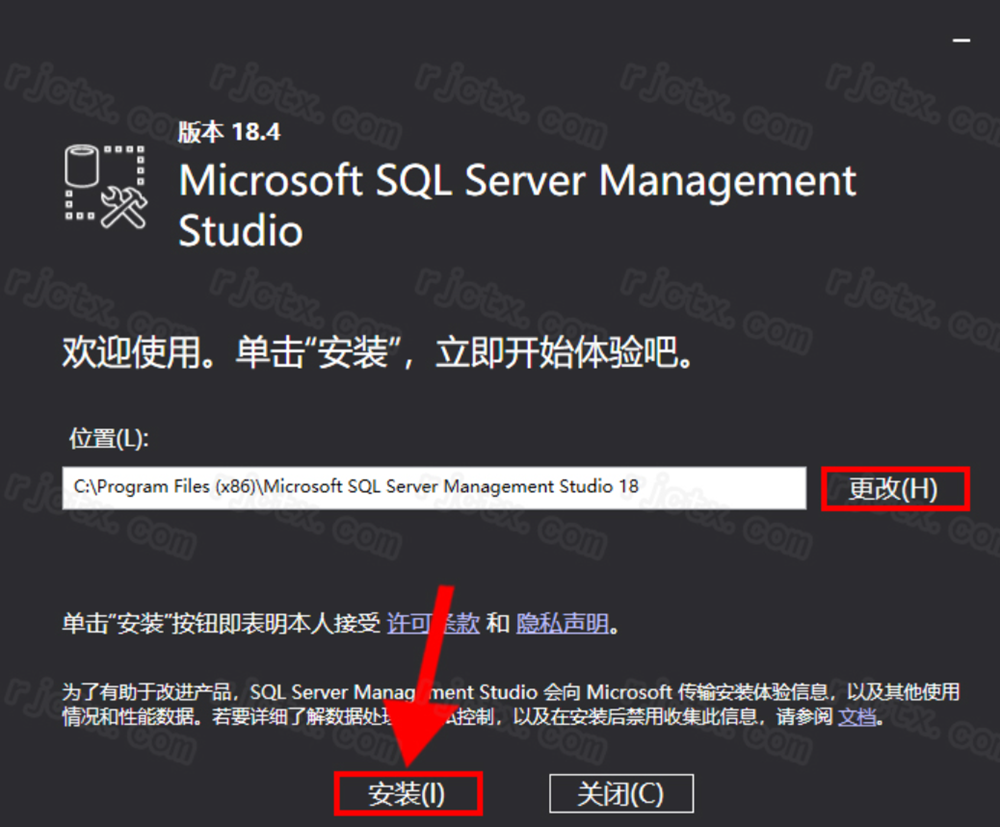
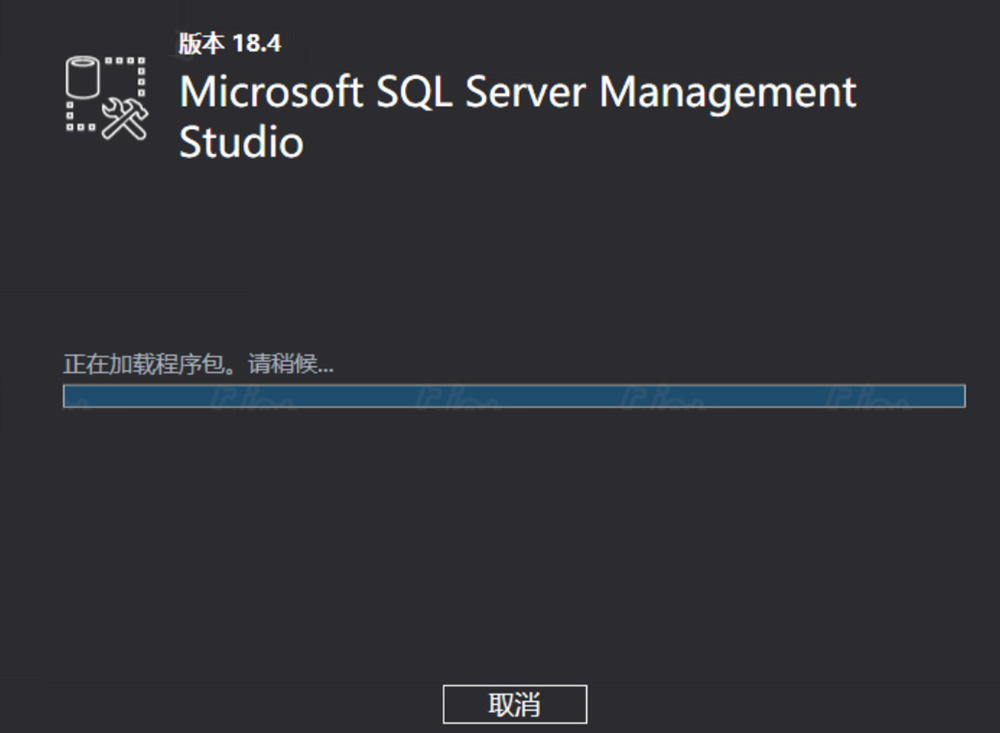
◆ 17.等待软件后台自动安装
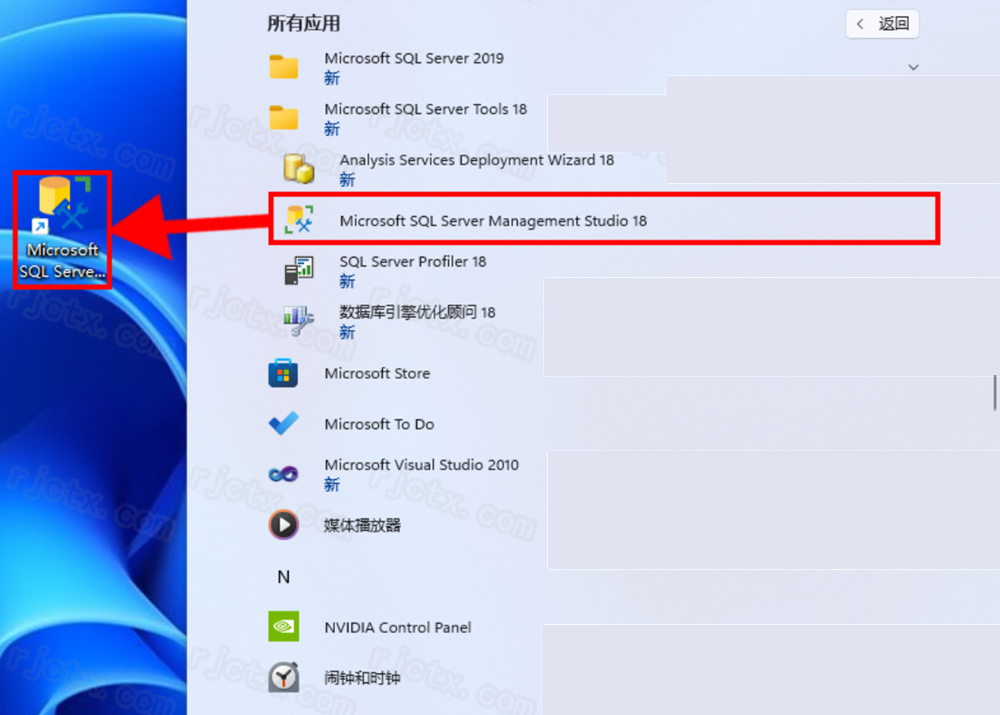
◆ 18.创建桌面启动快捷方式:点击桌面左下角【开始】图标,点击【所有应用】→找到并拖动【Microsoft SQL Server Management Studio 18】图标到电脑桌面
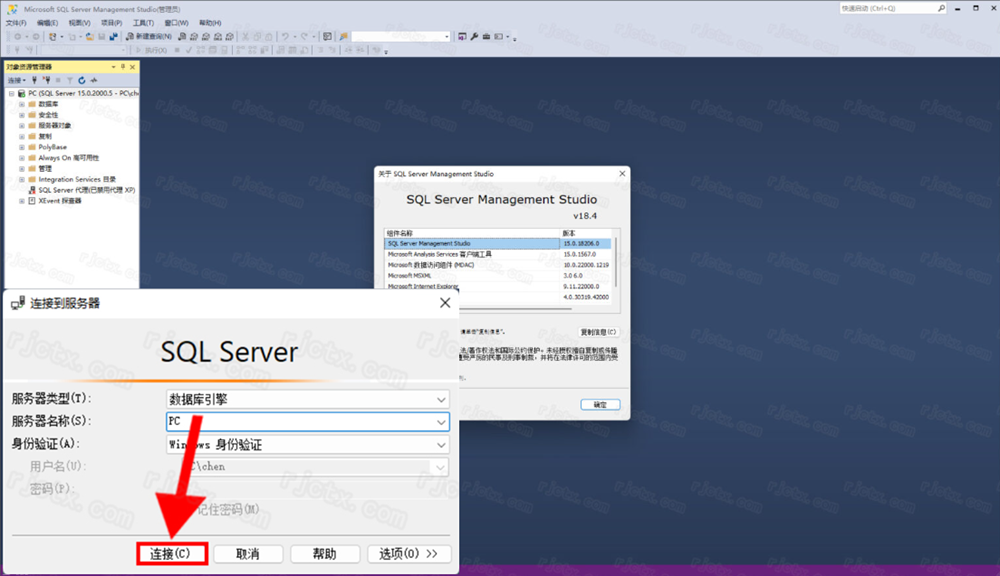
◆ 19.双击桌面【Microsoft SQL Server Management Studio 18】图标启动软件,点击【连接】